1、打开Photoshop,新建一个文档。
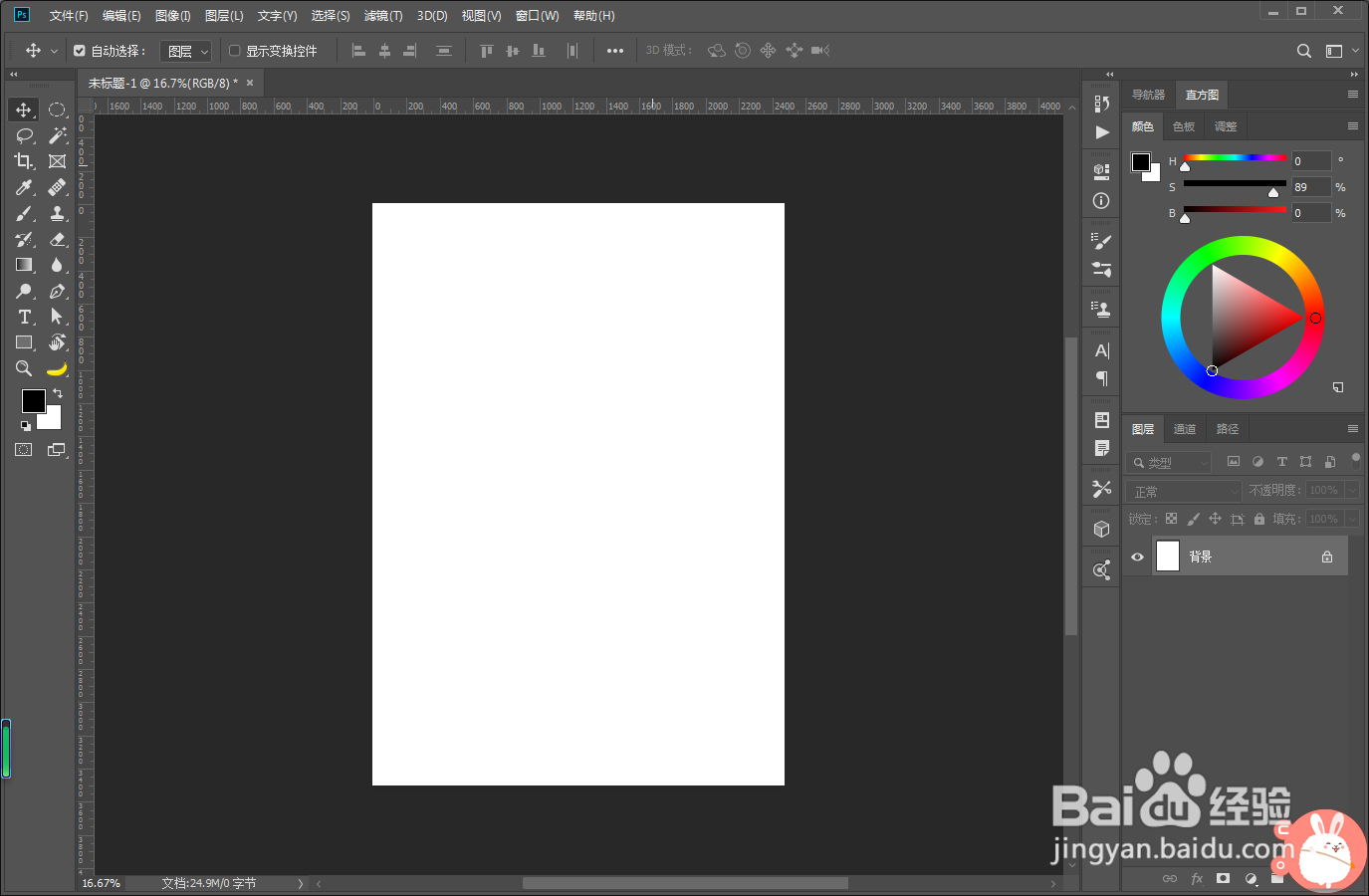
2、切换渐变工具,快捷键G,在画布中任意拖出渐变。

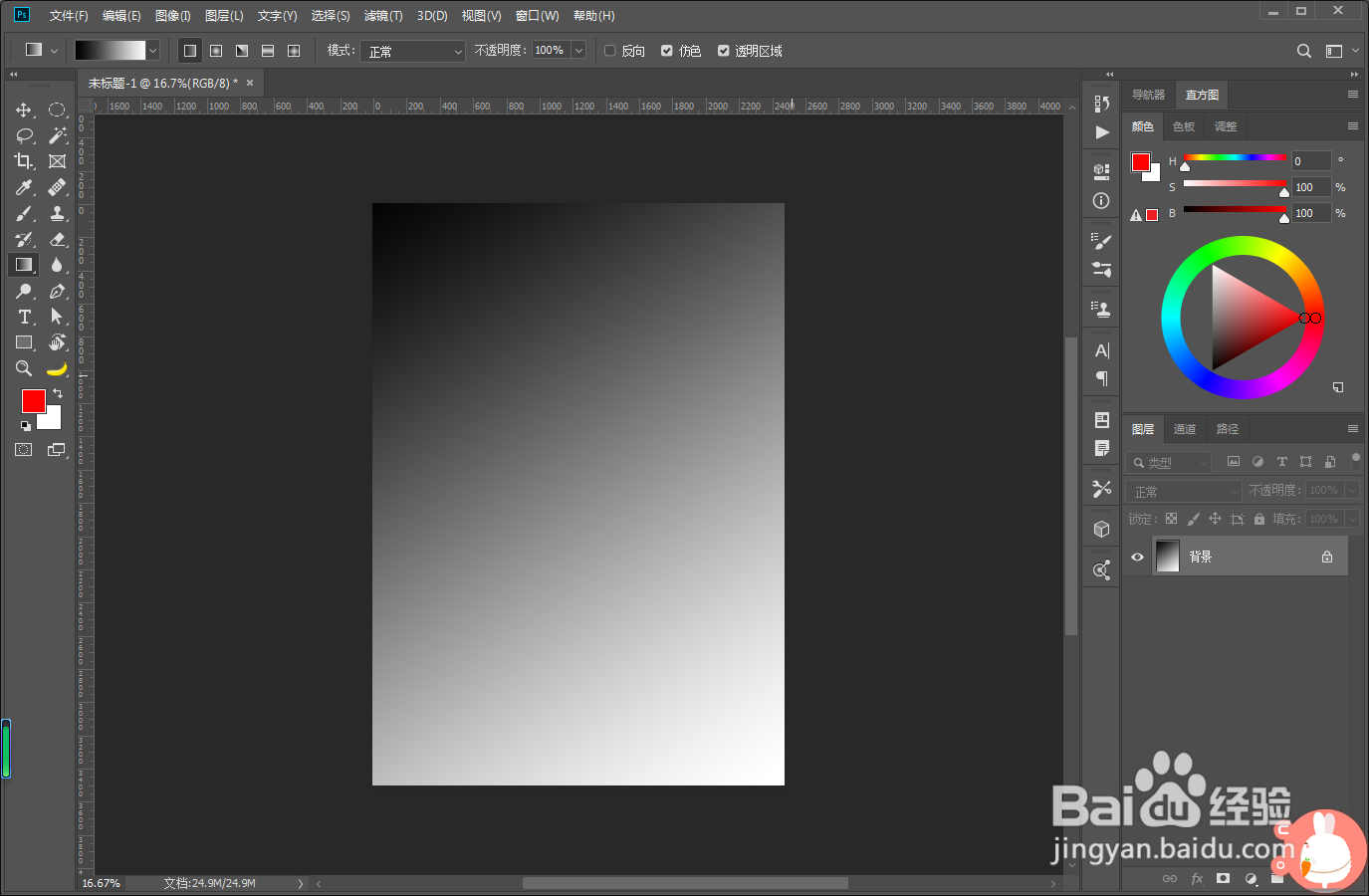
3、打开前景色,调整颜色。

4、再使用渐变工具,发现还是原来的渐变颜色。
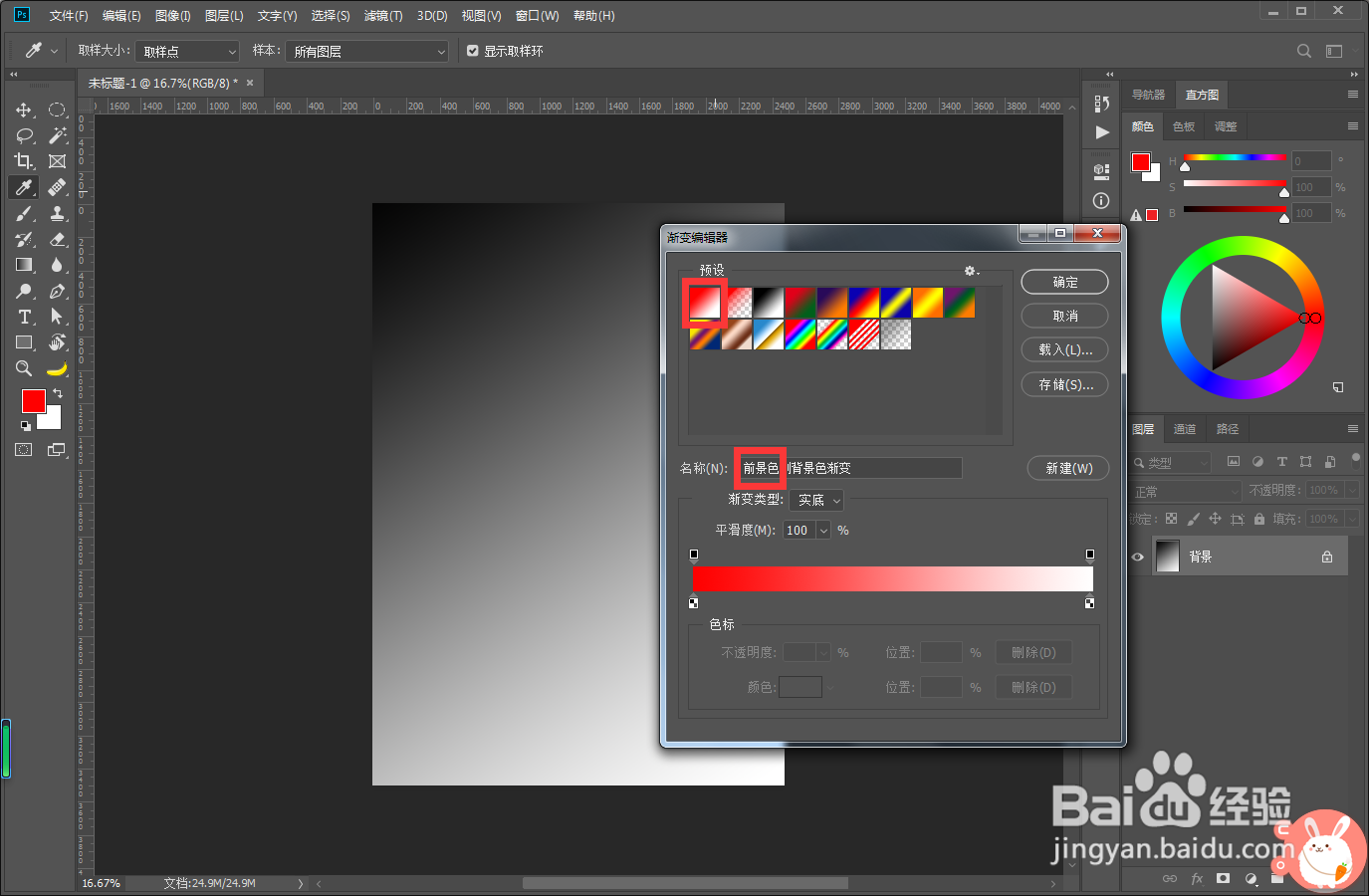
5、在选项栏点开“点按可编辑渐变”,打开渐变编辑器。

6、在渐变编辑器中选第一个渐变,“前景色到背景色渐变”。点“确定”按钮。
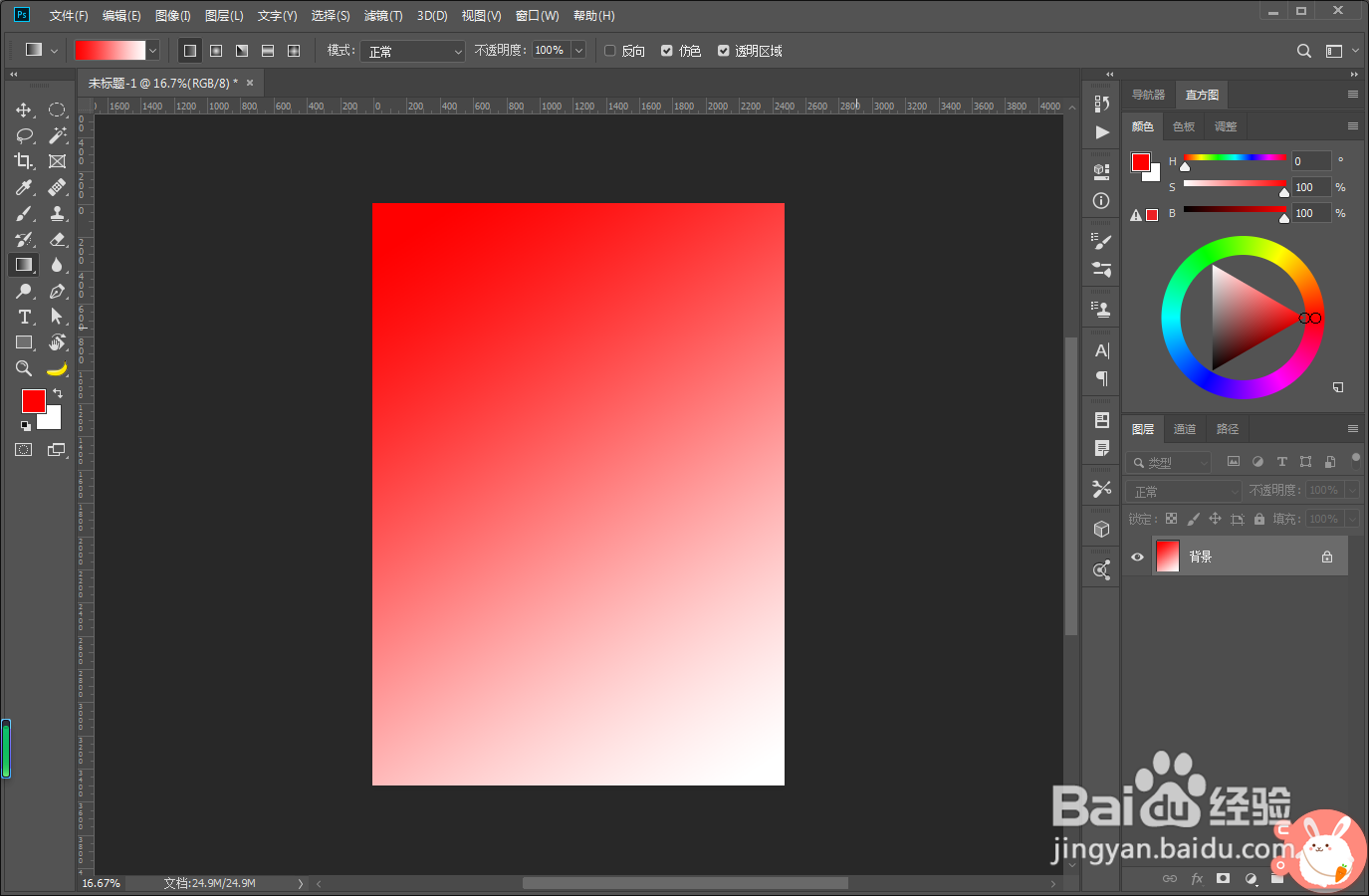
7、这样就可以达到任意改进前景色的同时改变渐变的颜色了。

时间:2026-04-24 07:38:44
1、打开Photoshop,新建一个文档。
2、切换渐变工具,快捷键G,在画布中任意拖出渐变。
3、打开前景色,调整颜色。
4、再使用渐变工具,发现还是原来的渐变颜色。
5、在选项栏点开“点按可编辑渐变”,打开渐变编辑器。
6、在渐变编辑器中选第一个渐变,“前景色到背景色渐变”。点“确定”按钮。
7、这样就可以达到任意改进前景色的同时改变渐变的颜色了。
