1、首先打开Photoshop工具后,选择文件--自动--Photomerge。

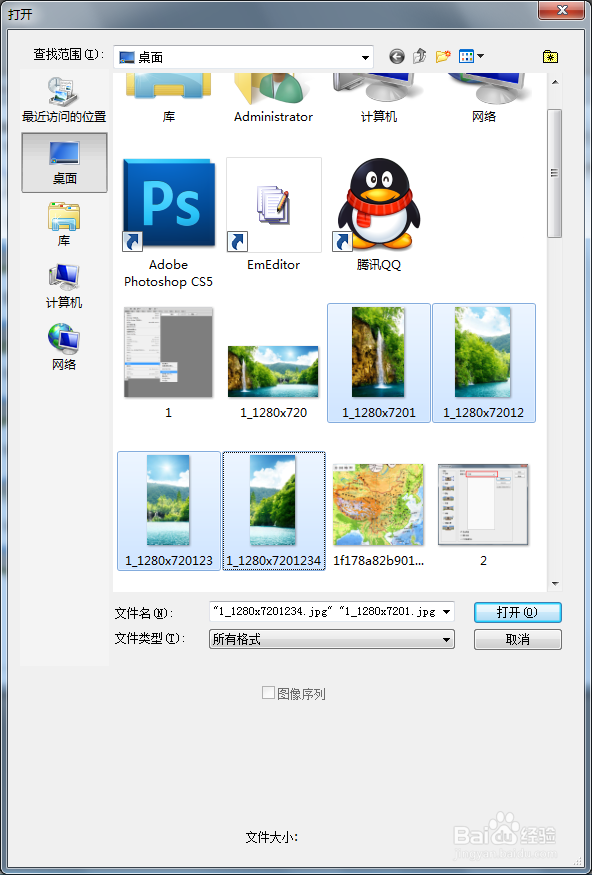
2、弹出对话框之后,可以选择文件或者文件夹,以文件为例,选择需要拼接的图片素材。选取好完成如图。


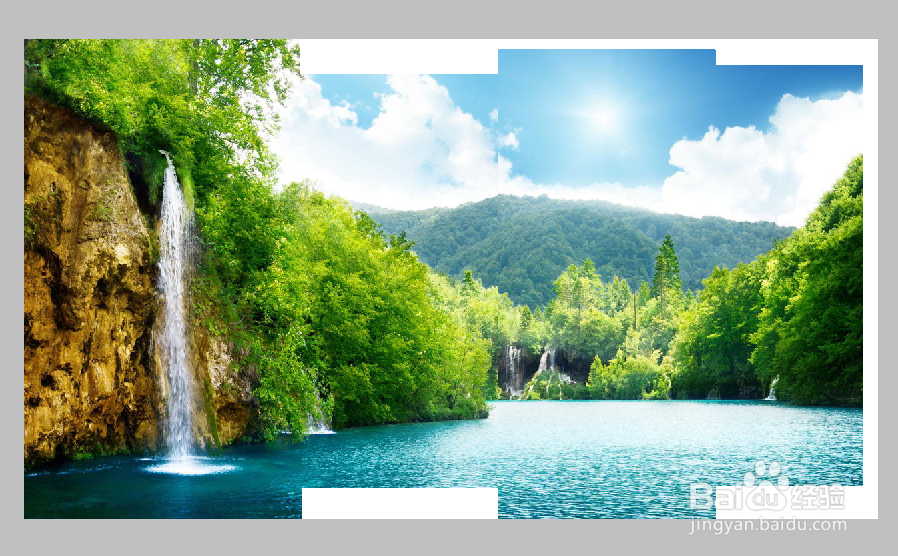
3、点击确定,然后Photoshop就会自行处理了。但是处理后的图片可能会出现参差不齐的情况,如图。
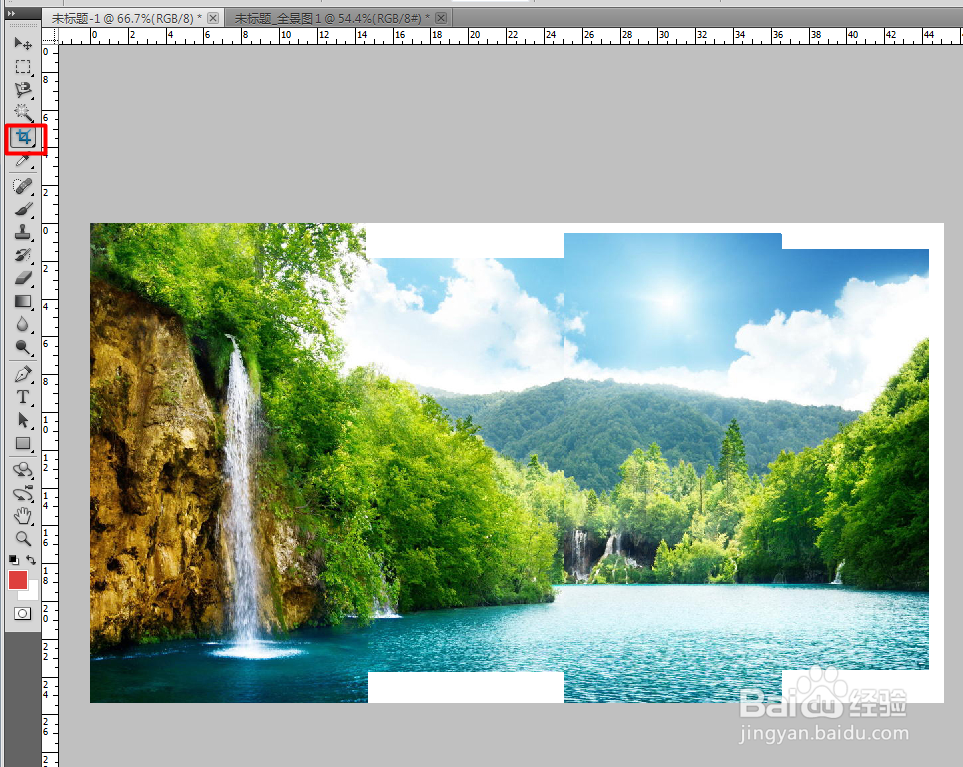
4、可以对图片进行裁剪处理,选择裁剪工具。
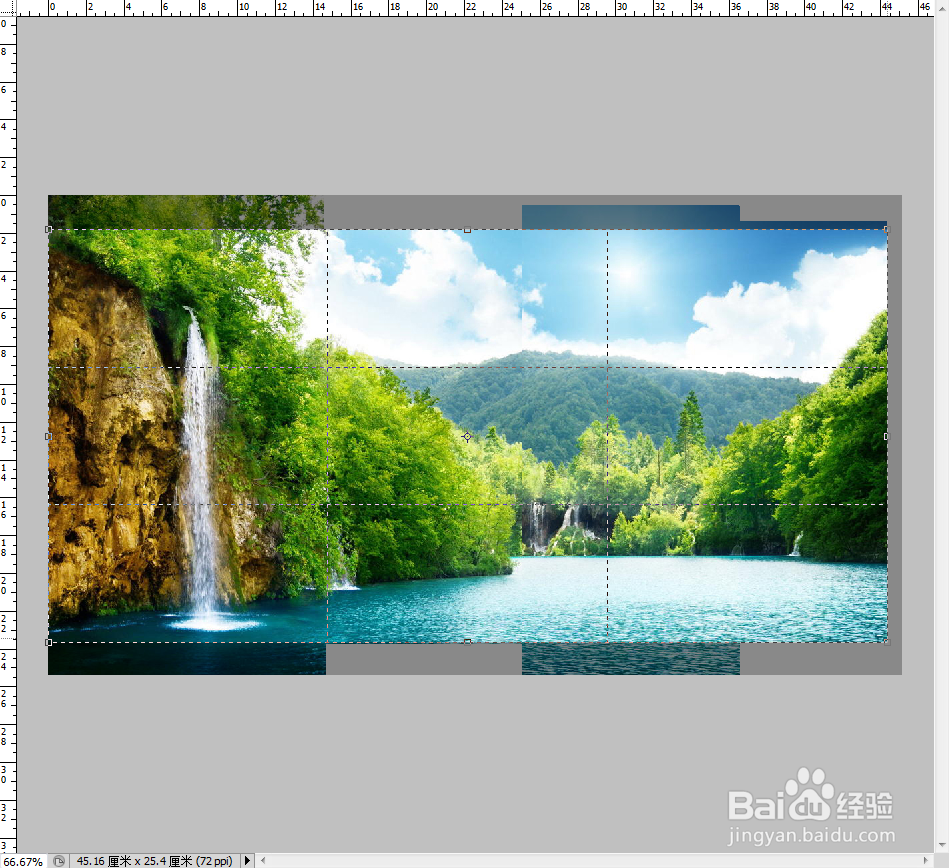
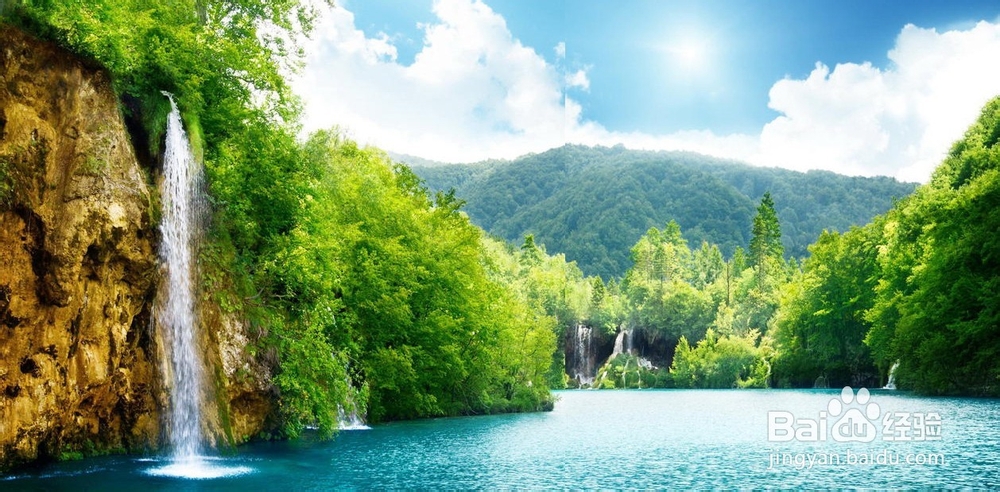
5、裁剪后就可以得到一幅完整的全景图了,然后对图片进行保存即可。
时间:2026-05-03 22:04:40
1、首先打开Photoshop工具后,选择文件--自动--Photomerge。
2、弹出对话框之后,可以选择文件或者文件夹,以文件为例,选择需要拼接的图片素材。选取好完成如图。
3、点击确定,然后Photoshop就会自行处理了。但是处理后的图片可能会出现参差不齐的情况,如图。
4、可以对图片进行裁剪处理,选择裁剪工具。
5、裁剪后就可以得到一幅完整的全景图了,然后对图片进行保存即可。
