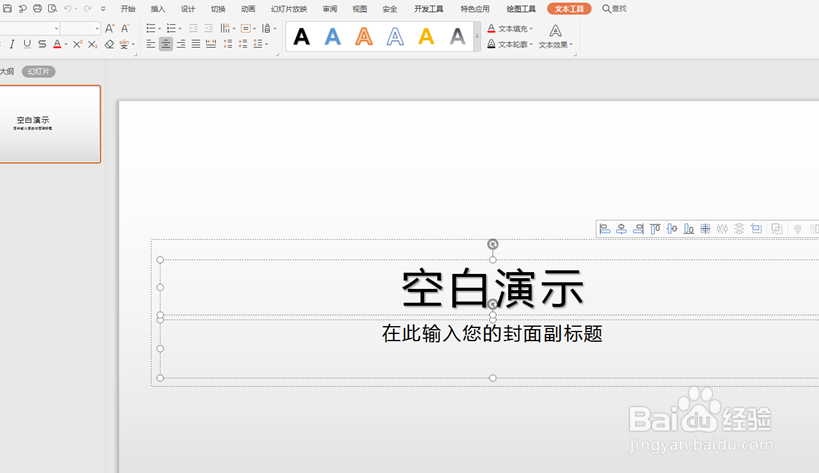
1、删除空白幻灯片中的文本框。
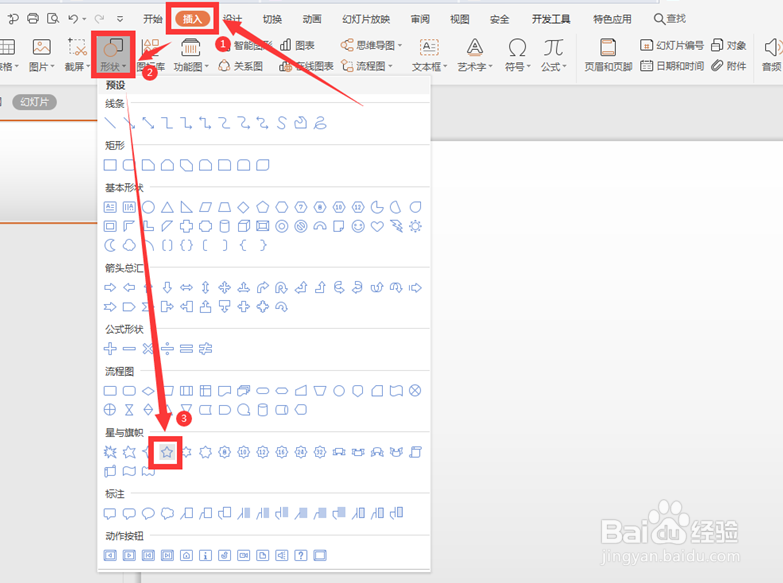
2、选择工具栏上的【插入】,在下拉菜单中选择【形状】,点击【星与旗帜】中的五角星。当然我们也可以选择其它形状。
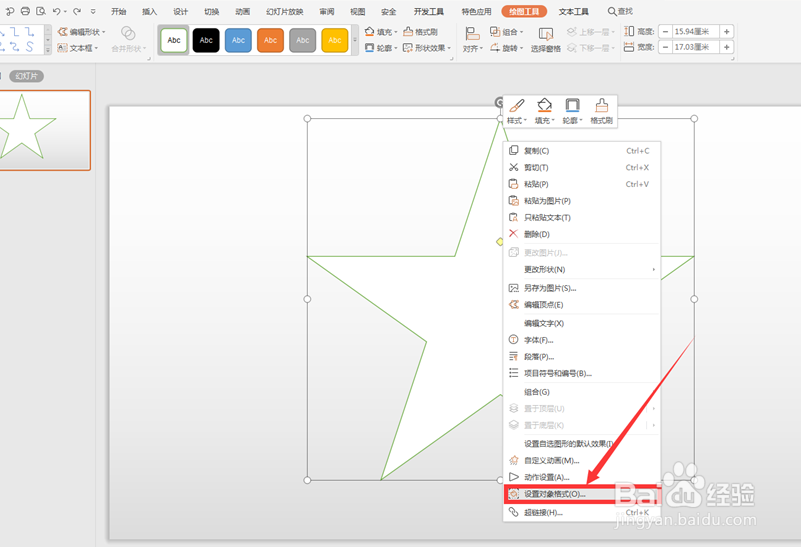
3、右键点击五角星,在弹出的菜单中选择【设置对象格式】。
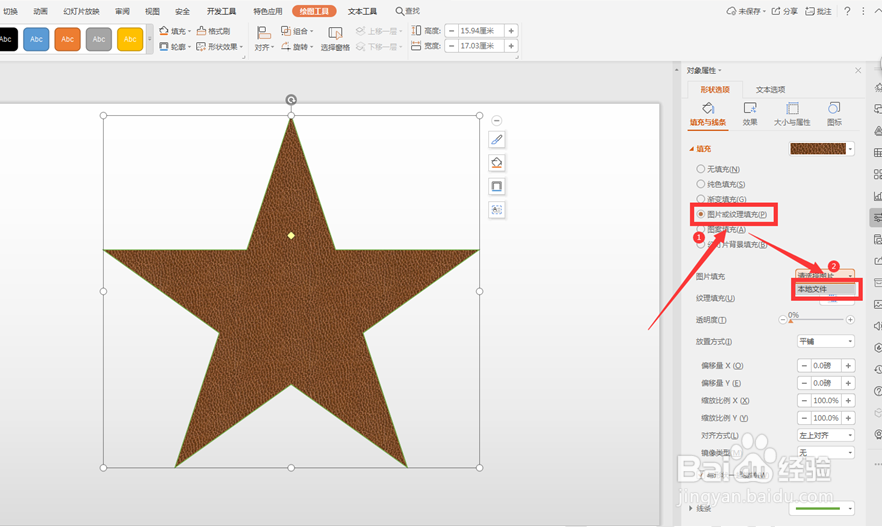
4、在右边弹出的【对象属性】选项中,选择【图片或图案填充】,在【图片填充】上选择【本地文件】。
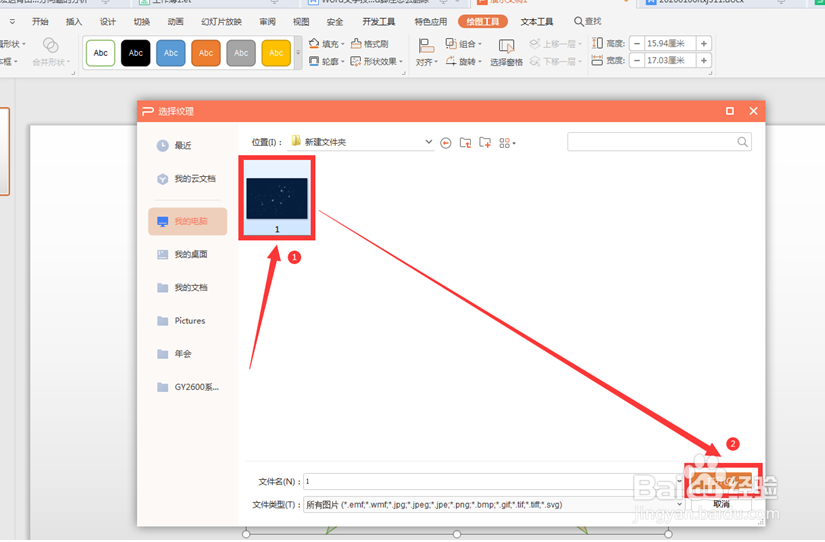
5、在弹出的对话框中我们选择图片的路径,点击打开。
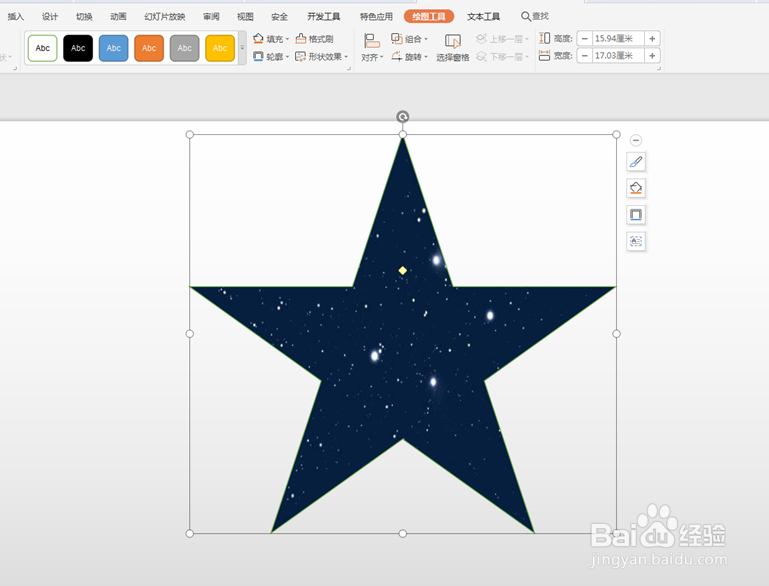
6、最终效果可以看到形状中完全插入图片。
时间:2026-04-30 18:28:15
1、删除空白幻灯片中的文本框。
2、选择工具栏上的【插入】,在下拉菜单中选择【形状】,点击【星与旗帜】中的五角星。当然我们也可以选择其它形状。
3、右键点击五角星,在弹出的菜单中选择【设置对象格式】。
4、在右边弹出的【对象属性】选项中,选择【图片或图案填充】,在【图片填充】上选择【本地文件】。
5、在弹出的对话框中我们选择图片的路径,点击打开。
6、最终效果可以看到形状中完全插入图片。
