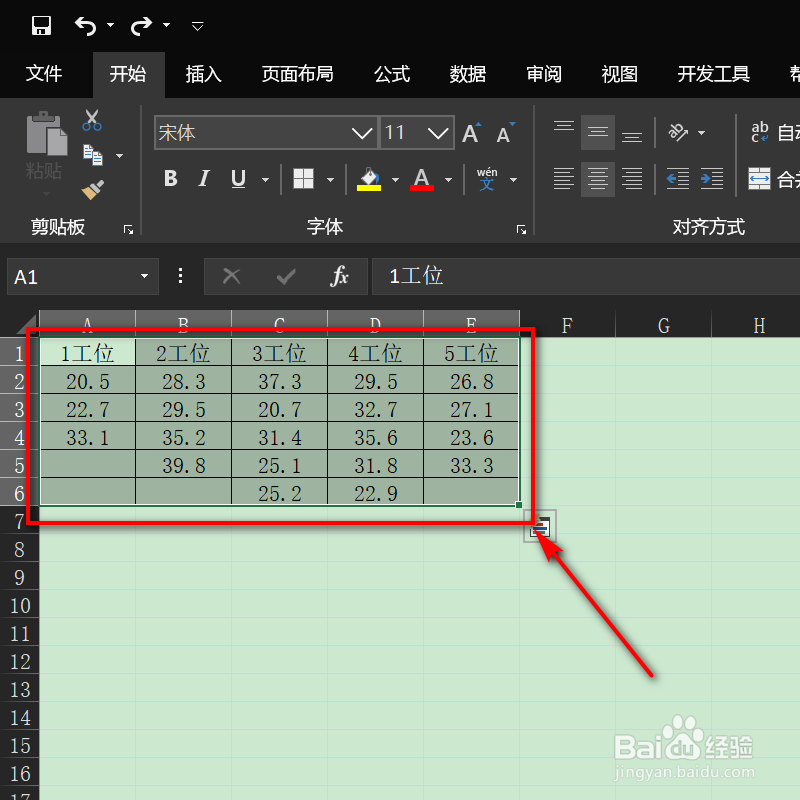
1、Excel软件打开任意一个工位数据表格,鼠标全选表格。
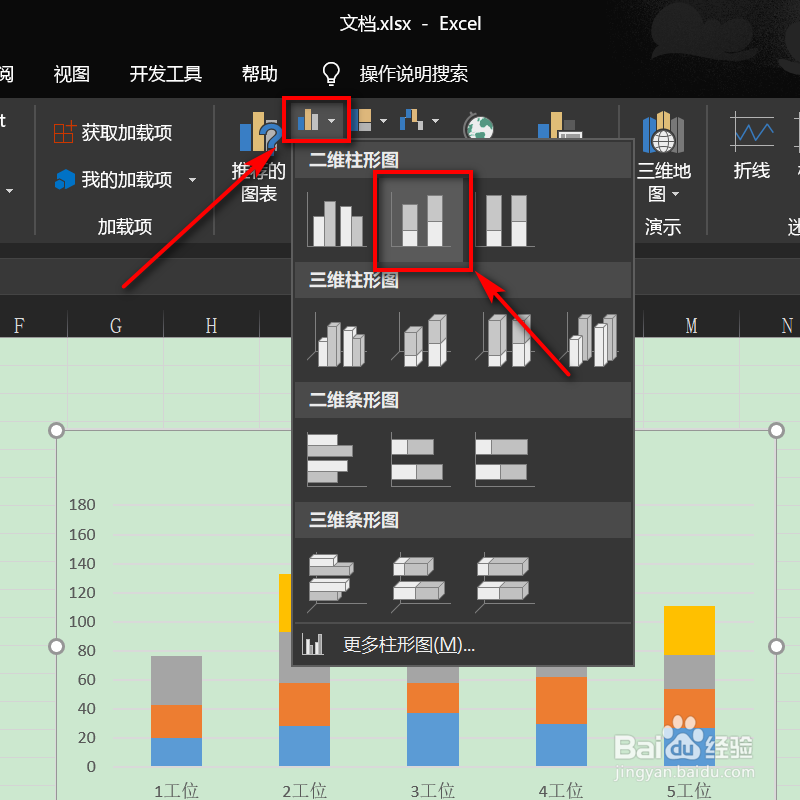
2、在插入处,点击柱形图,选择二维柱形图,选择第2个堆积柱形图。
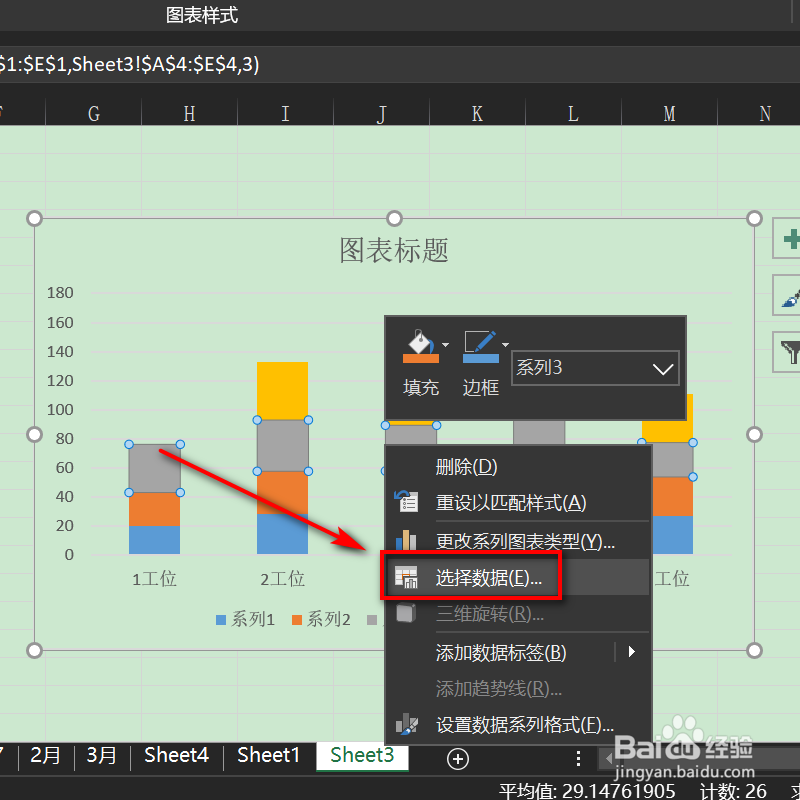
3、光标放在图表上,右击点击选择数据。
4、仔细观察界面,点击切换行和列,点击下方确定。

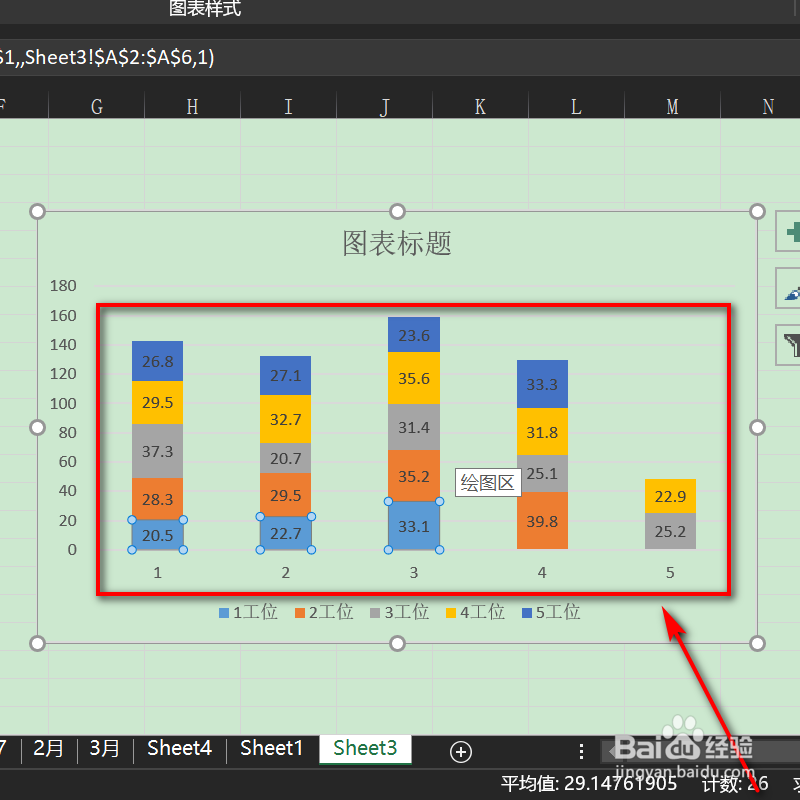
5、表格自动更新生成,点击对应的色块,右击选择添加数据标签。
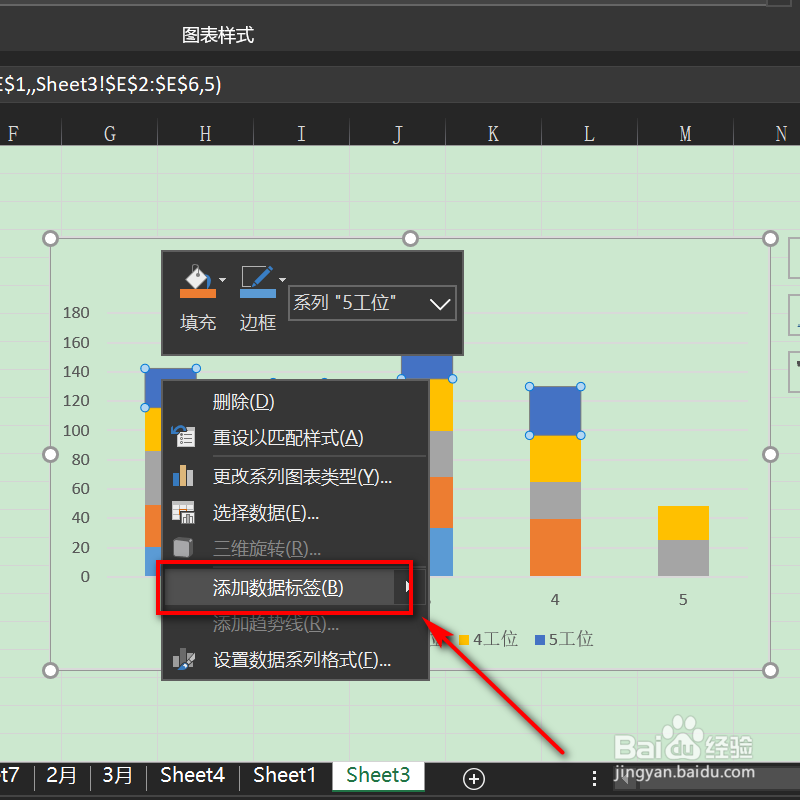
6、此时,色块上便会出现对应的数值,这样的工位山积图设置完成了,你学会了吗?
1、1、打开任意一个工位数据表格,鼠标全选表格
2、在插入处,点击柱形图,选择二维柱形图,选择第2个堆积柱形图
3、光标放在图表上,右击点击选择数据
4、点击切换行和列,点击下方确定
5、表格自动更新生成,点击对应的色块,右击选择添加数据标签
6、色块上便会出现对应的数值,这样的工位山积图设置完成了
