1、第一步,首先把宽带线插入路由器后面写有WAN的端口,在把电源打开,之后打开台式电脑或者笔记本电脑,手机,这三种选择其中一种就可以了,下面我选择笔记本电脑,win8系统进行搜索

2、第二步,使用台式电脑或者笔记本电脑,手机连接路由器WIFI,这三种选择其中一种就可以了,以下我选择的是笔记本电脑,win8系统进行连接

3、第三步,连接成功后,打开路由器登录管理网站192.168.1.1,之后会跳出一个登录页面,输入一个管理员原始账号:admin 密码:admin进行登录

4、第四步,登录成功后,在左边的功能区找到《设置向导》进行下一步设置,在设置向导中输入运营商给的宽带账号和密码进行登录,宽带账号密码不知道可以咨询运营商
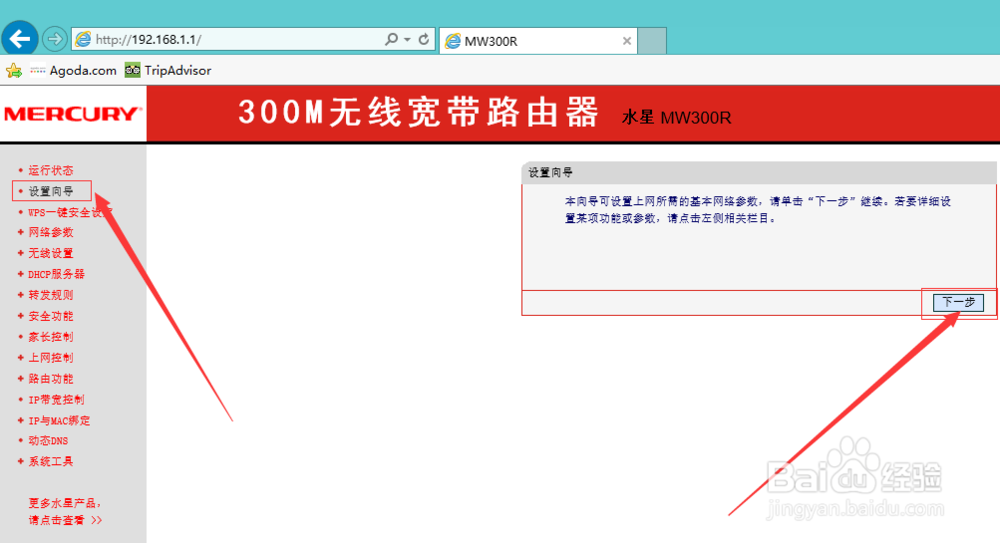

5、第五步,根据指示进行下一步设置个人wifi账号和密码就可以通过WIFI进行上网了,以上就是如何通过路由器进行宽带上网的全部内容,小提示:可以通过左边功能区的《网络参数》中的WAN口进行查询宽带是否连接成功。


