1、启动PHOTOSHOP软体,然后打开一个黑白照片(本例是样本中的”旧画像.jpg“)
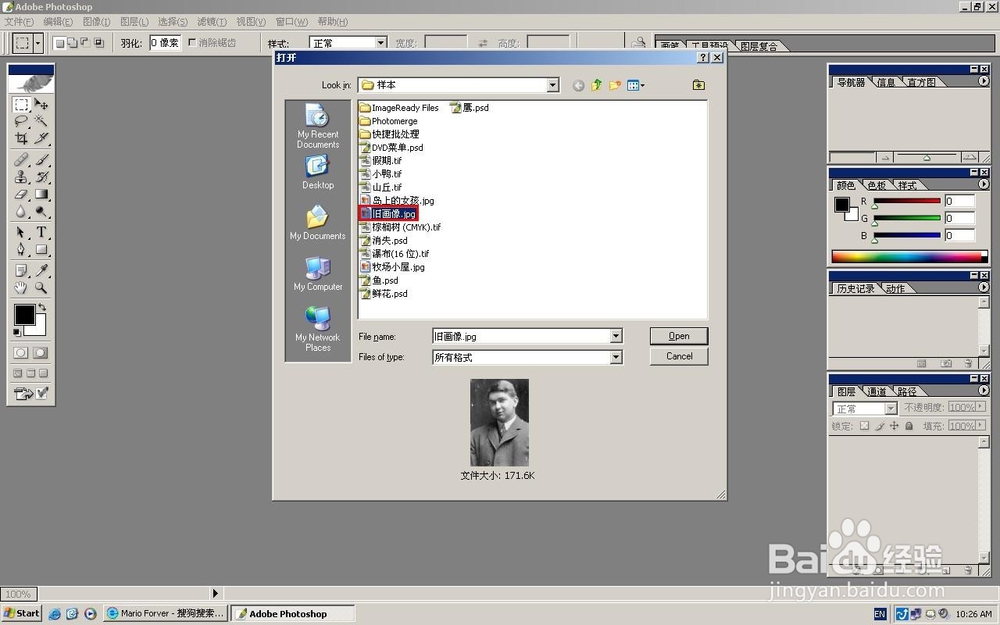
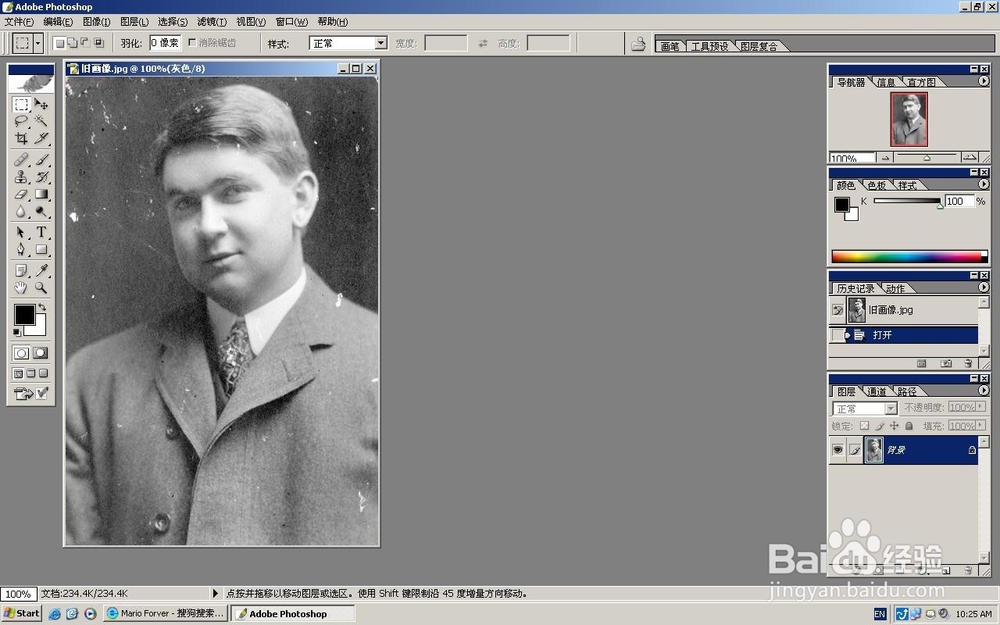
2、接着再执行图像》模式》RGB颜色命令,然后再新建一个“图层1“

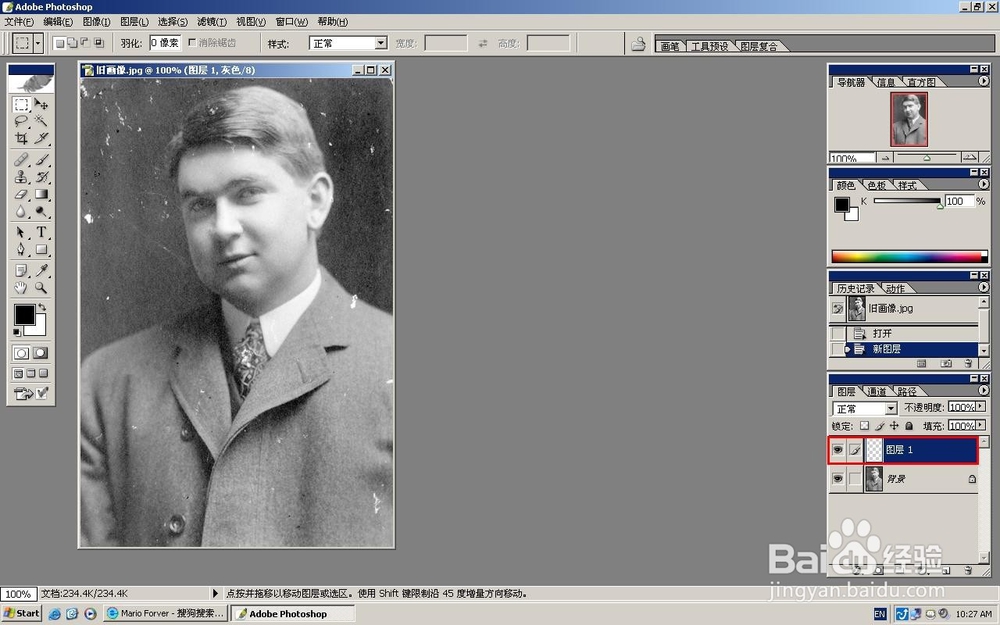
3、选中图层1,然后再图层混合模式中选择“颜色”

4、启用画笔工具,然后设置前景色为C0,M20,Y30,K0

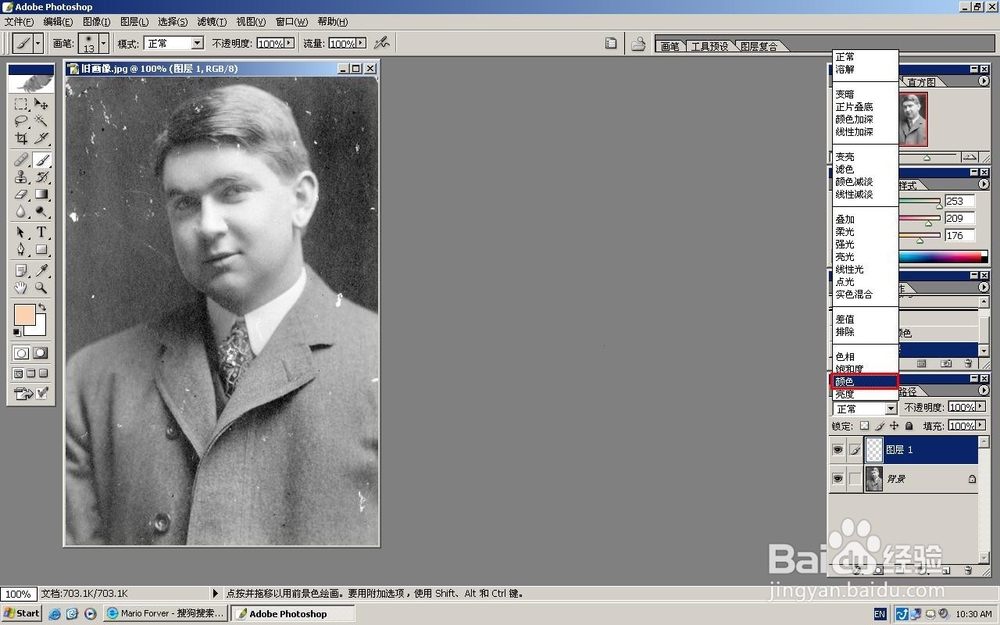
5、接着请利用画笔工具对旧画像的脸部进行涂抹,即可见到脸上变色的效果

6、接着再对人物的头发、衣服、嘴巴等部分进行着色,即可得出最终效果
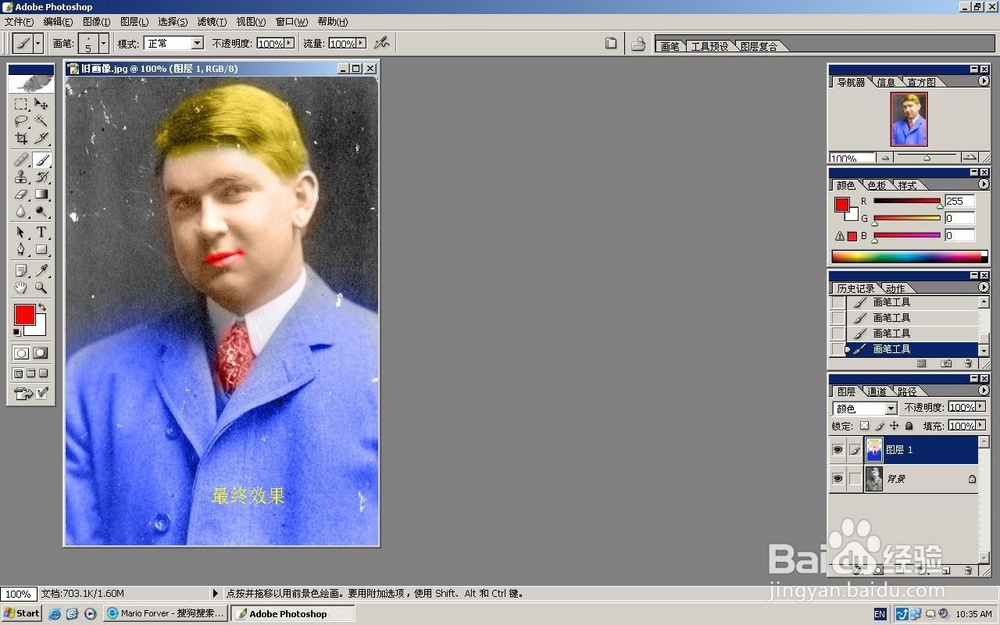
7、最后,请将做好的效果图另存为”PS混合样式为黑白照片着色.psd“即可
时间:2026-02-15 07:03:16
1、启动PHOTOSHOP软体,然后打开一个黑白照片(本例是样本中的”旧画像.jpg“)
2、接着再执行图像》模式》RGB颜色命令,然后再新建一个“图层1“
3、选中图层1,然后再图层混合模式中选择“颜色”
4、启用画笔工具,然后设置前景色为C0,M20,Y30,K0
5、接着请利用画笔工具对旧画像的脸部进行涂抹,即可见到脸上变色的效果
6、接着再对人物的头发、衣服、嘴巴等部分进行着色,即可得出最终效果
7、最后,请将做好的效果图另存为”PS混合样式为黑白照片着色.psd“即可
