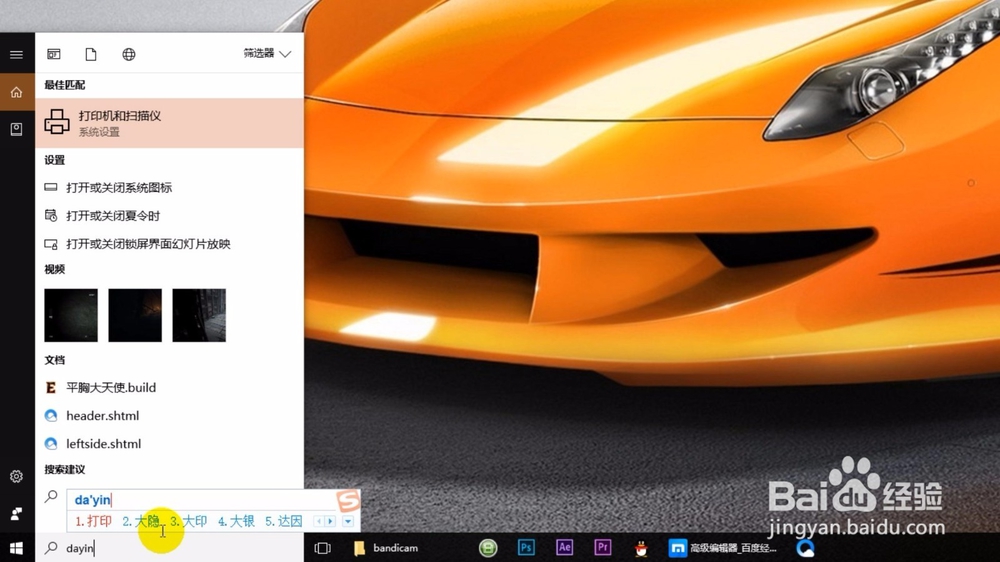
1、进入windows系统桌面后,在搜索栏输入打印机。如图所示。
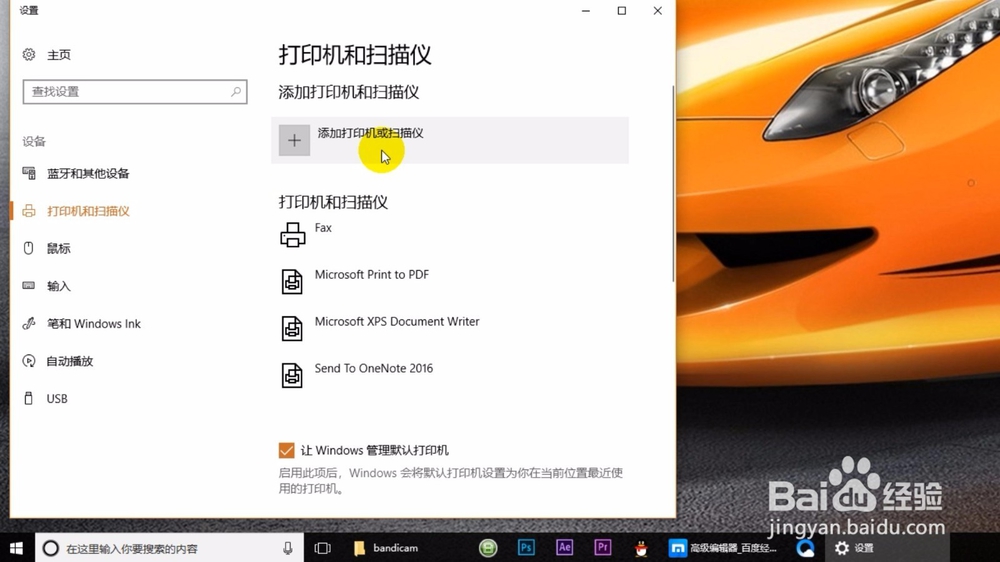
2、进入打印机设置面板,选择添加打印机。如图所示。
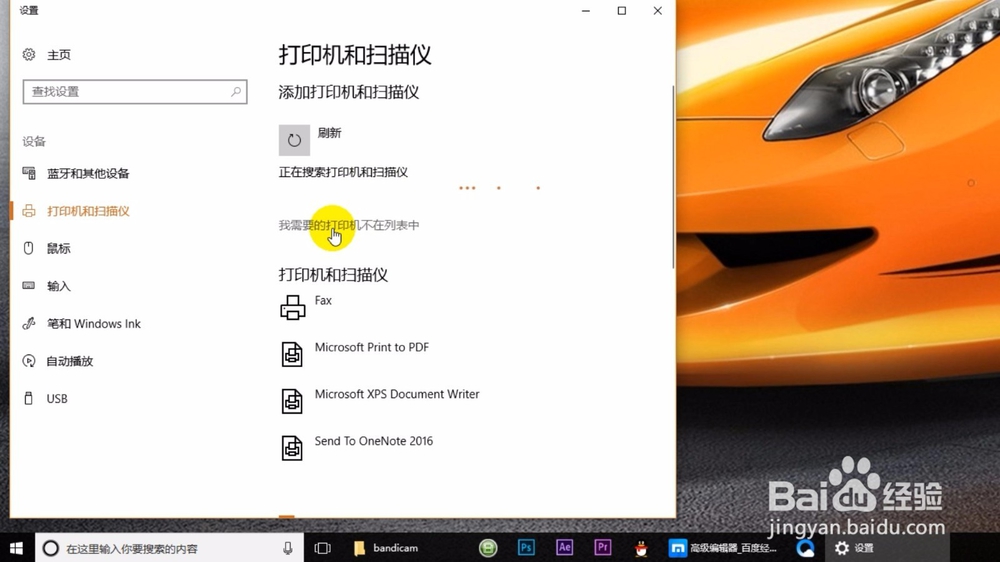
3、查找完成之后,选择打印机不在所选的列表内,如图所示。
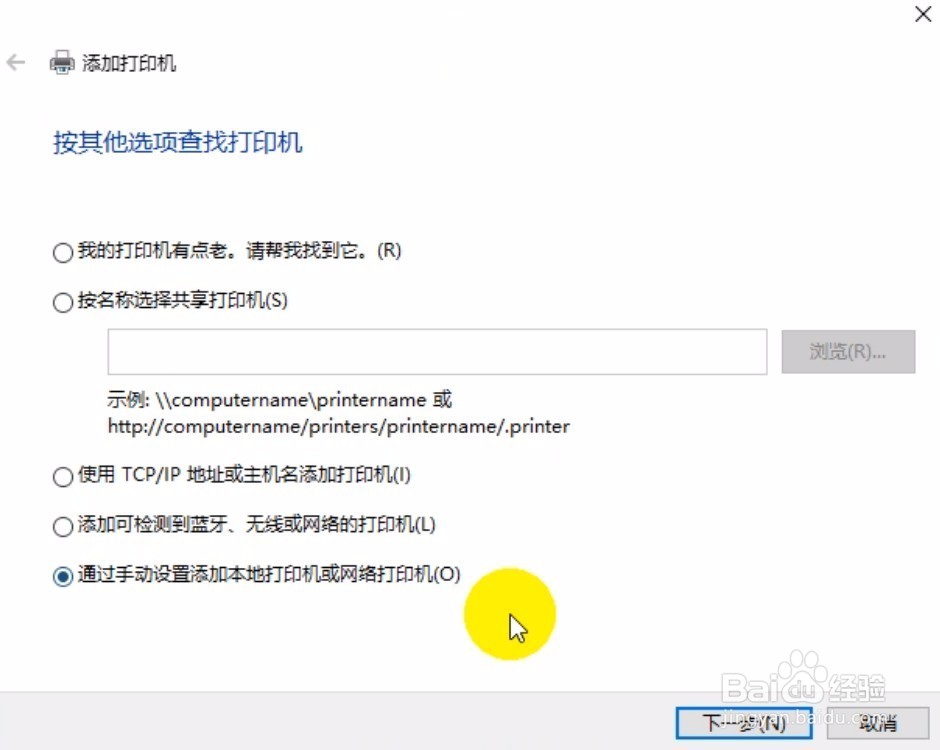
4、选择添加本地打印机,如图所示。
5、按图中所选择打印机选择添加。如图所示。
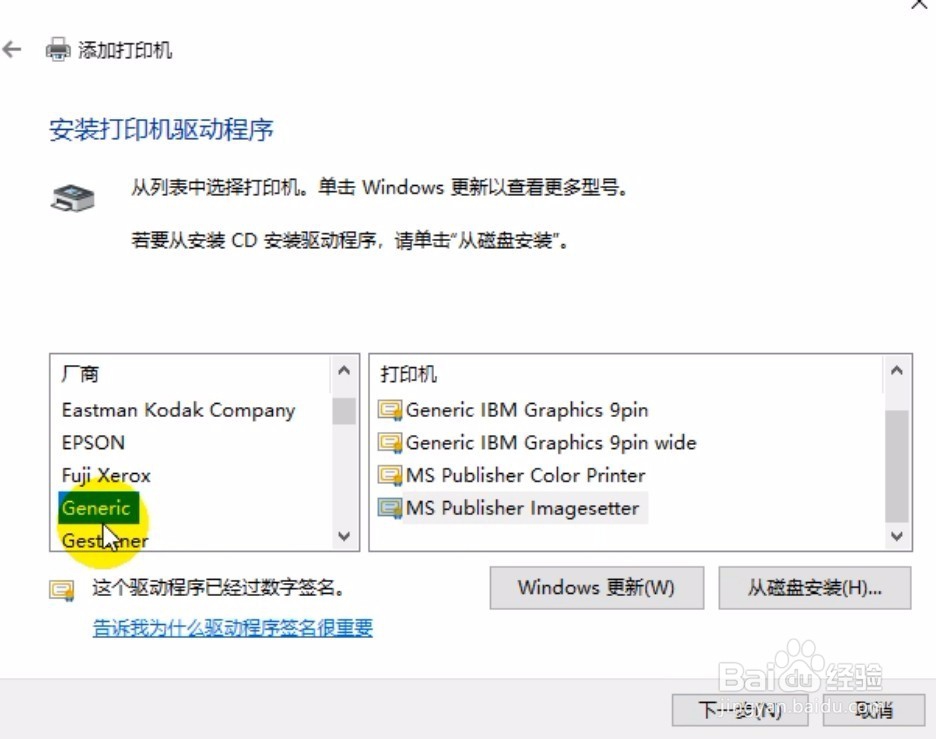
6、给打印机设置一个名字,如图所示。

7、选择不共享打印机。如图所示。
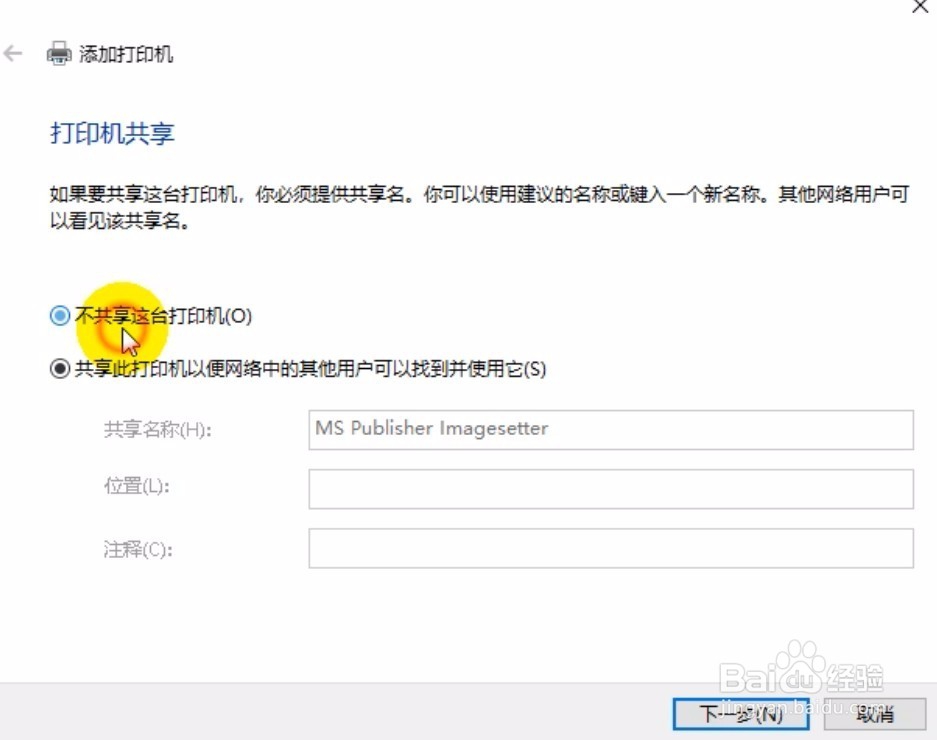
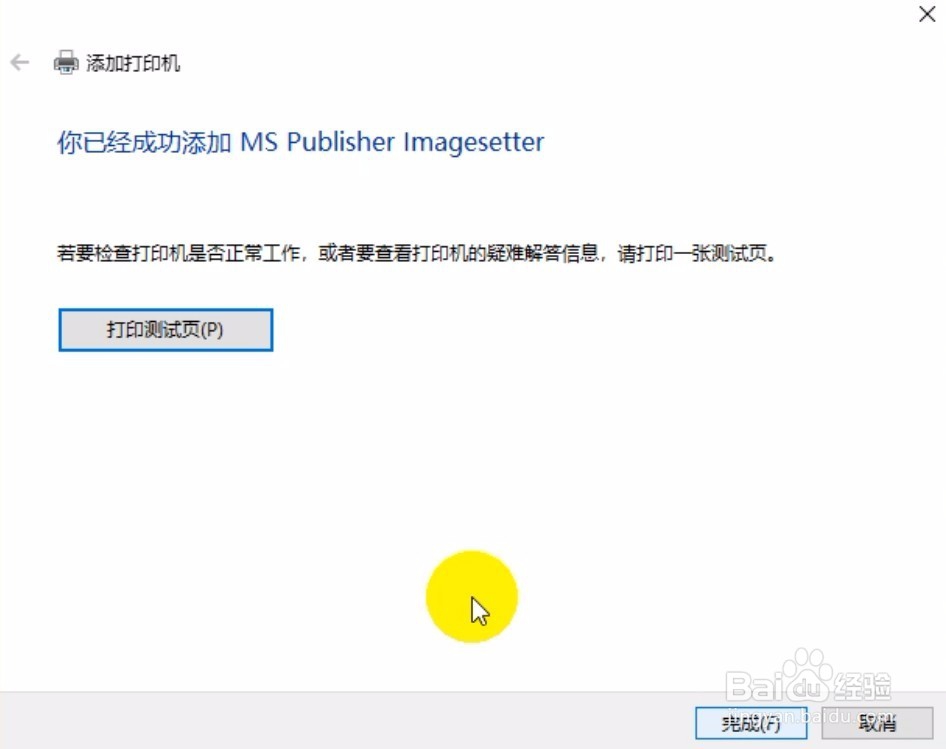
8、点击完成按钮,完成PDF虚拟打印机安装。如图所示。
时间:2026-04-29 15:33:13
1、进入windows系统桌面后,在搜索栏输入打印机。如图所示。
2、进入打印机设置面板,选择添加打印机。如图所示。
3、查找完成之后,选择打印机不在所选的列表内,如图所示。
4、选择添加本地打印机,如图所示。
5、按图中所选择打印机选择添加。如图所示。
6、给打印机设置一个名字,如图所示。
7、选择不共享打印机。如图所示。
8、点击完成按钮,完成PDF虚拟打印机安装。如图所示。
