微信上的腾讯qq小程序怎么添加到桌面上?

 时间:2026-02-13 04:07:30

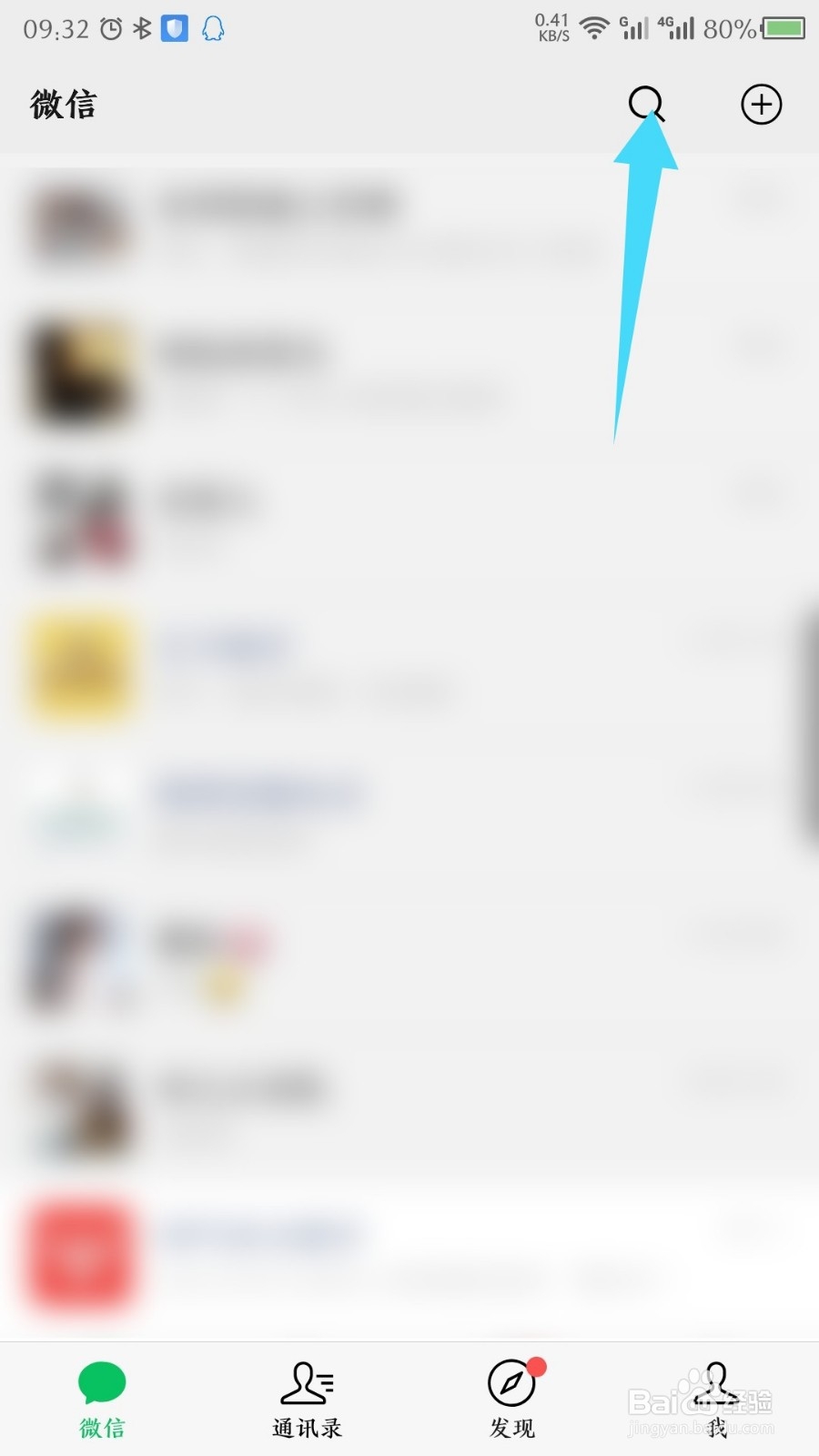
1、 首先要打开腾讯QQ小程序,点击微信顶部的搜索图标。如图所示
微信上的腾讯qq小程序怎么添加到桌面上?

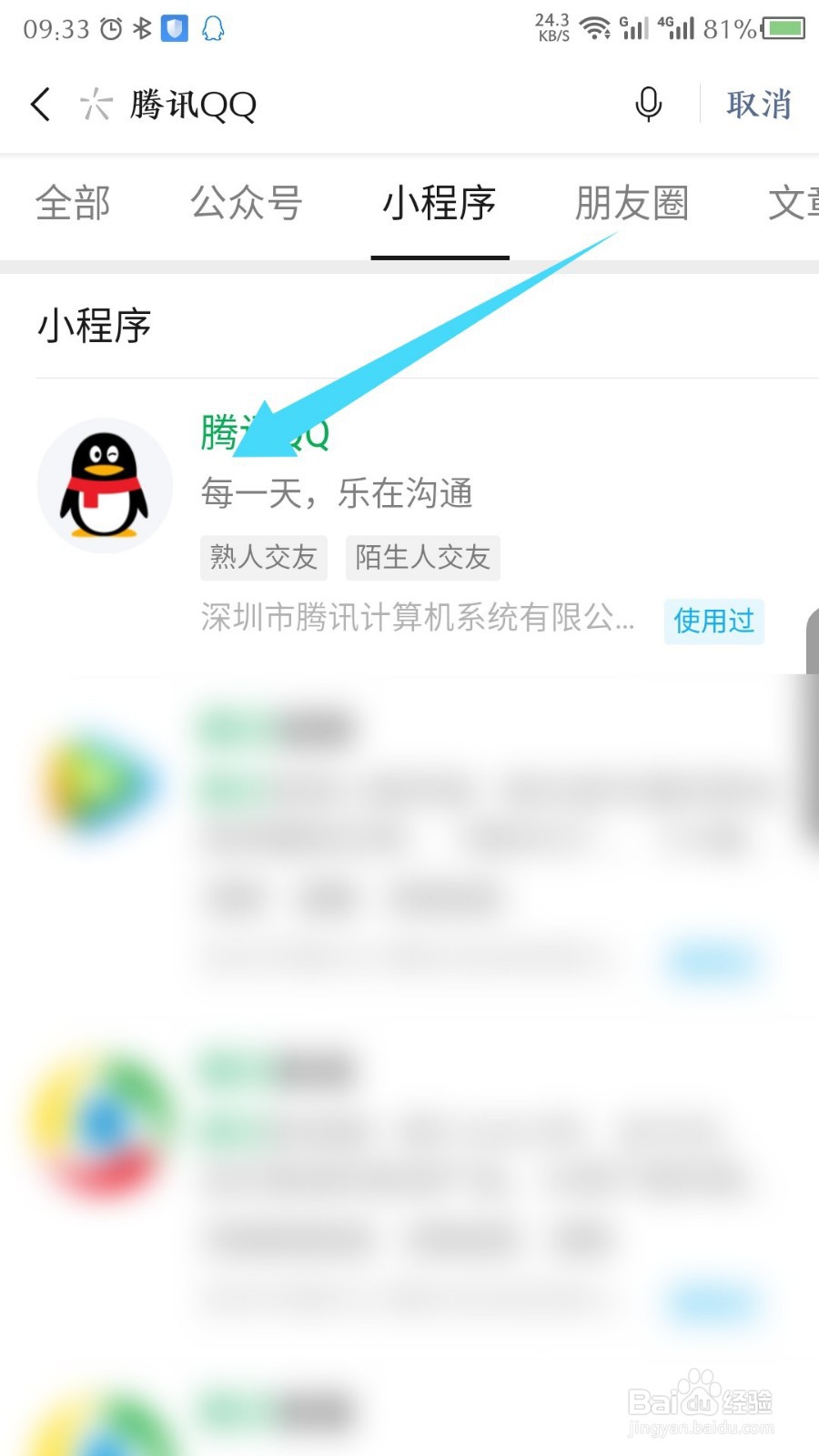
2、然后输入要打开的腾讯QQ,在搜索结果中,点击小程序腾讯QQ。如图所示

微信上的腾讯qq小程序怎么添加到桌面上?

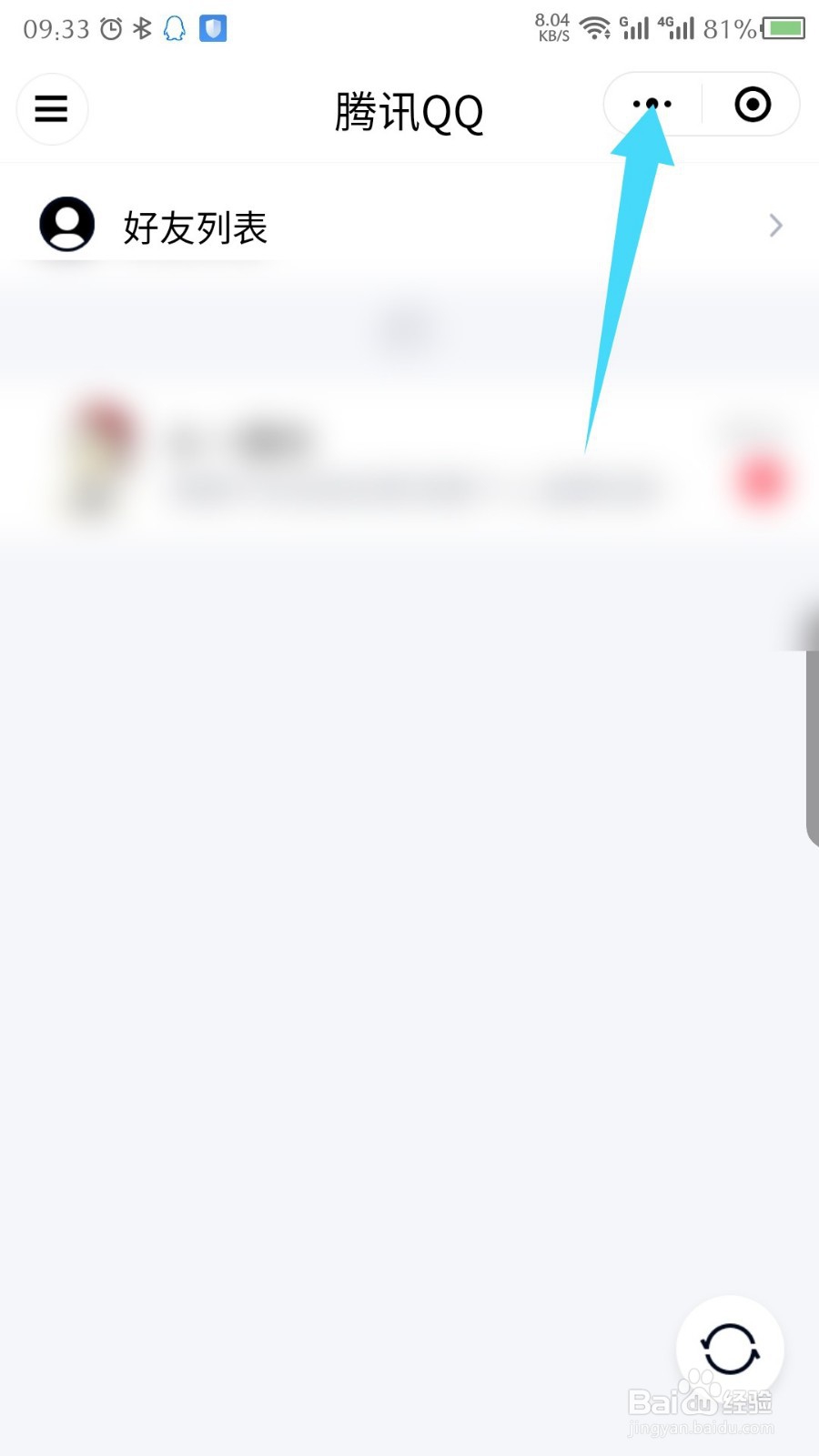
3、在打开的小程序里面,点击右上角的三个点。如图所示

微信上的腾讯qq小程序怎么添加到桌面上?

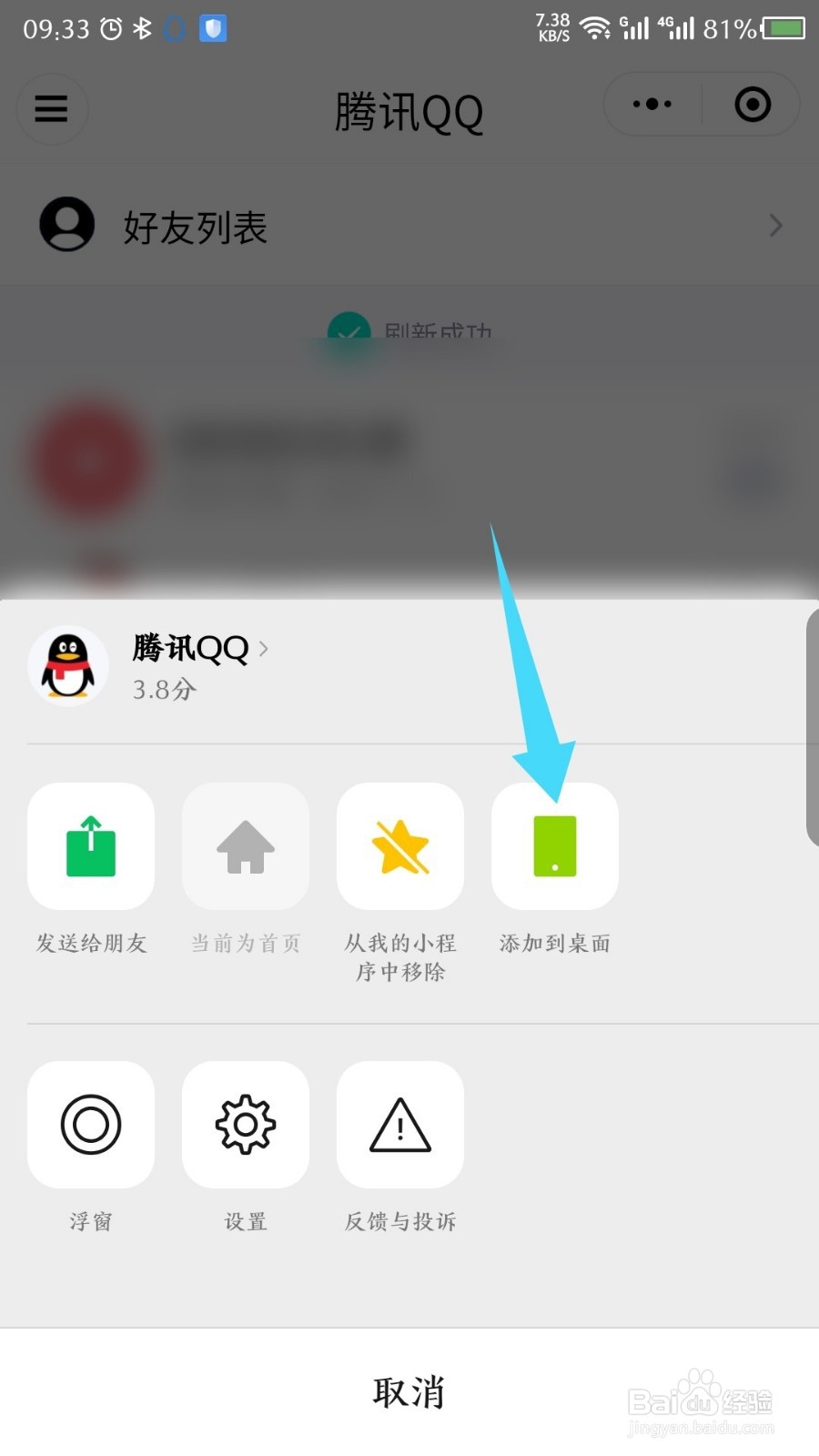
4、点击三个点后,然后在底部弹出的界面中,点击添加到桌面。如图所示

微信上的腾讯qq小程序怎么添加到桌面上?

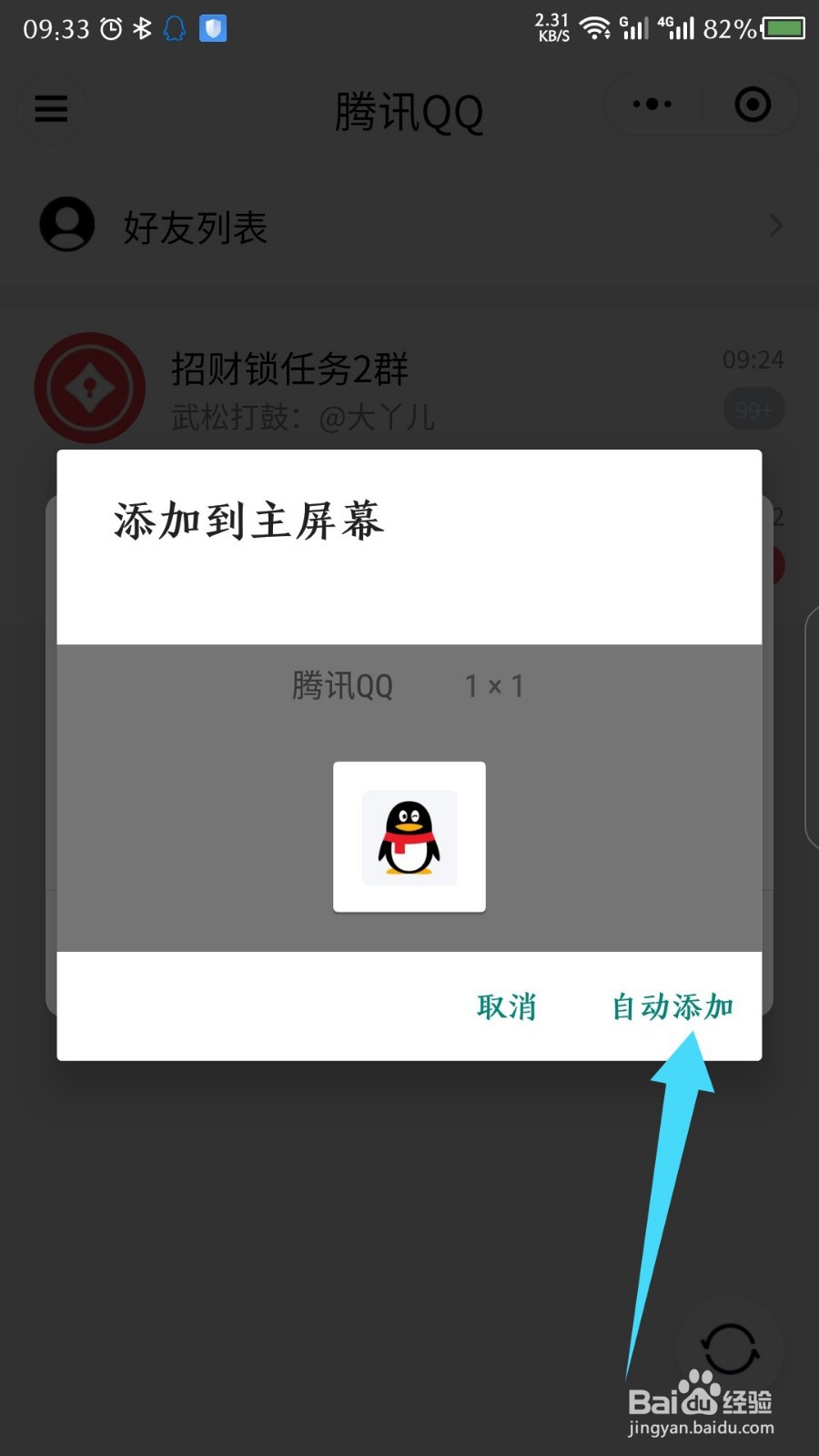
5、然后在弹出的添加到主屏幕提示窗口中,点击右下角的自动添加。如图所示

微信上的腾讯qq小程序怎么添加到桌面上?

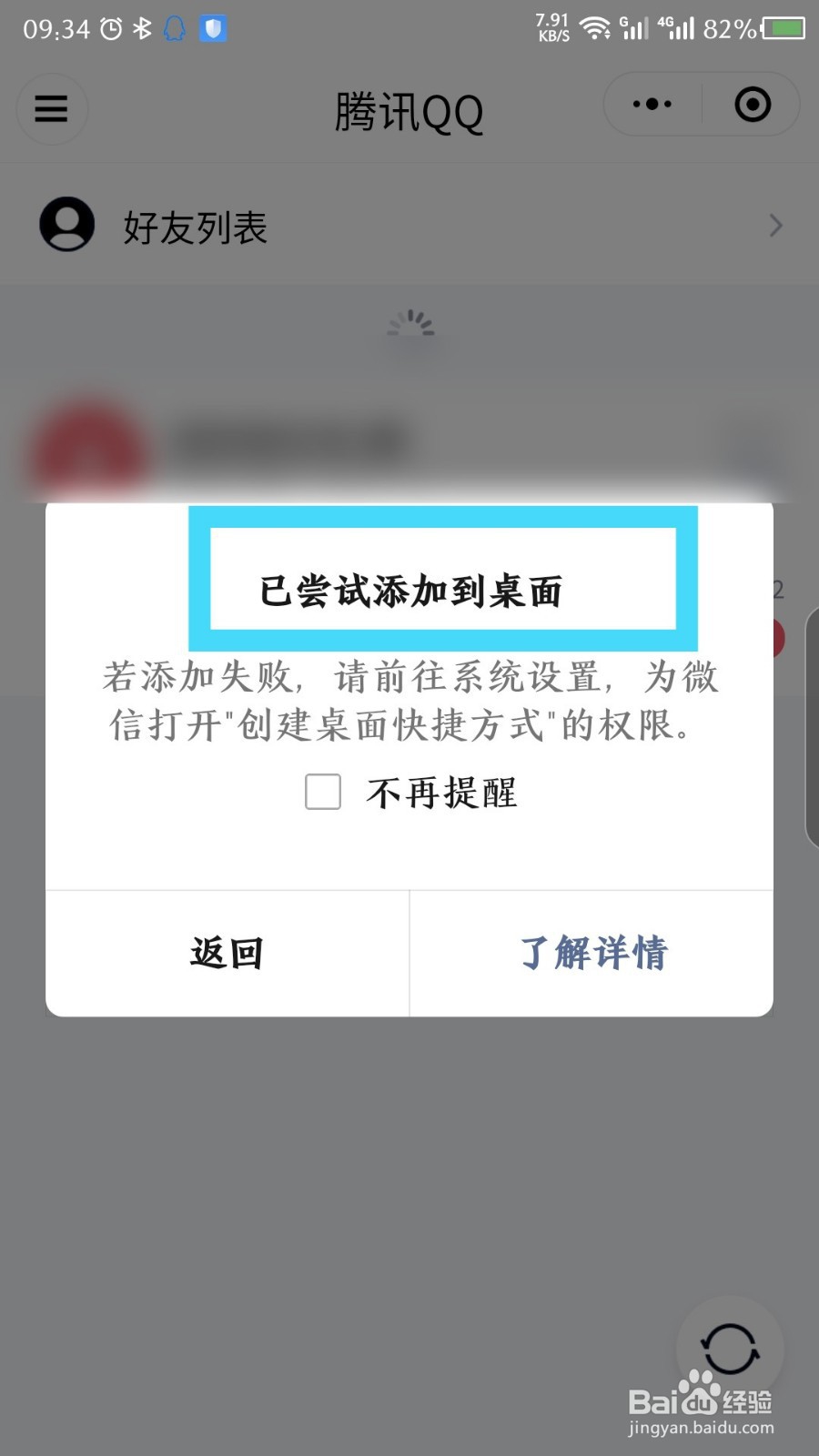
6、在弹出的已尝试添加到桌面窗口中,点击返回,如果没有成功,点击了解详情。如图所示
微信上的腾讯qq小程序怎么添加到桌面上?

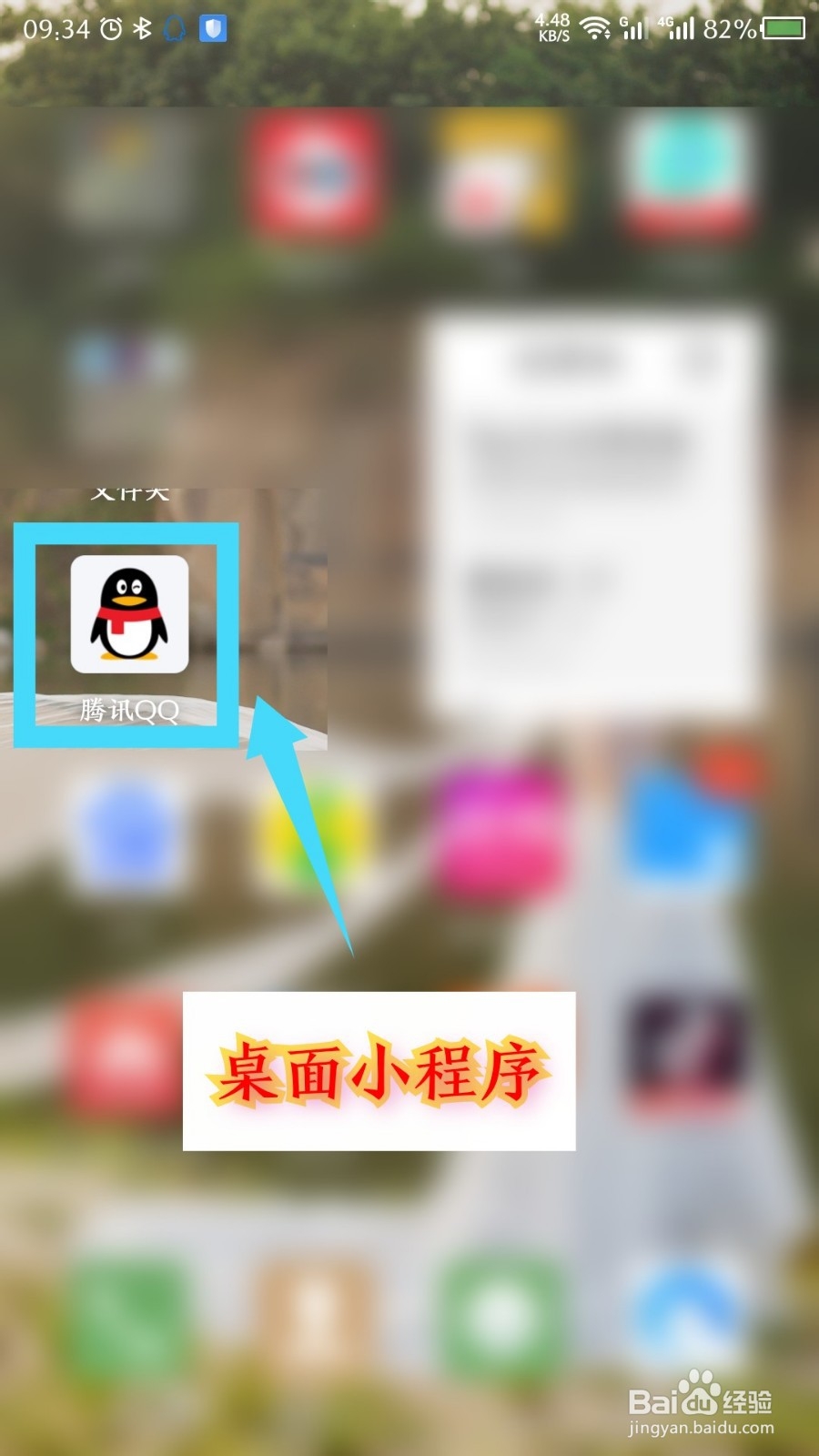
7、添加成功后,打开桌面,能看到添加的小程序腾讯QQ。如图所示

微信上的腾讯qq小程序怎么添加到桌面上?

1、1,点击微信顶部搜索

2,搜索腾讯QQ,并打开小程序

3,点击小程序右上角三点

4,点击添加到桌面

5,点击自动添加

6,如果没有添加成功,点击了解详情,设置权限

7,在桌面上能看到腾讯QQ

  • 怎样删除微信上关注的公众号
  • 即刻如何绑定微信帐号
  • 文明与征服如何更换兵种
  • 如何给给CAD添加字体,解决CAD钢筋符号的问题
  • 千岛湖鱼头豆腐汤的做法
  • 热门搜索
    荔波旅游攻略 百度旅游 山西旅游景点 三亚旅游 稻城亚丁旅游 吉林旅游 日照旅游攻略 旅游软件 阿尔山旅游 长白山旅游