EXCEL用REPLACE函数快速更改产品规格的显示格式

 时间:2026-02-12 16:58:08

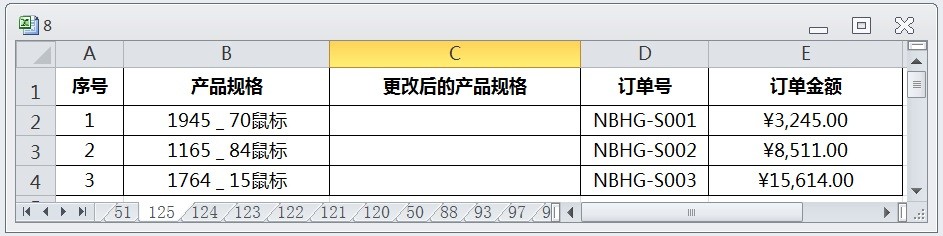
1、在EXCEL中,打开【8.XLSX】后,如下图所示。
EXCEL用REPLACE函数快速更改产品规格的显示格式

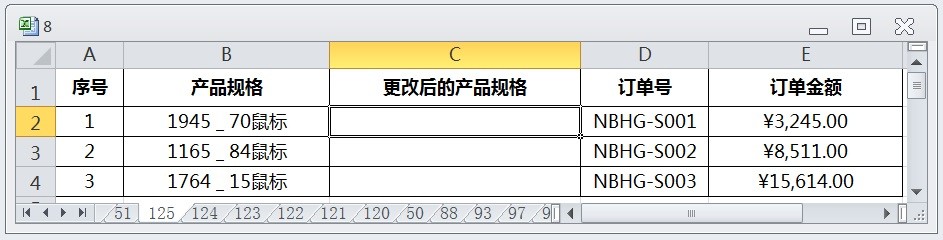
2、在EXCEL中,打开【8.XLSX】后,选择【C2】单元格,如下图所示。
EXCEL用REPLACE函数快速更改产品规格的显示格式

3、在EXCEL中,打开【8.XLSX】后,选择【C2】单元格,在编辑栏中输入公式【=REPLACE(B2,5,1,"*15*")】,如下图所示。

EXCEL用REPLACE函数快速更改产品规格的显示格式

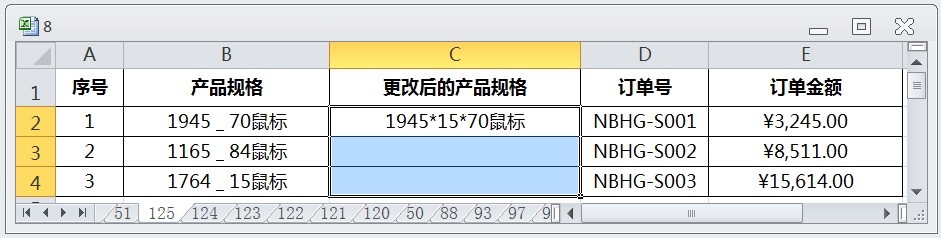
4、在EXCEL中,打开【8.XLSX】后,选择【C2】单元格,在编辑栏中输入公式【=REPLACE(B2,5,1,"*15*")】,按【ENTER】后,选择【C2:C4】单元格区域,如下图所示。
EXCEL用REPLACE函数快速更改产品规格的显示格式

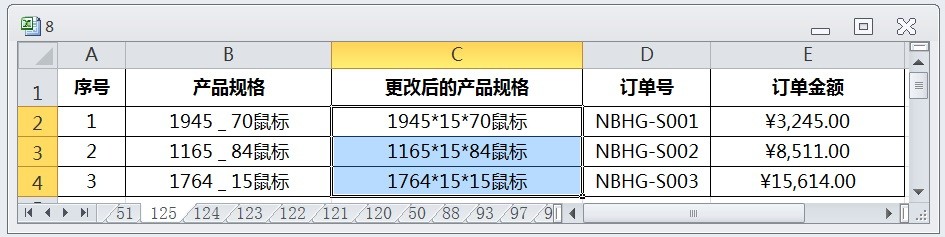
5、在EXCEL中,打开【8.XLSX】后,选择【C2】单元格,在编辑栏中输入公式【=REPLACE(B2,5,1,"*15*")】,按【ENTER】后,选择【C2:C4】单元格区域,再按【CTRL+D】即可快速更改产品规格的显示格式了,如下图所示。

EXCEL用REPLACE函数快速更改产品规格的显示格式

  • Excel如何快速标识特定值单元格?
  • Excel如何提取规则名称中的汉字
  • Excel VBA实现取字符串中数字并求和
  • Excel中符合条件的如何进行汇总呢?
  • Excel中如何忽略空白单元格对指定数据求和
  • 热门搜索
    去哪儿网旅游团购 韩国釜山旅游攻略 特价旅游团 朝阳旅游景点大全 昆明市区旅游景点 安丘旅游景点大全 湘潭旅游景点大全 台湾旅游攻略购物 烟台旅游政务网首页 西安旅游攻略1天