如何解决windows7资源管理器已停止工作的问题

 时间:2026-05-02 23:32:35

1、第一步:点击【计算机】,找到并打开【C盘】,如下图所示。

如何解决windows7资源管理器已停止工作的问题

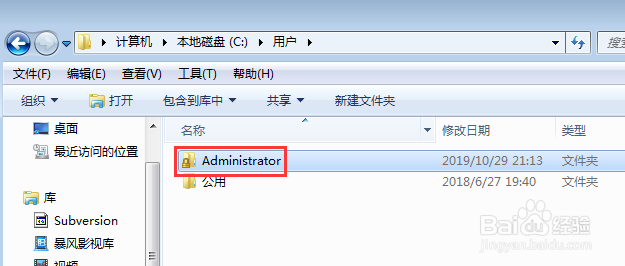
2、第二步:在弹出的对话框中,依次点击【用户】-->【Administrator】,如下图所示。
如何解决windows7资源管理器已停止工作的问题

3、第三步:在Administrator目录下,点击进入【AppData】文件夹,如下图所示。

如何解决windows7资源管理器已停止工作的问题

4、第四步:然后再点击【Roaming】文件夹,如下图所示。

如何解决windows7资源管理器已停止工作的问题

5、第五步:在【Roaming】文件夹中,找到【OverlayIcon64.dll】文件,将其删除或者重命名,如下图所示。

如何解决windows7资源管理器已停止工作的问题

6、第六步:最后重启电脑,就不会再出现这个问题了,如下图所示。

如何解决windows7资源管理器已停止工作的问题

  • 易语言窗口界面如何添加图形按钮
  • 用BCD引导启动LIUNX系统-WIN10引导DEEPIN启动一
  • 电脑怎么查看Remote Desktop Services服务?
  • Windows Server 2016桌面上如何显示计算机图标
  • win7怎么启动电脑服务TrkWks
  • 热门搜索
    湖南旅游监管网 揭阳旅游景点大全 山东省旅游职业学院 旅游信息化 旅游互联 甘南旅游地图 旅游餐饮 太原周边旅游景点 大同旅游景点大全 旅游之家
