WPS工作簿更改单元格内文字的位置

 时间:2026-02-14 19:59:38

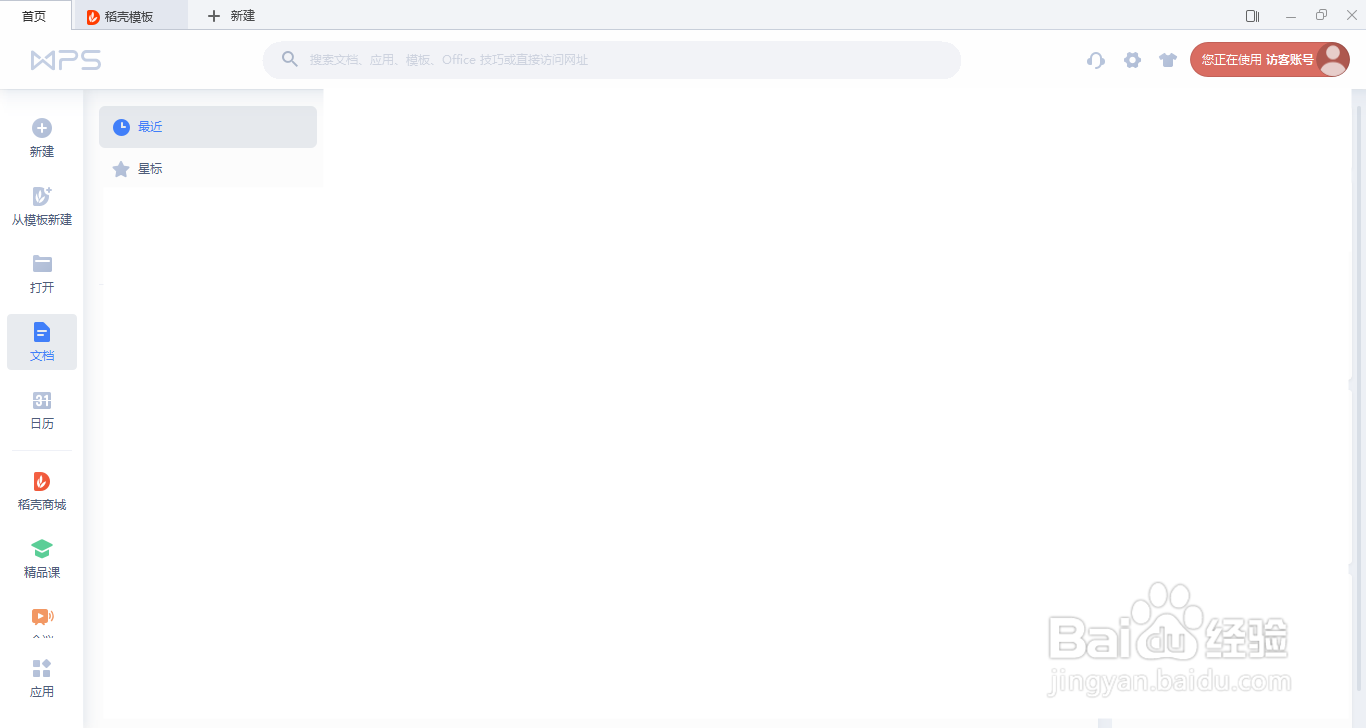
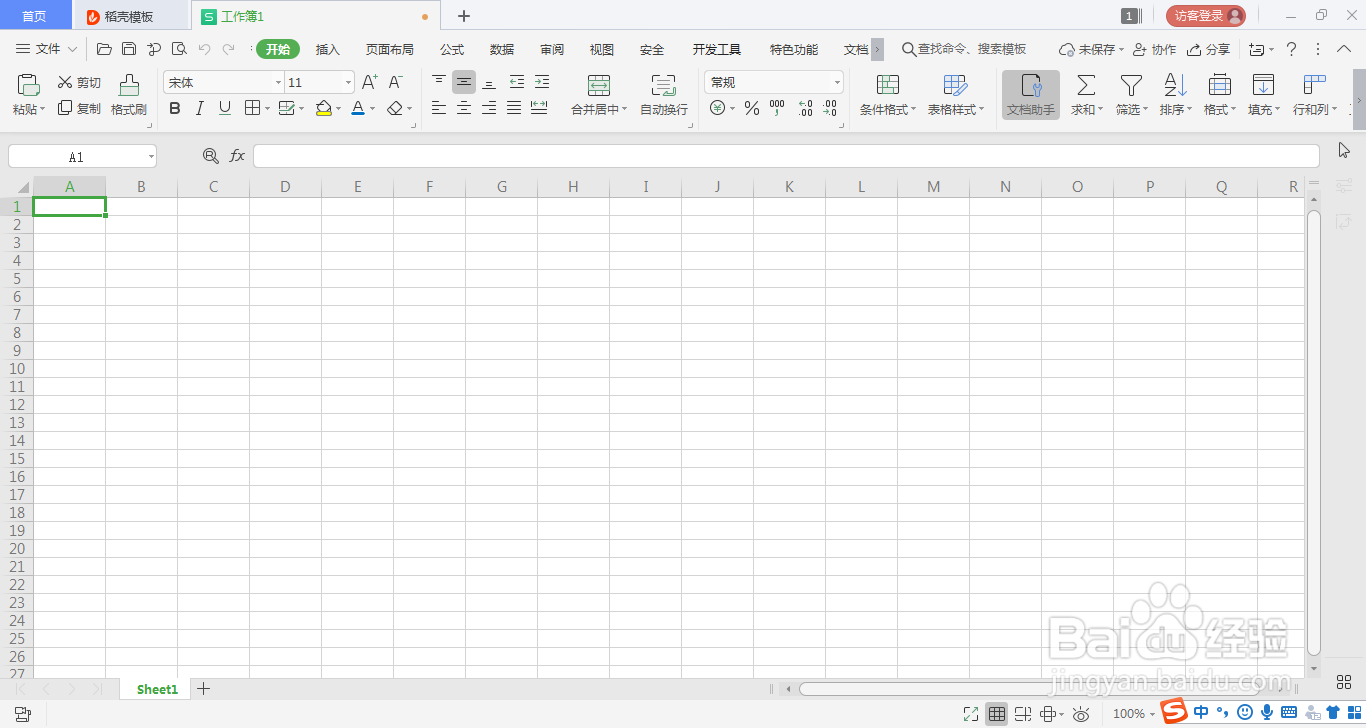
1、打开WPSoffice, 新建工作簿

WPS工作簿更改单元格内文字的位置

WPS工作簿更改单元格内文字的位置

WPS工作簿更改单元格内文字的位置

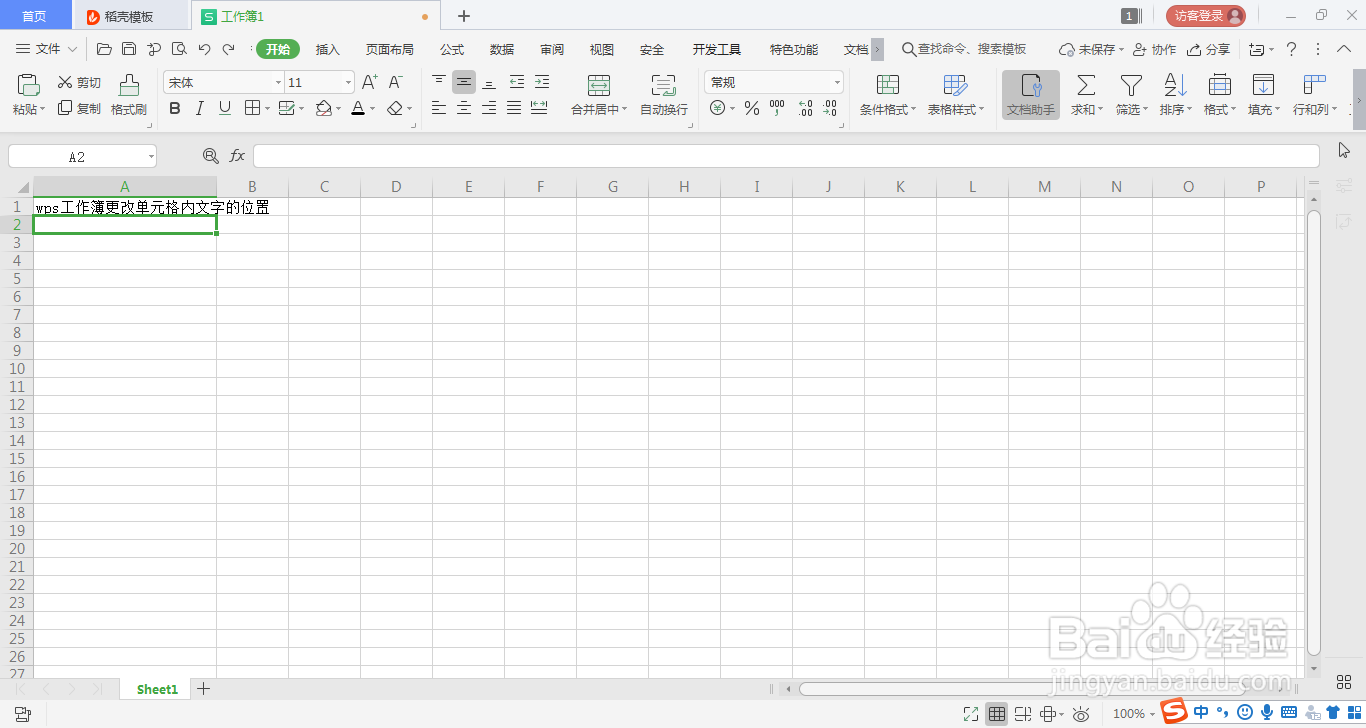
2、双击单元格,输入文字内容

WPS工作簿更改单元格内文字的位置

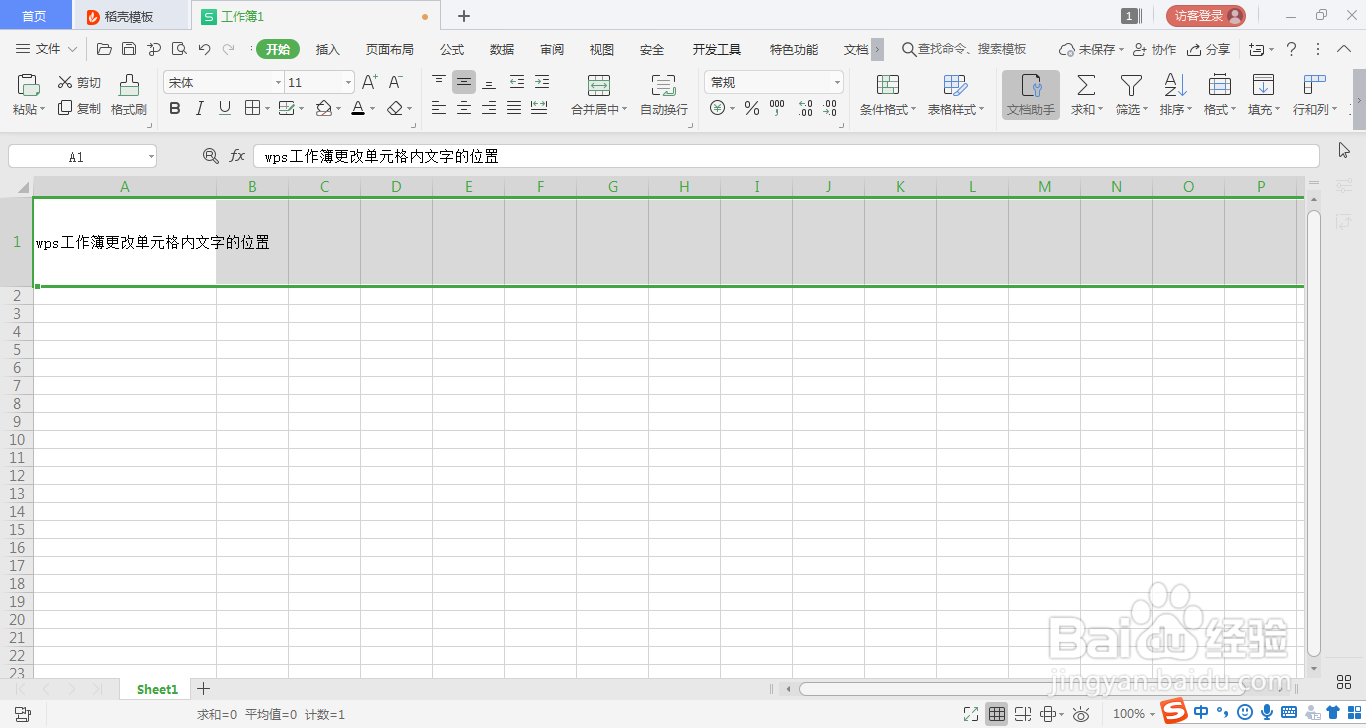
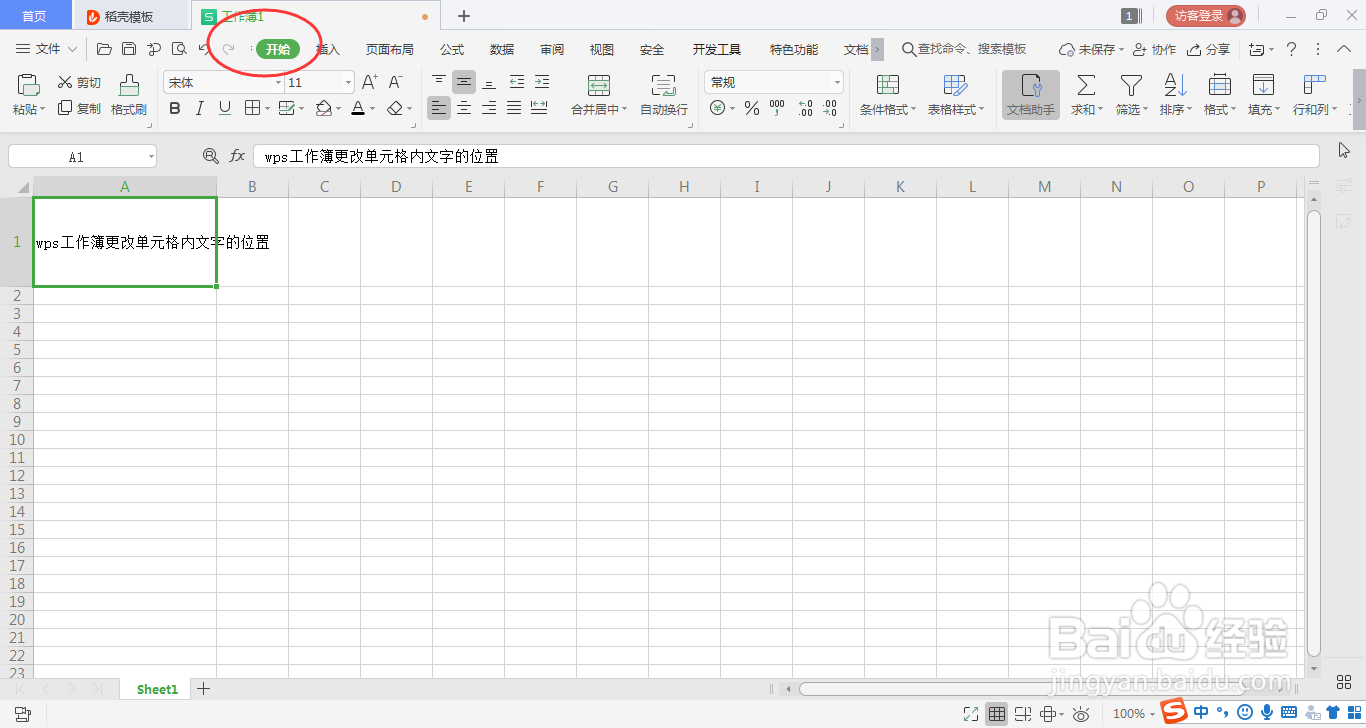
3、一般情况下,文字内容是在单元格的中间位置,也就是垂直居中。

WPS工作簿更改单元格内文字的位置

4、选中单元格,点击“开始”

WPS工作簿更改单元格内文字的位置

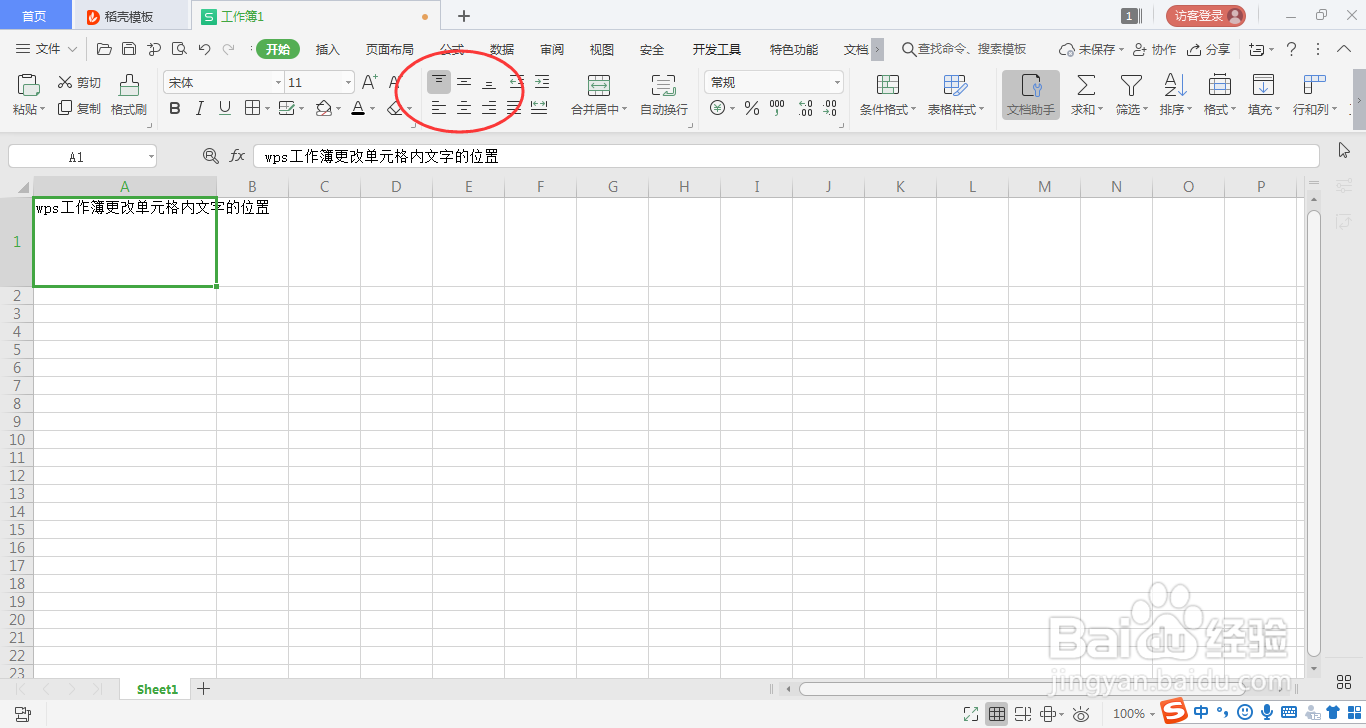
5、可以选择其他对其方式,例如“顶端对齐”,“底端对齐”

WPS工作簿更改单元格内文字的位置

WPS工作簿更改单元格内文字的位置

  • WPS怎么把表格设置成无边框
  • 怎么加粗表格边框
  • WPS怎么更改单元格中文字的显示方向
  • word表格高度和宽度值查看方法
  • excel表格怎么换行
  • 热门搜索
    少女丽江旅游遭打 去俄罗斯旅游多少钱 冬天旅游景点排行 组团旅游网 青岛旅游一票通 西安旅游攻略4天 旅游景区规划 广东湛江旅游景点 百度旅游地图 福建厦门旅游攻略