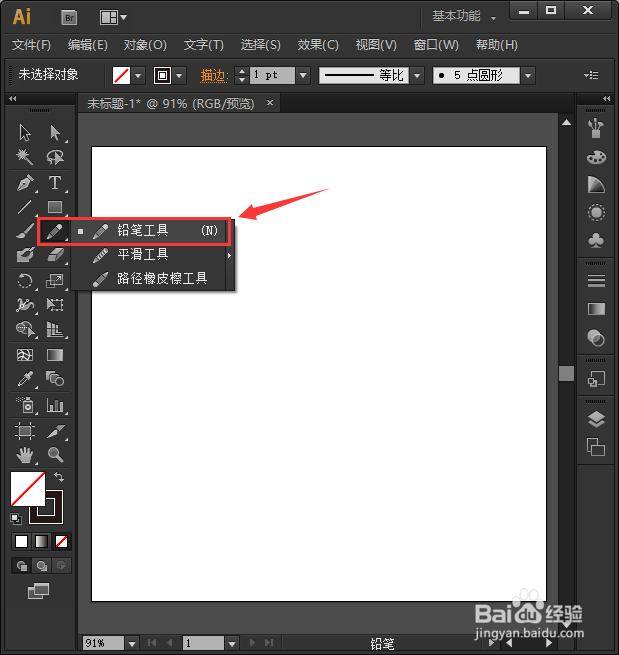
1、我们首先找到【铅笔工具】,如图所示。
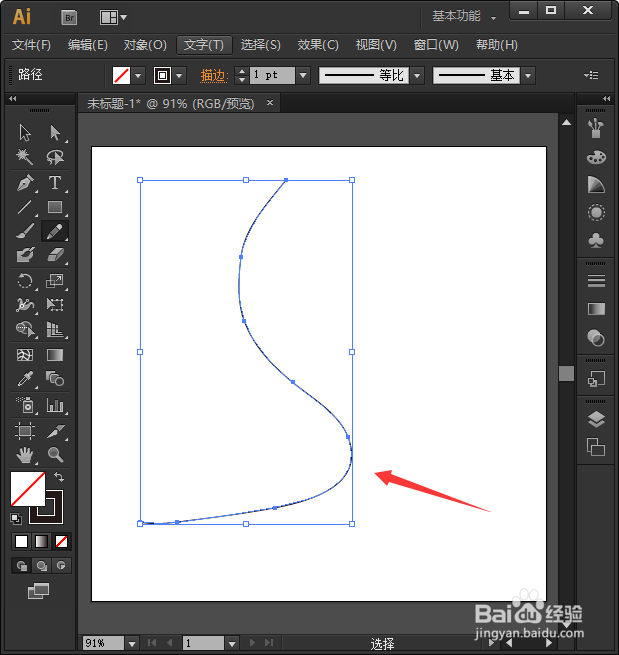
2、我们点击铅笔工具之后,在画布上面画出一条线条,如图所示。
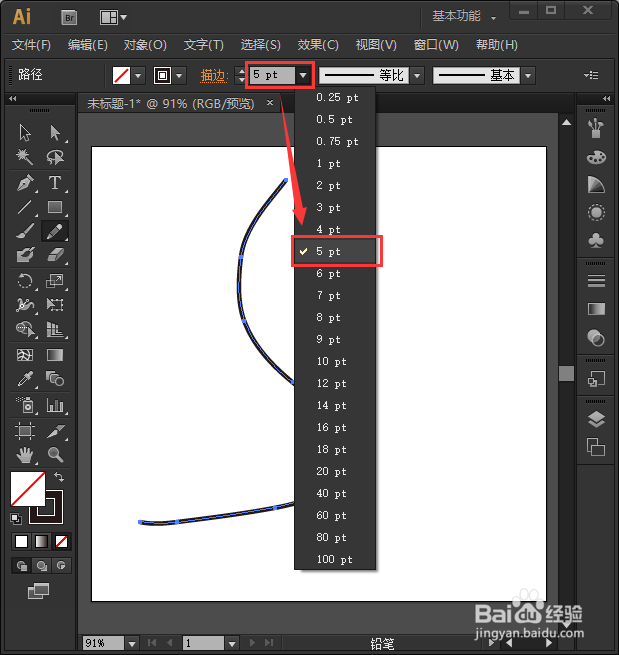
3、接着,我们选中线条,把线条的描边调整为【5pt】大小,如图所示。
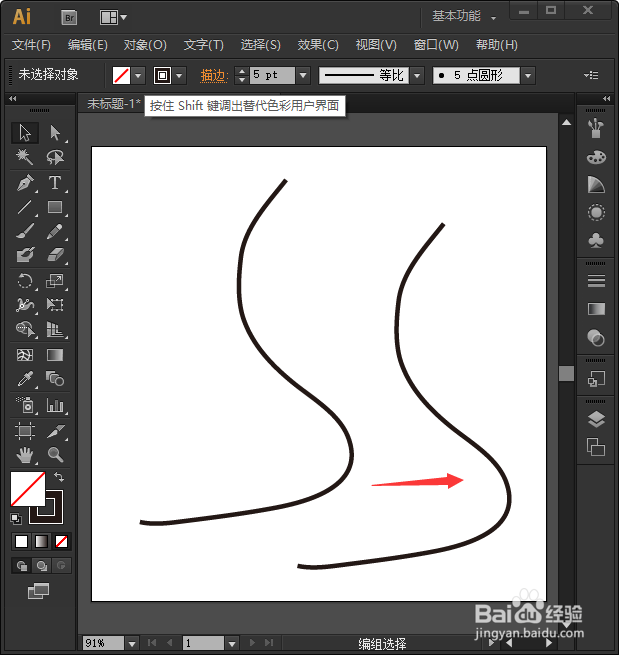
4、接下来,我们把调整好描边大小的线条,再复制一条出来,如图所示。
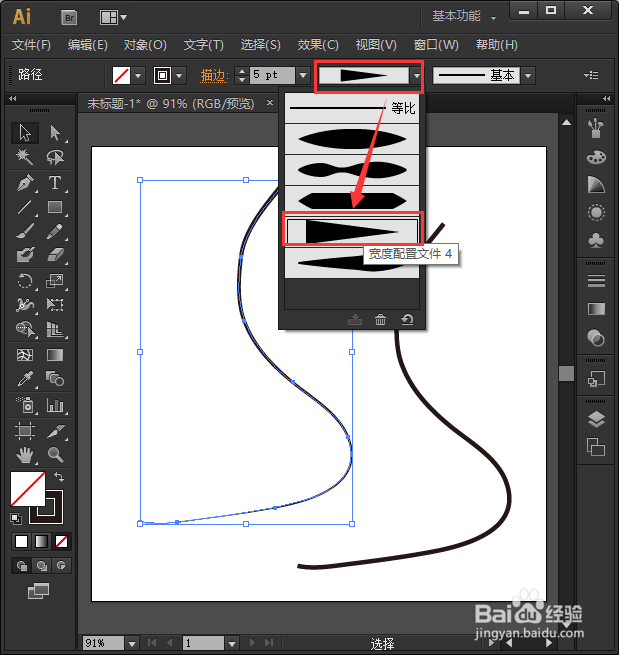
5、我们选中左边的线条,调整为【宽度配置文件4】,如图所示。
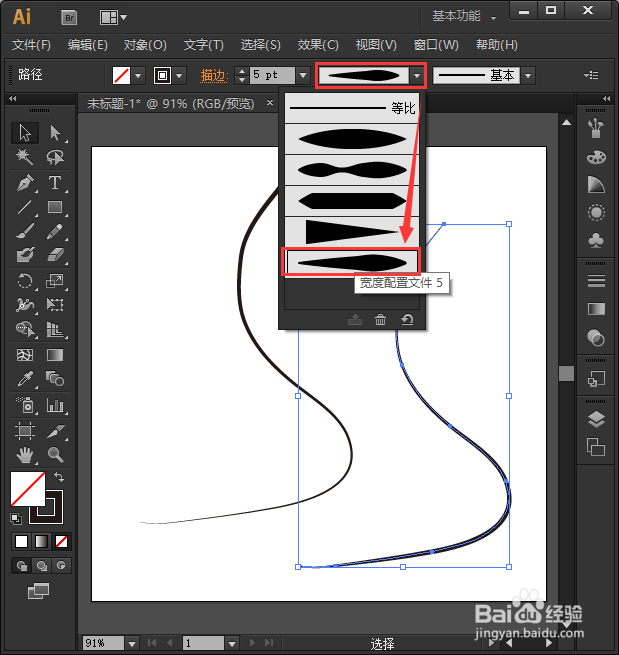
6、接着,我们选中右边的线条,调整为【宽度配置文件5】,如图所示。
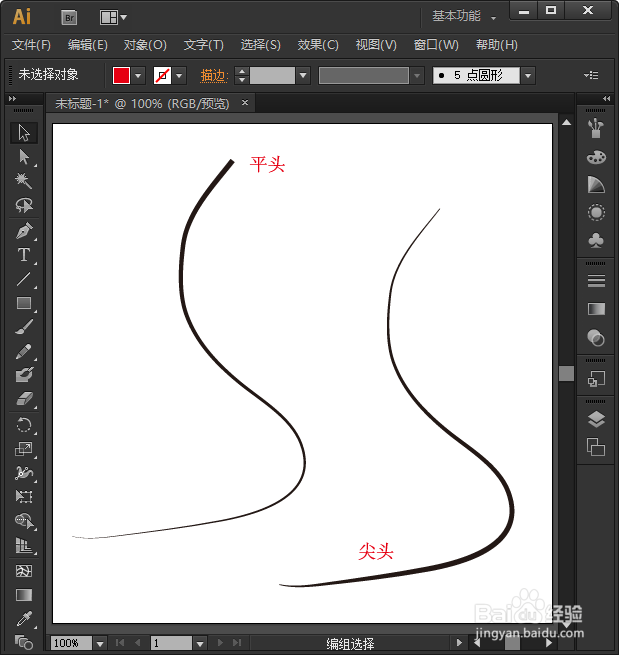
7、最后,我们来看一下两种线条的效果。粗线条的一头分别是平头和尖头的两种不同效果,如图所示。
时间:2026-04-23 06:47:23
1、我们首先找到【铅笔工具】,如图所示。
2、我们点击铅笔工具之后,在画布上面画出一条线条,如图所示。
3、接着,我们选中线条,把线条的描边调整为【5pt】大小,如图所示。
4、接下来,我们把调整好描边大小的线条,再复制一条出来,如图所示。
5、我们选中左边的线条,调整为【宽度配置文件4】,如图所示。
6、接着,我们选中右边的线条,调整为【宽度配置文件5】,如图所示。
7、最后,我们来看一下两种线条的效果。粗线条的一头分别是平头和尖头的两种不同效果,如图所示。
