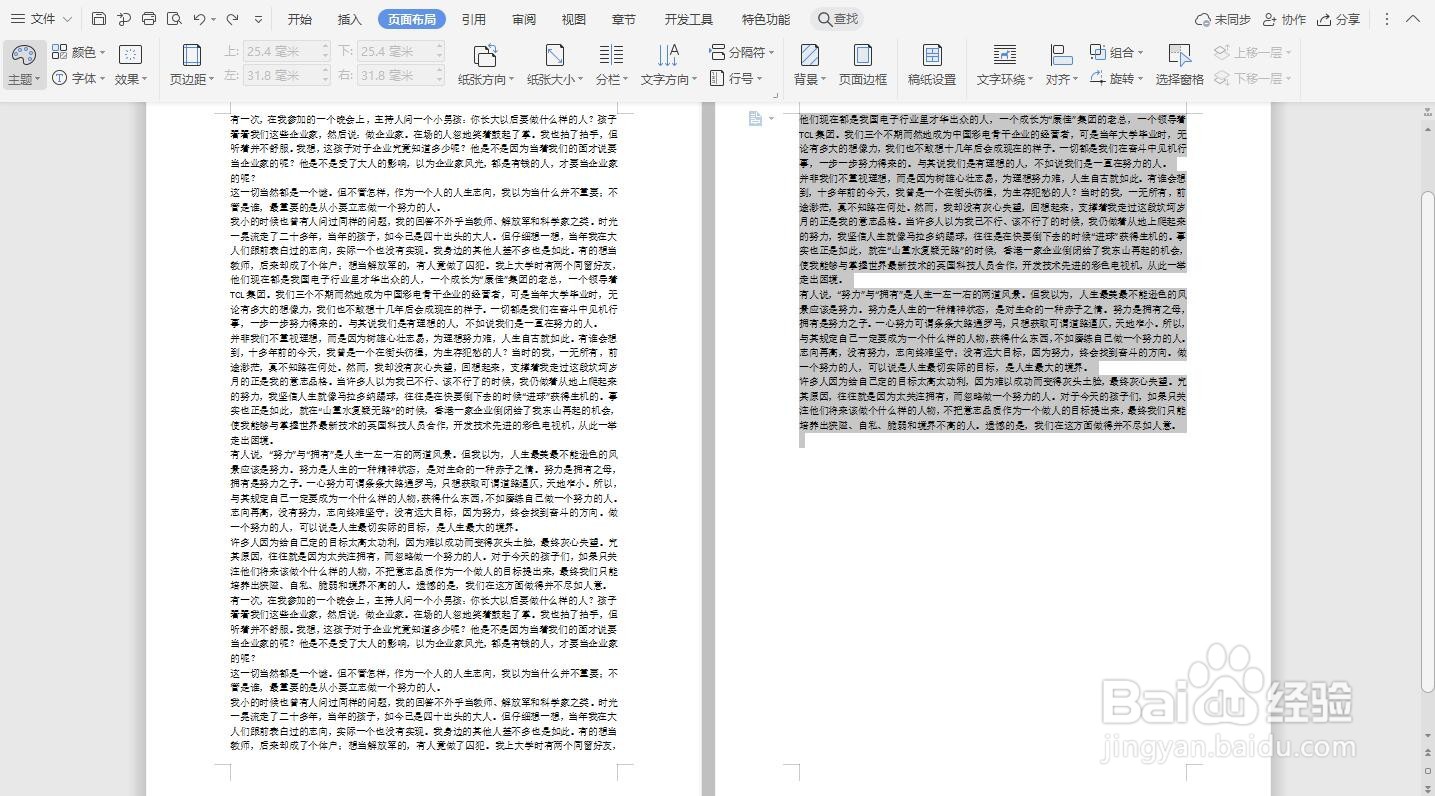
1、首先双击打开目标Word文档,如下图所示
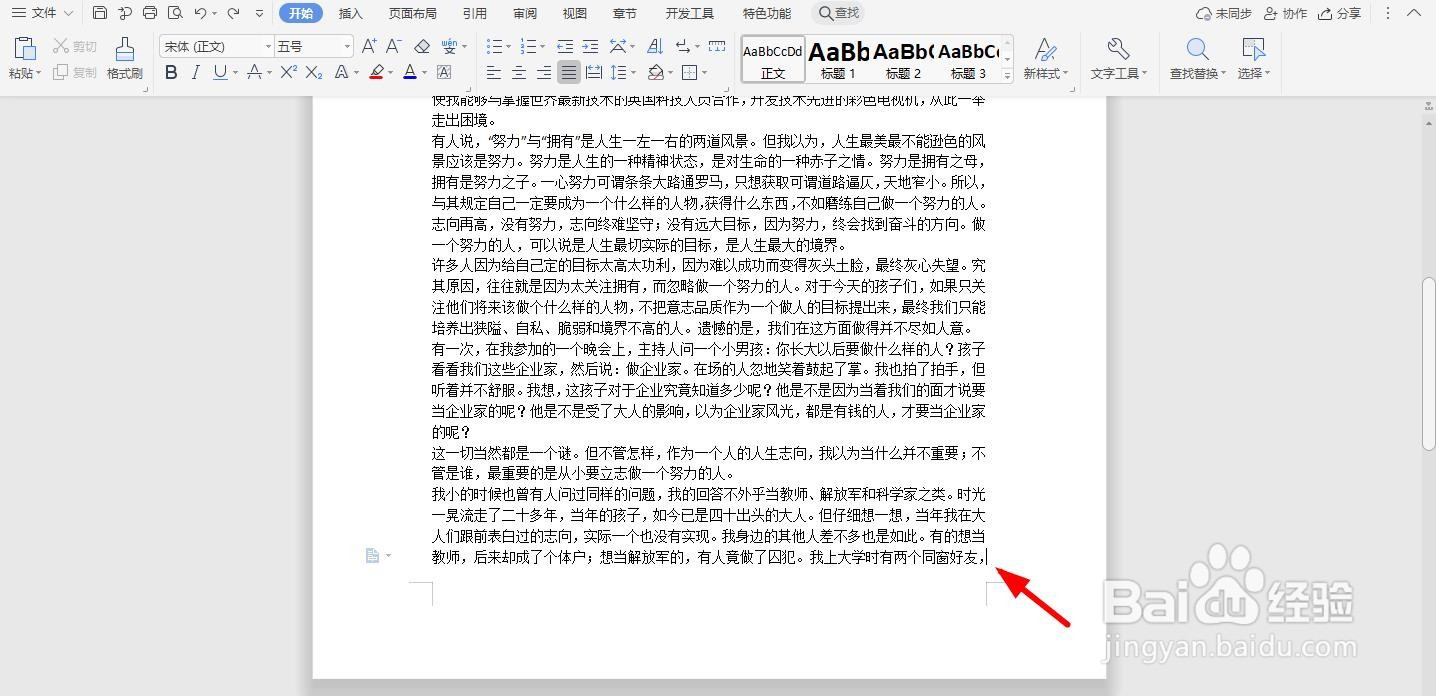
2、我们先把鼠标的光标放在第一页末尾处,如下图所示
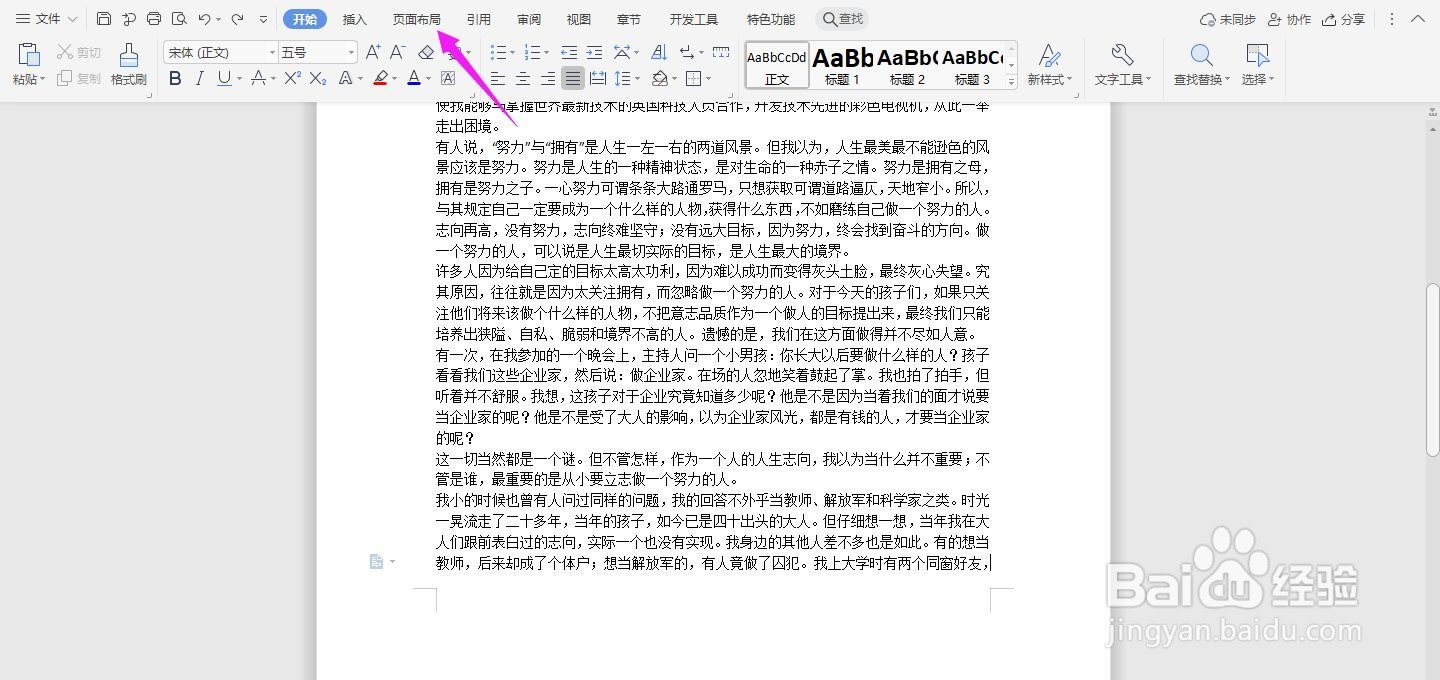
3、再点击导航栏上的“页面布局”
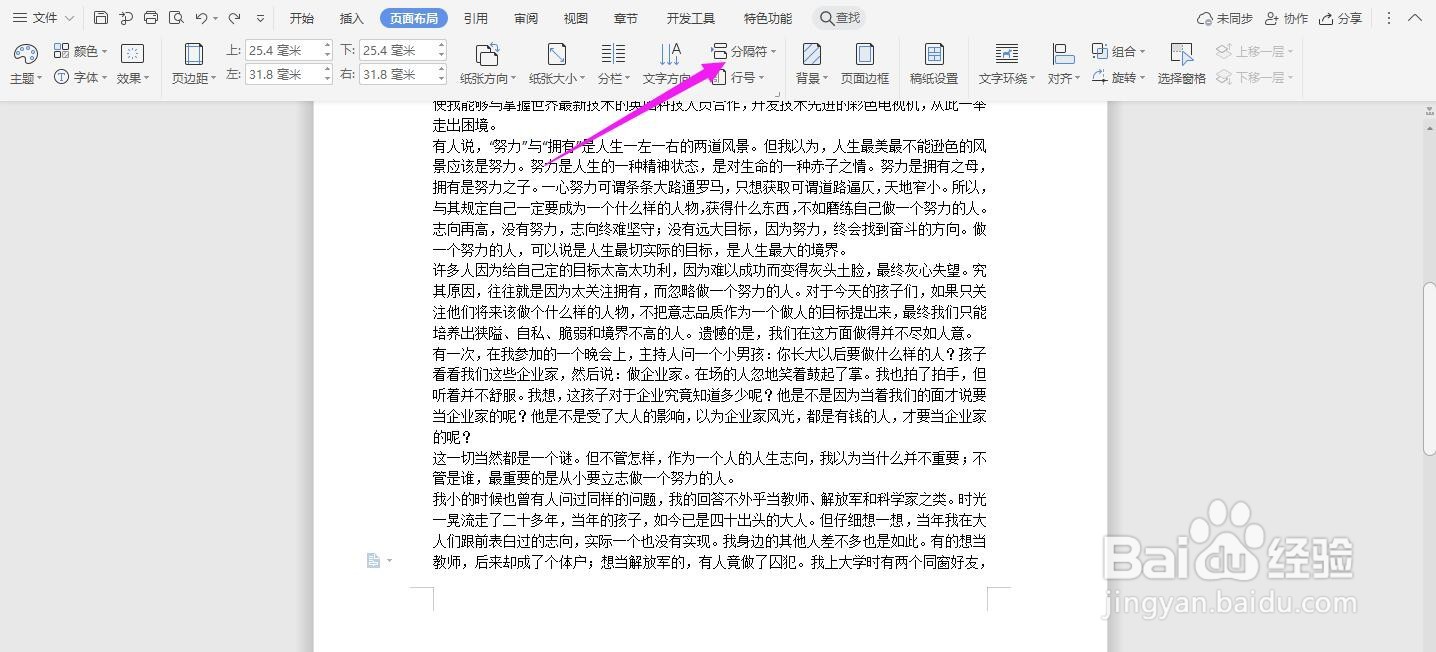
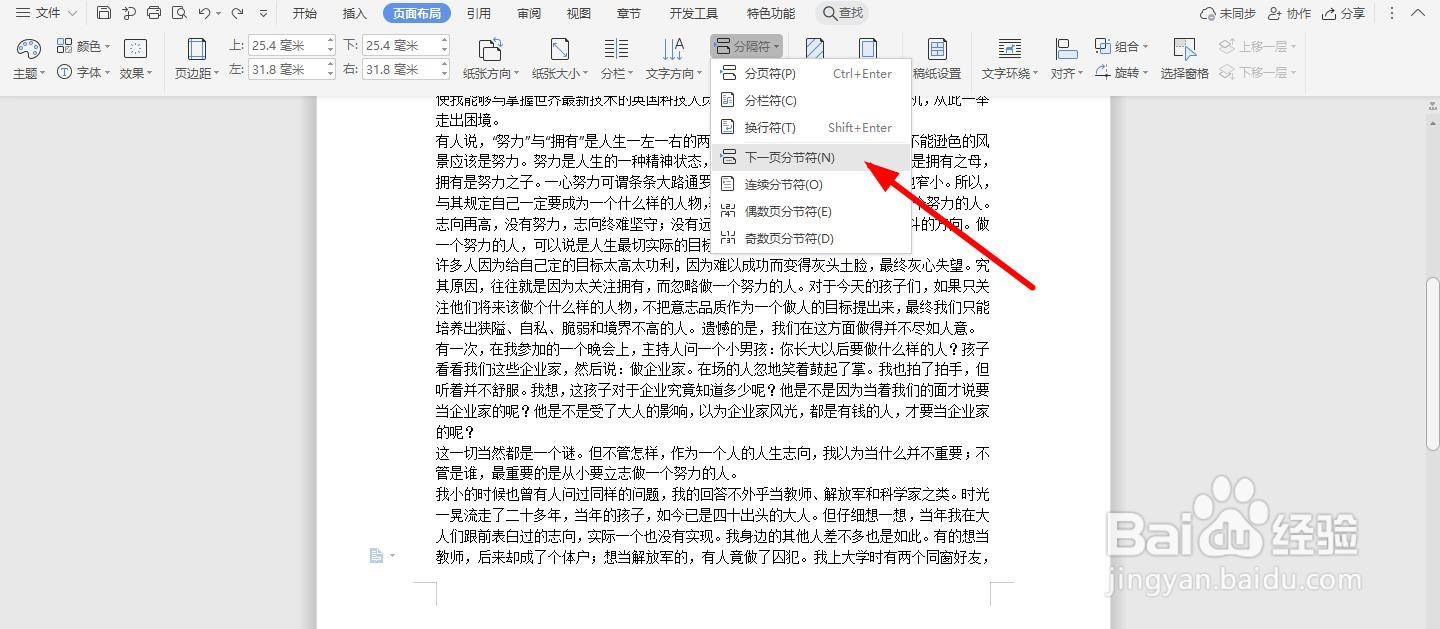
4、点击“分隔符”
5、点击“下一页分隔符”
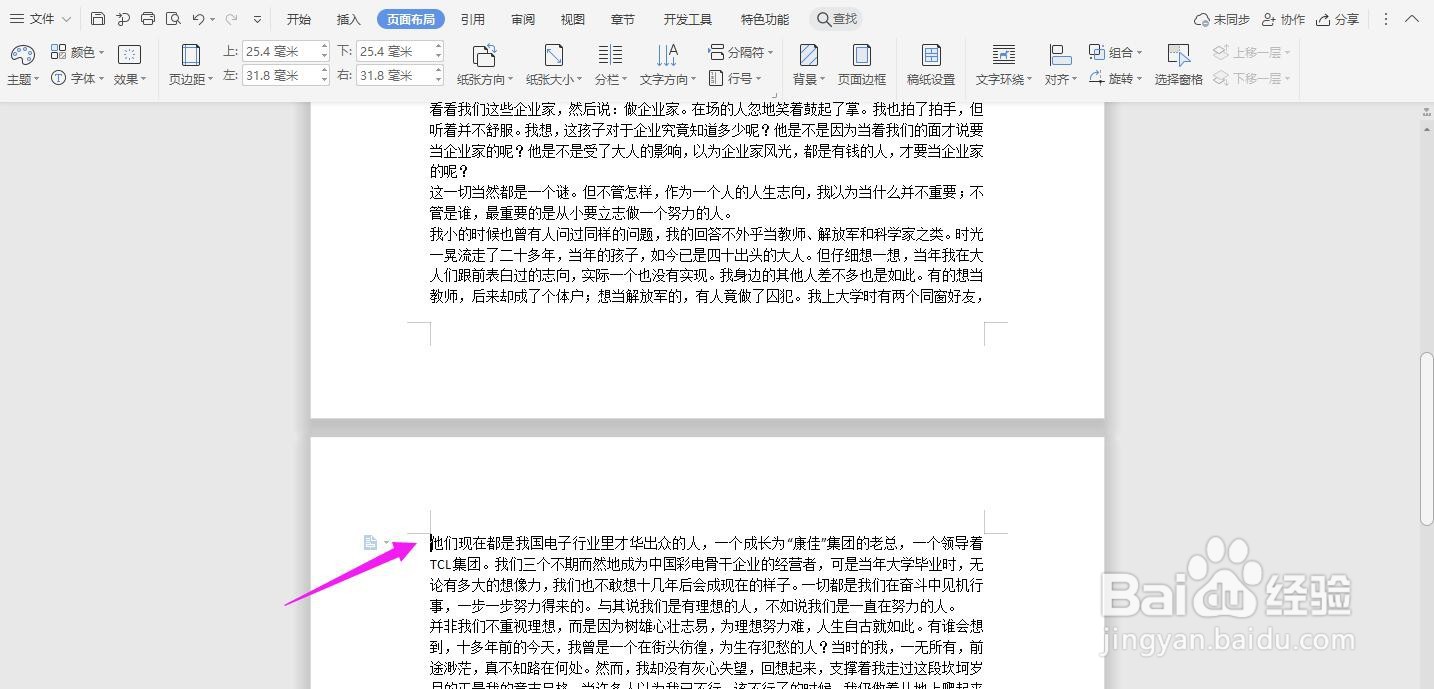
6、然后第二页的开始中,就出现了光标,如下图所示
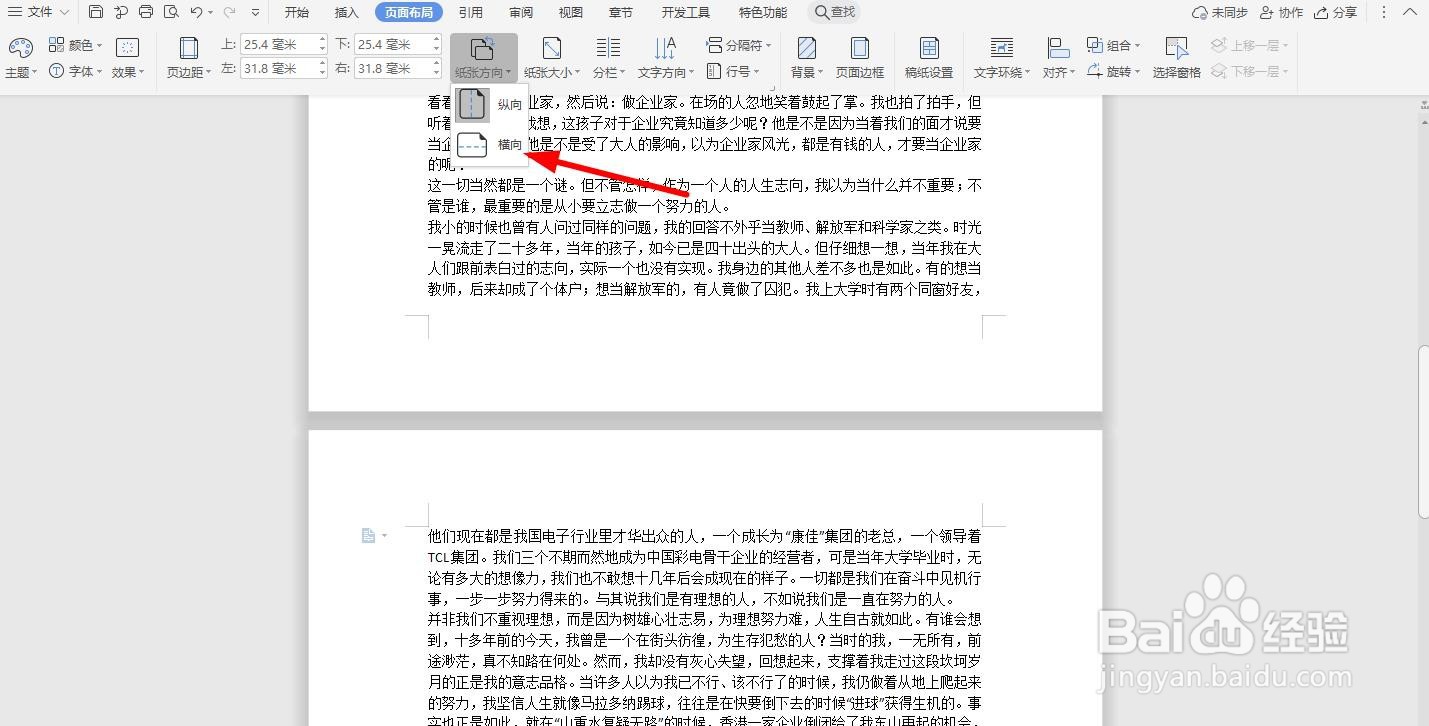
7、再点击导航栏上的“页面布局-纸张方向”,选择“横向”
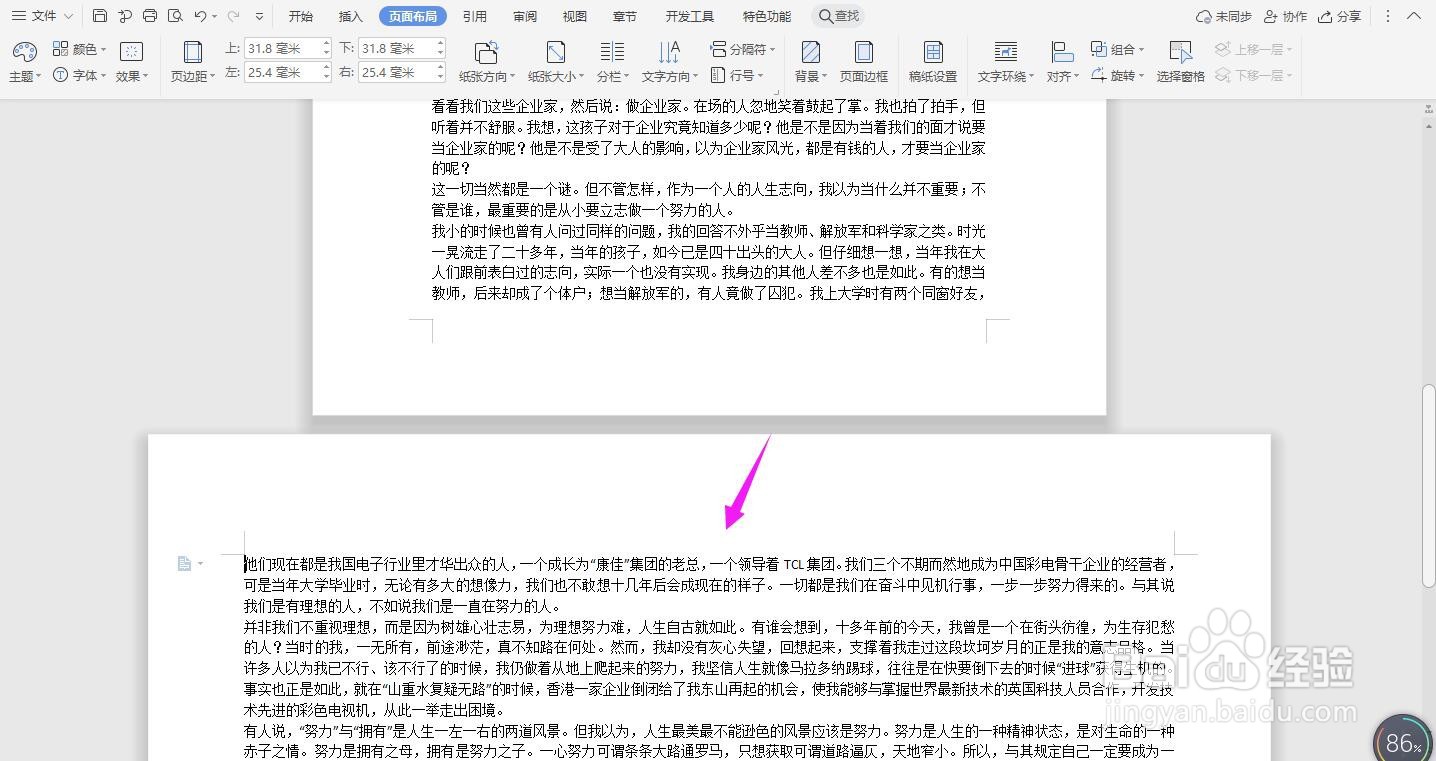
8、这个时候Word文档中就出现了横向和纵向的文档了
时间:2026-05-08 11:32:04
1、首先双击打开目标Word文档,如下图所示
2、我们先把鼠标的光标放在第一页末尾处,如下图所示
3、再点击导航栏上的“页面布局”
4、点击“分隔符”
5、点击“下一页分隔符”
6、然后第二页的开始中,就出现了光标,如下图所示
7、再点击导航栏上的“页面布局-纸张方向”,选择“横向”
8、这个时候Word文档中就出现了横向和纵向的文档了
