Excel软件怎么插入罗马数字?

 时间:2026-04-22 15:59:32

1、首先打开【Excel】软件,进入Excel软件的主界面;

Excel软件怎么插入罗马数字?

Excel软件怎么插入罗马数字?

2、在Excel软件的主界面,我们点击上方菜单栏中的【插入】选项卡,进入插入设置菜单栏界面;

Excel软件怎么插入罗马数字?

Excel软件怎么插入罗马数字?

3、在进入插入设置菜单栏界面后,我们点击【符号】,进入符号选择界面;

Excel软件怎么插入罗马数字?

Excel软件怎么插入罗马数字?

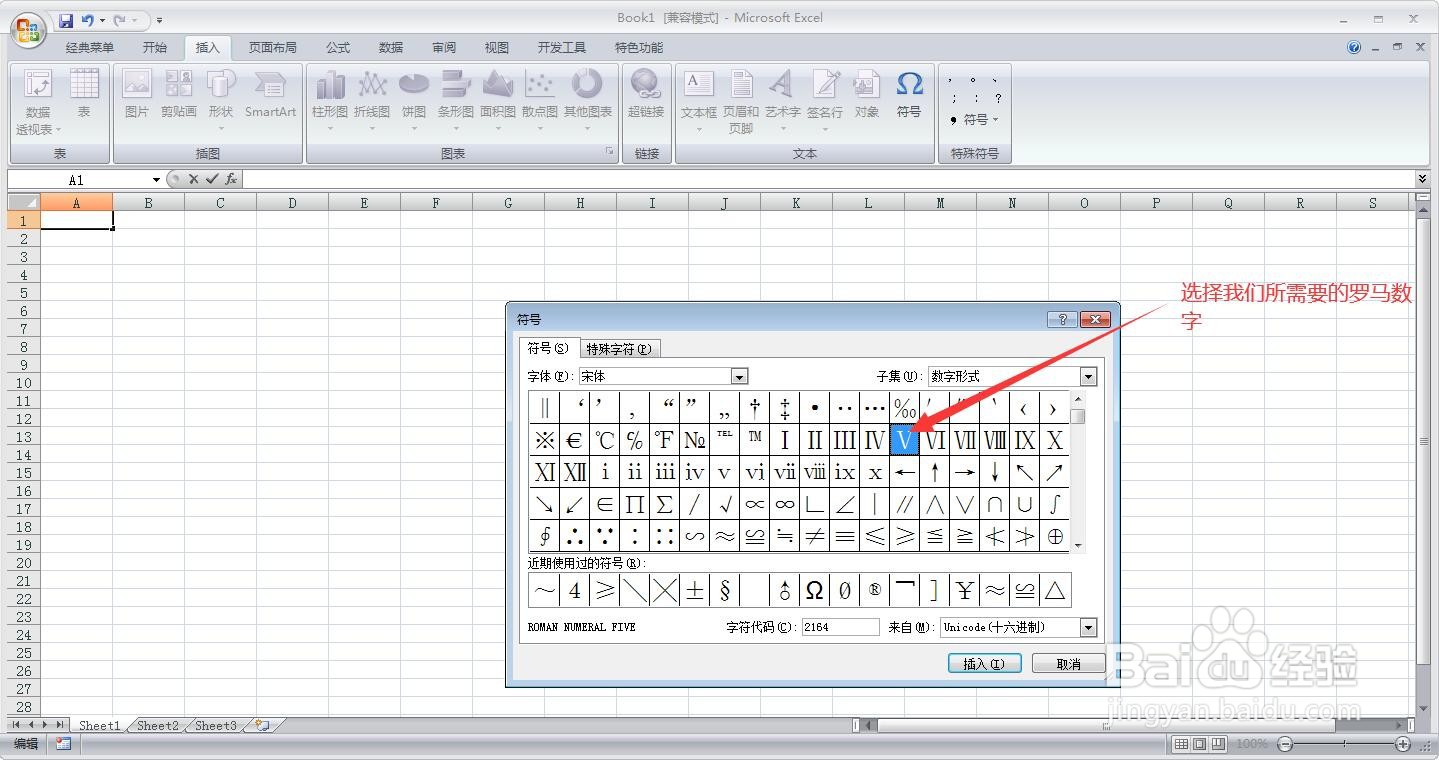
4、此时,我们点击选择符号选项卡,然后点击【子集】旁边的下拉按钮,在下拉菜单中选择【数字形式】;

Excel软件怎么插入罗马数字?

Excel软件怎么插入罗马数字?

5、此时,我么你选择我们所需要的罗马数字(例如罗马数字5),然后点击下方的【插入】按钮;
Excel软件怎么插入罗马数字?

Excel软件怎么插入罗马数字?

6、此时,我们会发现我们所需要的罗马数字已经添加完成了,此时,我们点击符号选择界面下方的【关闭】按钮即可,此时,我们就完成了在Excel中插入罗马数字的任务了。

Excel软件怎么插入罗马数字?

Excel软件怎么插入罗马数字?

  • Excel中输入罗马数字
  • excel上标快捷键
  • excel怎么转置行列
  • Excel中上标、下标的快捷键
  • excel中行如何变成列
  • 热门搜索
    丽江旅游费用 8月去哪里旅游最好 蒙山旅游 悉尼旅游 宁波市旅游 马尼拉旅游攻略 河南郑州旅游景点 苏州的旅游景点 滨海旅游区 全国各地旅游景点
