Word中如何插入SmartArt图形之层次结构

 时间:2026-02-12 15:47:43

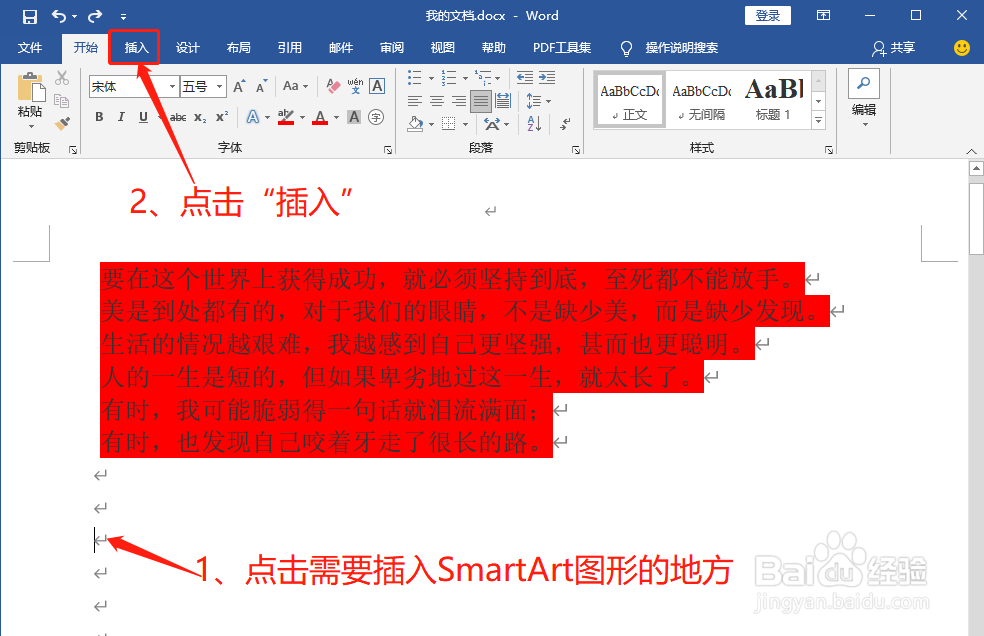
1、点击需要插入SmartArt图形的地方,再点击“插入”
Word中如何插入SmartArt图形之层次结构

2、进入“插入”界面,点击“SmartArt”选项

Word中如何插入SmartArt图形之层次结构

3、进入“选择SmartArt图形”界面,点击“层次结构”

Word中如何插入SmartArt图形之层次结构

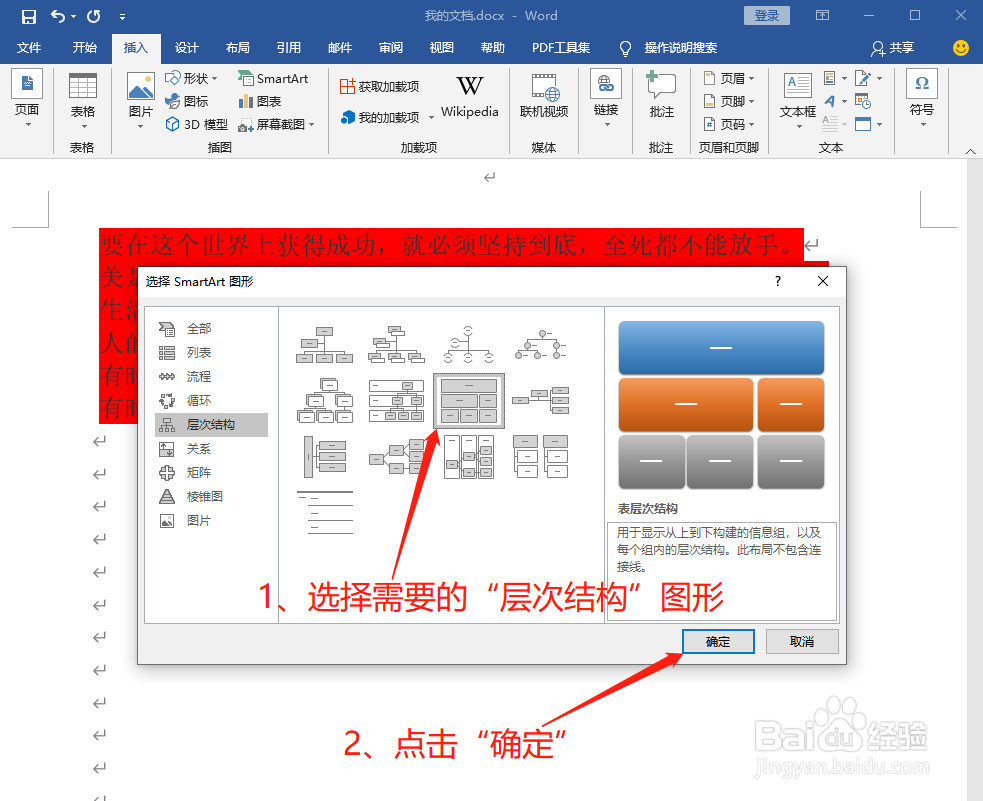
4、选择需要的“层次结构”图形,再点击“确定”

Word中如何插入SmartArt图形之层次结构

5、此时SmartArt层次结构图形就插入到Word文档中了

Word中如何插入SmartArt图形之层次结构

1、点击需要插入SmartArt图形的地方,再点击“插入”

2、进入“插入”界面,点击“SmartArt”选项

3、进入“选择SmartArt图形”界面,点击“层次结构”

4、选择需要的“层次结构”图形,再点击“确定”
5、此时SmartArt层次结构图形就插入到Word文档中了

  • Word 2013如何插入Smart Art图形并输入文字
  • 怎样在word中插入smartart图形?
  • smartart图形怎么添加
  • Word文档常规页边距怎么设置
  • smartart怎么增加一个
  • 热门搜索
    温州海外旅游公司 大众旅游时代 山东临沂旅游景点大全 旅游集散中心上海 海南兴隆旅游 迪拜旅游要多少钱 螺髻山旅游攻略 图们旅游 萍乡旅游景点大全 中老年旅游
