1、新建一个【word文档】并输入【文本】

2、在“设计”选项卡的“页面背景”选项组中,单击“页面边框”按钮

3、打开“边框和底纹”对话框,在“设置”栏下,选中“方框”选项;在“样式”中选中一种边框样式,设置完成后,单击“确定”按钮
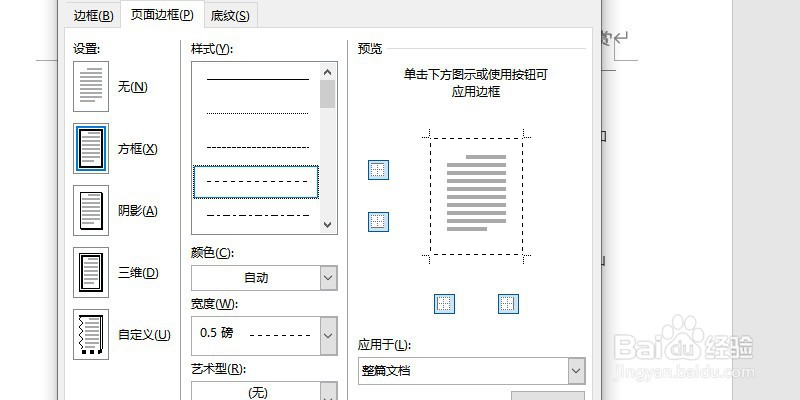
4、可将设置的边框应用到文档中

5、如果要设置页面边框为艺术型效果,可以在对话框的“艺术型”样式中选中一种边框样式,设置完成后,单击“确定”按钮

6、可将设置的艺术型边框应用到文档中

7、【为页面添加边框】完成

时间:2026-04-22 21:52:20
1、新建一个【word文档】并输入【文本】
2、在“设计”选项卡的“页面背景”选项组中,单击“页面边框”按钮
3、打开“边框和底纹”对话框,在“设置”栏下,选中“方框”选项;在“样式”中选中一种边框样式,设置完成后,单击“确定”按钮
4、可将设置的边框应用到文档中
5、如果要设置页面边框为艺术型效果,可以在对话框的“艺术型”样式中选中一种边框样式,设置完成后,单击“确定”按钮
6、可将设置的艺术型边框应用到文档中
7、【为页面添加边框】完成
