win7如何添加pdf虚拟打印机

 时间:2026-04-22 14:16:45

1、按下快捷键“win+r”,输入“control”,点击“确定”。

win7如何添加pdf虚拟打印机

2、在控制面板中,点击“查看设备和打印机”。

win7如何添加pdf虚拟打印机

3、点击“添加打印机”。

win7如何添加pdf虚拟打印机

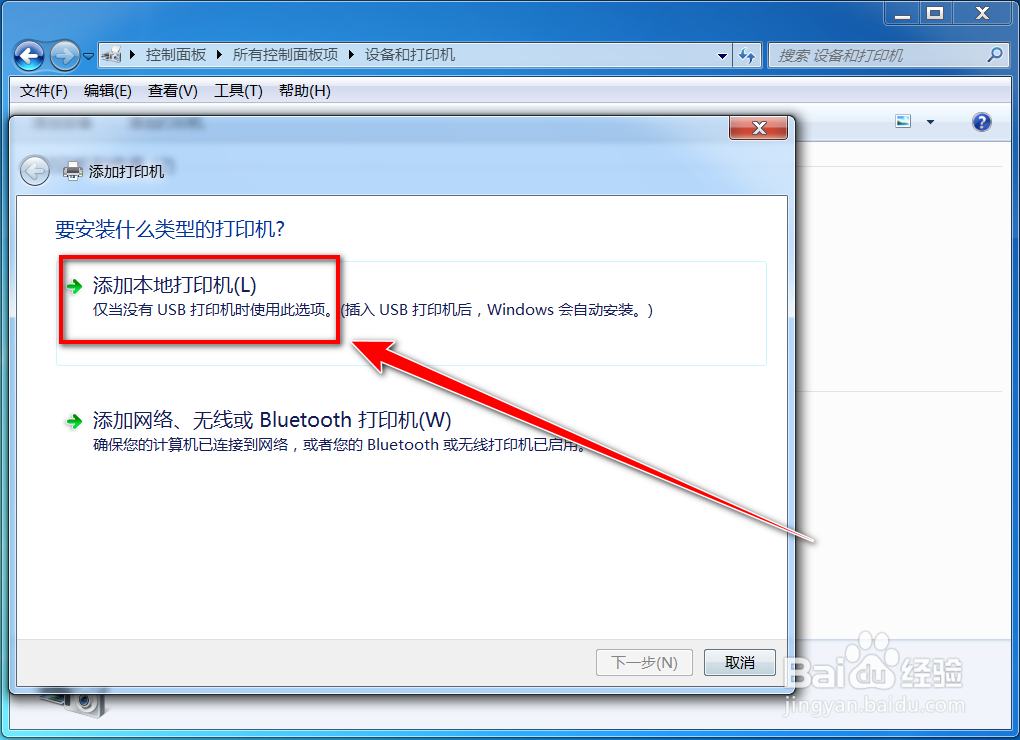
4、点击“添加本地打印机”。

win7如何添加pdf虚拟打印机

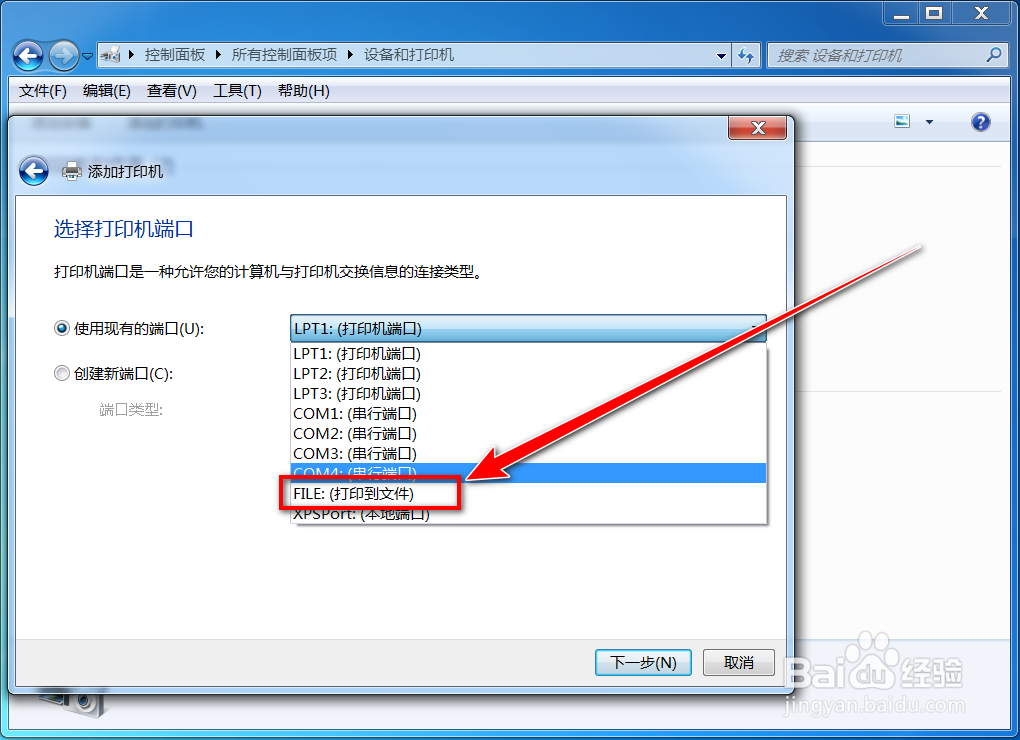
5、勾选“使用现有端口”,点击右边的下拉选择框。

win7如何添加pdf虚拟打印机

6、在下拉列表中,点击“FILE:(打印到文件)”。

win7如何添加pdf虚拟打印机

7、点击“下一步”。

win7如何添加pdf虚拟打印机

8、在厂商列表中选择“Microsoft”,点击打印机下方的“Microsoft XPS Document Writer”,点击“下一步”。

win7如何添加pdf虚拟打印机

9、输入打印机名称,点击“下一步”。

win7如何添加pdf虚拟打印机

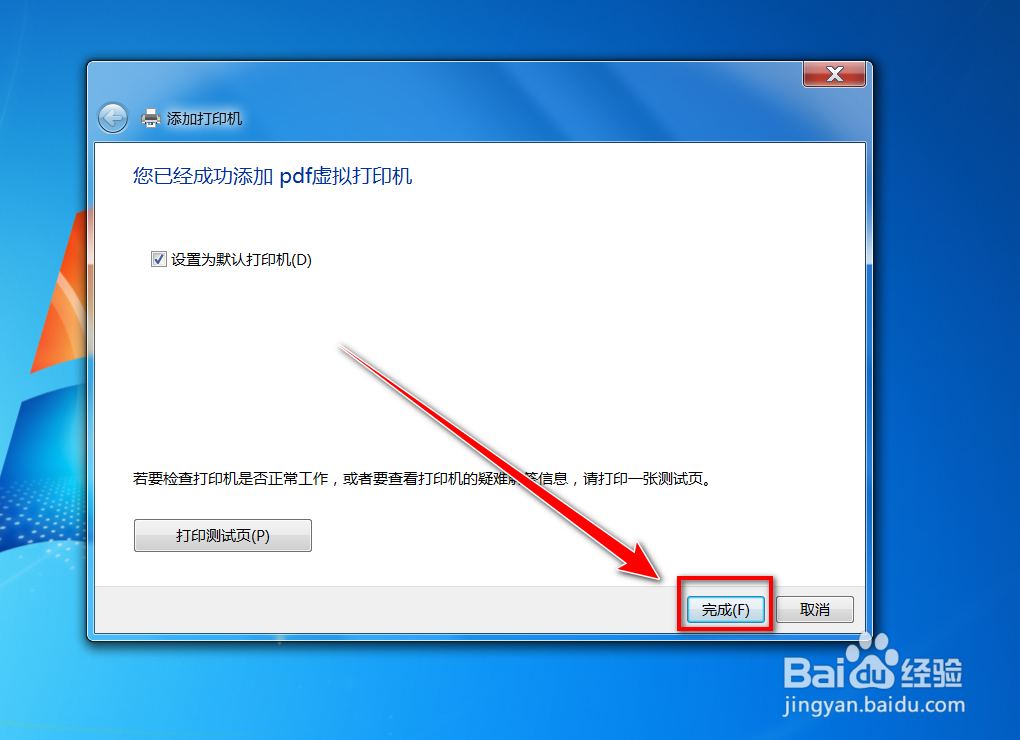
10、点击“完成”。

win7如何添加pdf虚拟打印机

11、安装完成后,即可在“设备和打印机”页面看到添加的“pdf虚拟打印机”了。

win7如何添加pdf虚拟打印机

  • 如何添加虚拟打印机(PDF打印机)
  • win7添加pdf虚拟打印机的方法步骤
  • 如何安装虚拟打印机并输出PDF文档?
  • 实用技巧之如何添加虚拟PDF打印机完成PDF输出
  • 在Win7系统中安装PDF虚拟打印机经验
  • 热门搜索
    巴厘岛旅游费用 春节香港旅游 南京旅游职业学院官网 从化旅游景点大全 旅游房产 北极村旅游攻略 广州旅游景点排行 艺龙旅游 白城旅游 欧美嘉国际旅游网