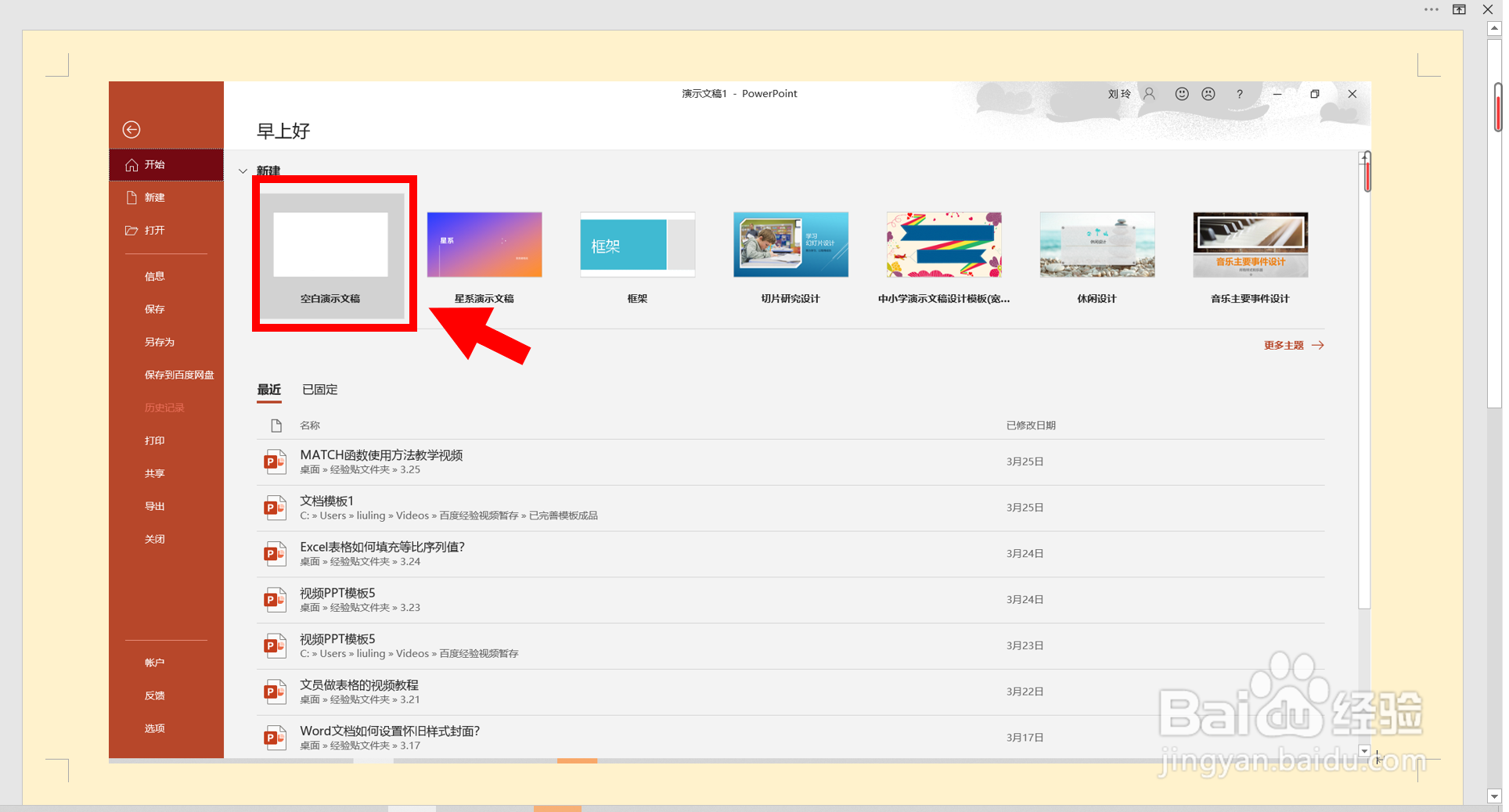
1、第一步,首先点击打开PPT软件,新建一个空白演示文档。
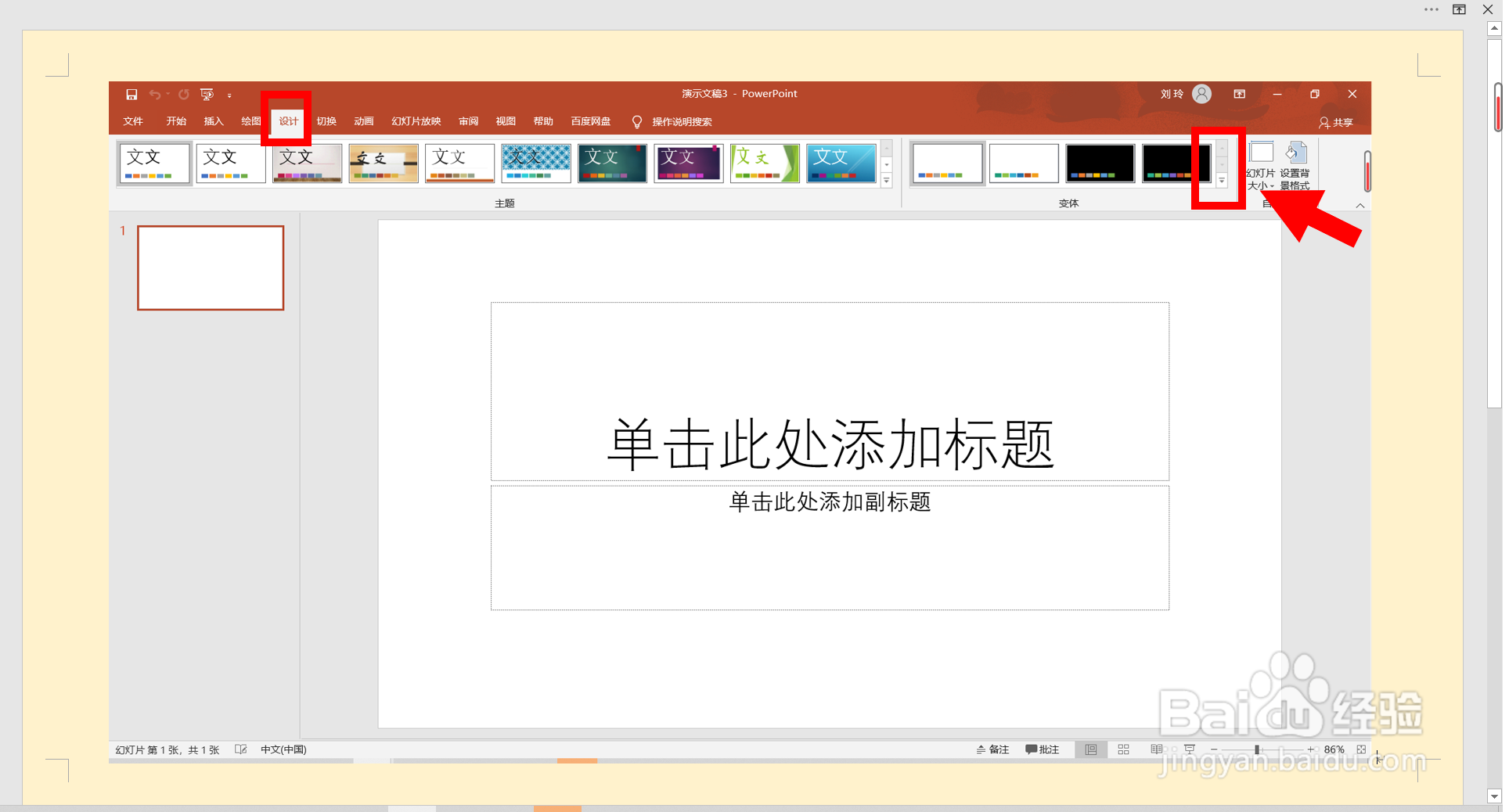
2、第二步,然后点击“设计”主选项卡中的“变体”设置选项组。
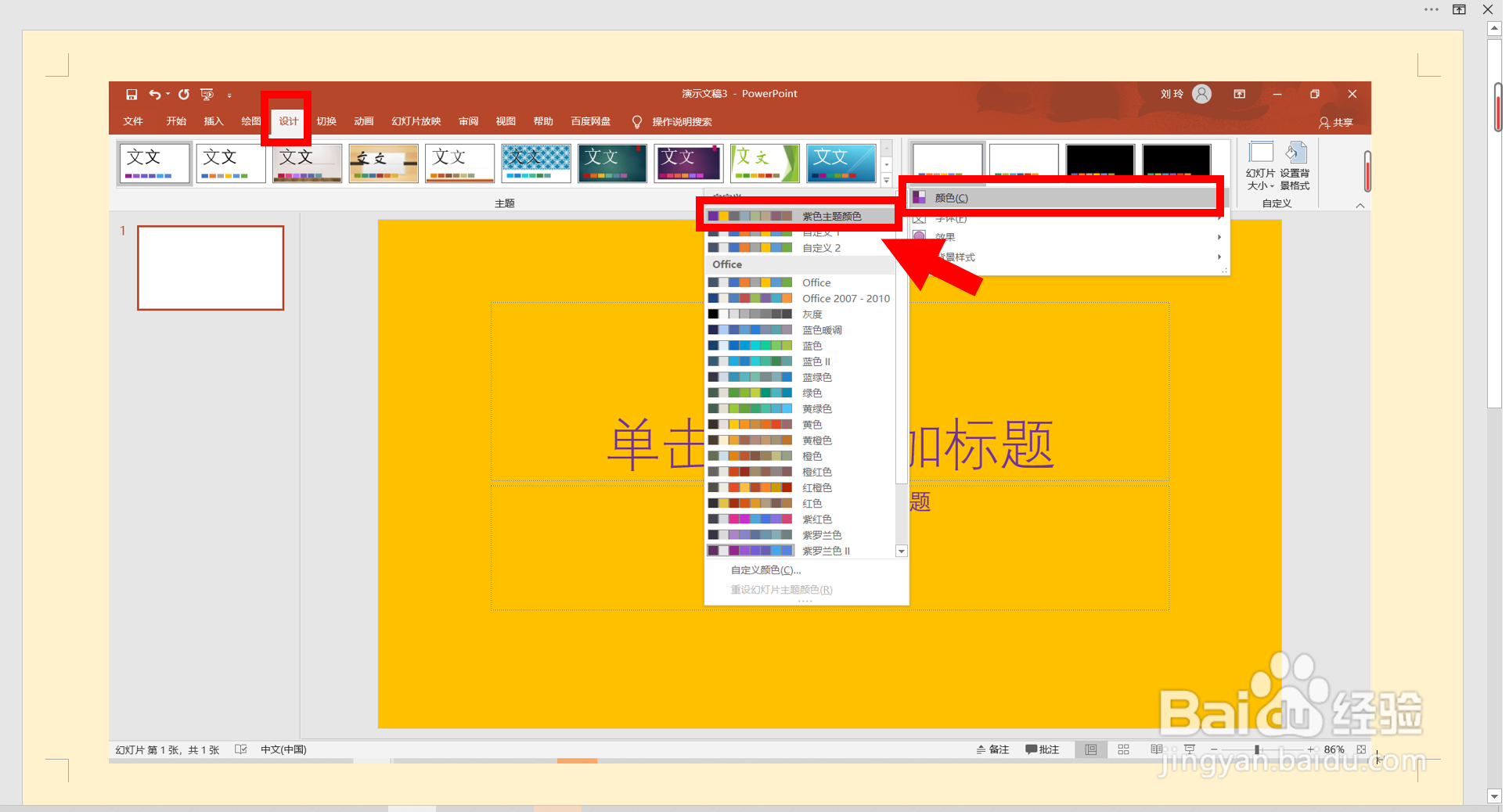
3、第三步,接着点击选择“紫色主题颜色”。
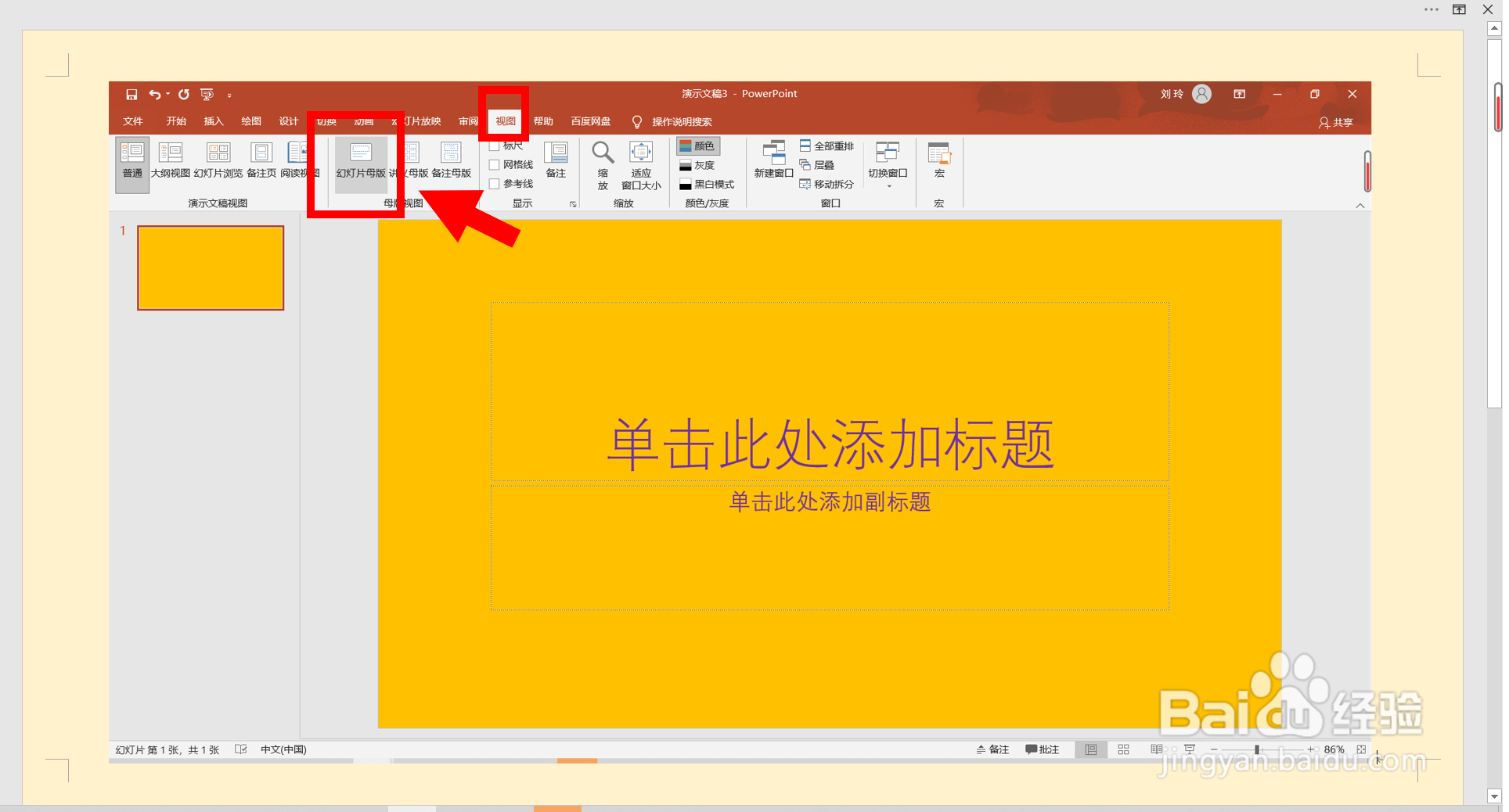
4、第四步,再点击“视图”主选项卡中的“幻灯片母版”。
5、第五步,然后再点击“插入”主选项卡,点击插入一个“垂直卷形”形状。
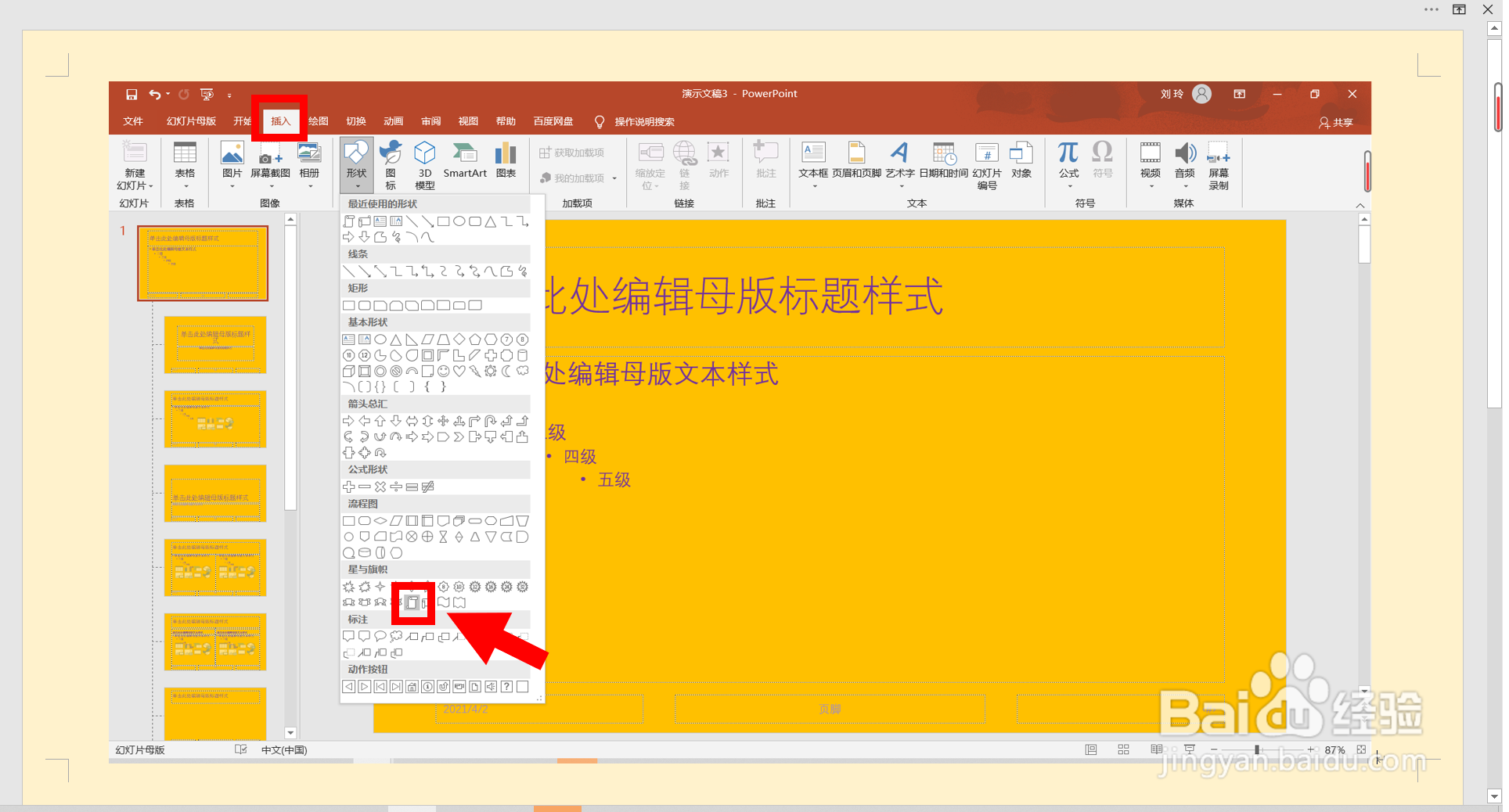
6、第六步,接着设置形状的格式为紫色填充,黄色轮廓,水平居中。

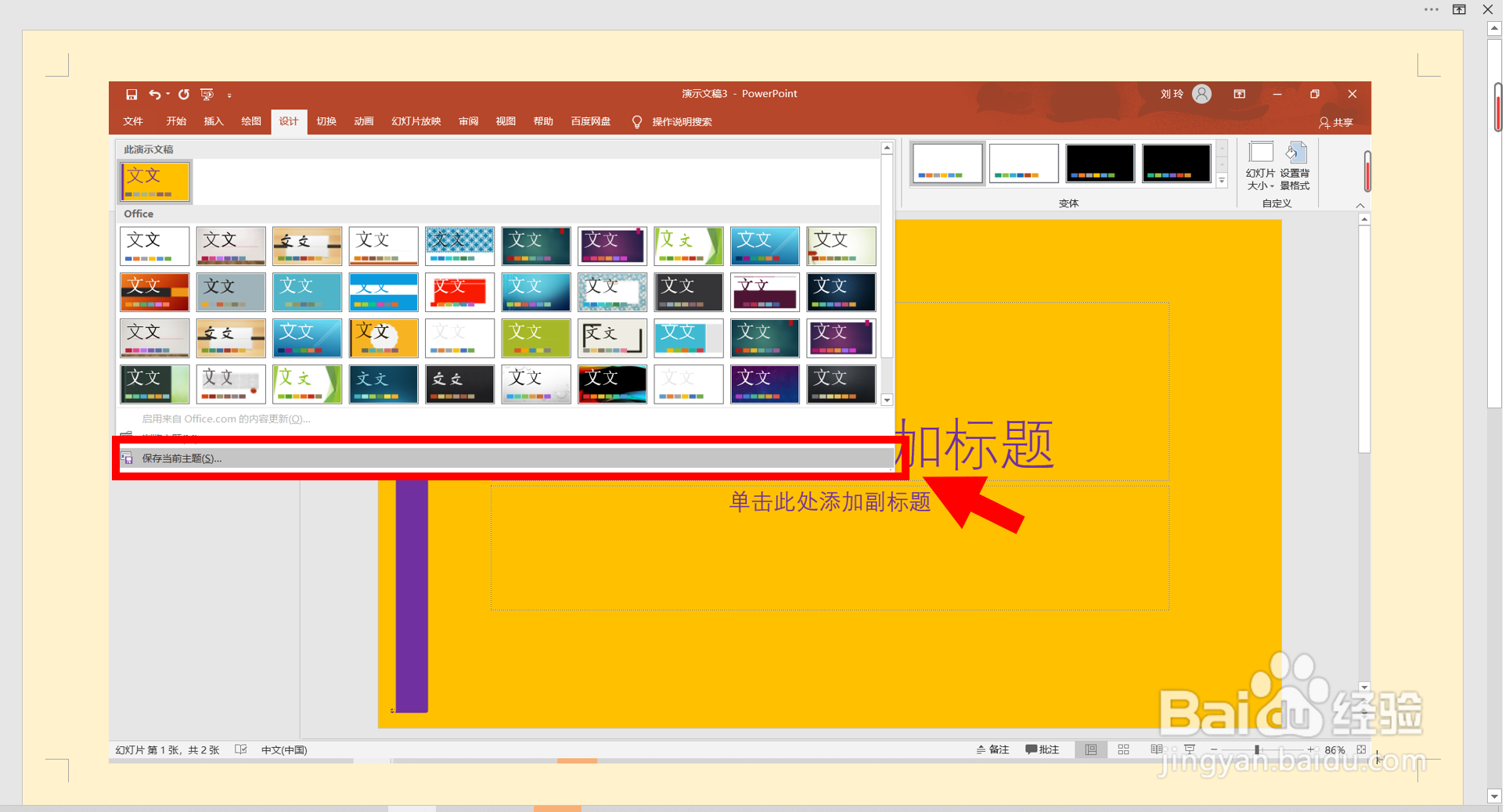
7、第七步,最后关闭幻灯片母版视图,点击“设计”主选项卡中的“主题”,将设计好的演示文文稿主题保存到桌面。
时间:2026-04-22 22:02:25
1、第一步,首先点击打开PPT软件,新建一个空白演示文档。
2、第二步,然后点击“设计”主选项卡中的“变体”设置选项组。
3、第三步,接着点击选择“紫色主题颜色”。
4、第四步,再点击“视图”主选项卡中的“幻灯片母版”。
5、第五步,然后再点击“插入”主选项卡,点击插入一个“垂直卷形”形状。
6、第六步,接着设置形状的格式为紫色填充,黄色轮廓,水平居中。
7、第七步,最后关闭幻灯片母版视图,点击“设计”主选项卡中的“主题”,将设计好的演示文文稿主题保存到桌面。
