1、首先,我们直接在PS中导入如图所示的包含玻璃杯的图片。

2、接下来新建一个当前玻璃杯的副本图层,并为其添加一个蒙版。
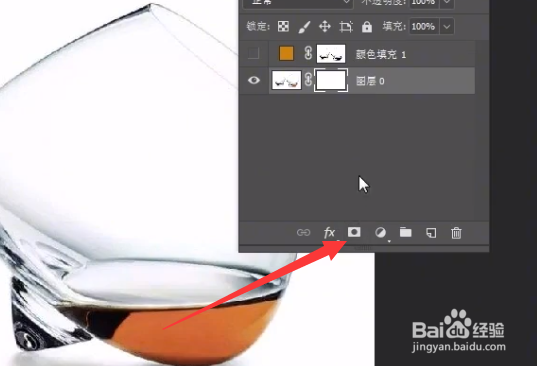

3、随后,我们选择“色彩范围”功能界面,在其界面中,对如图所示的选区进行选择操作。


4、随后,我们直接粘贴对应的选区后,利用鼠标选中相应的图片图层。如图所示:

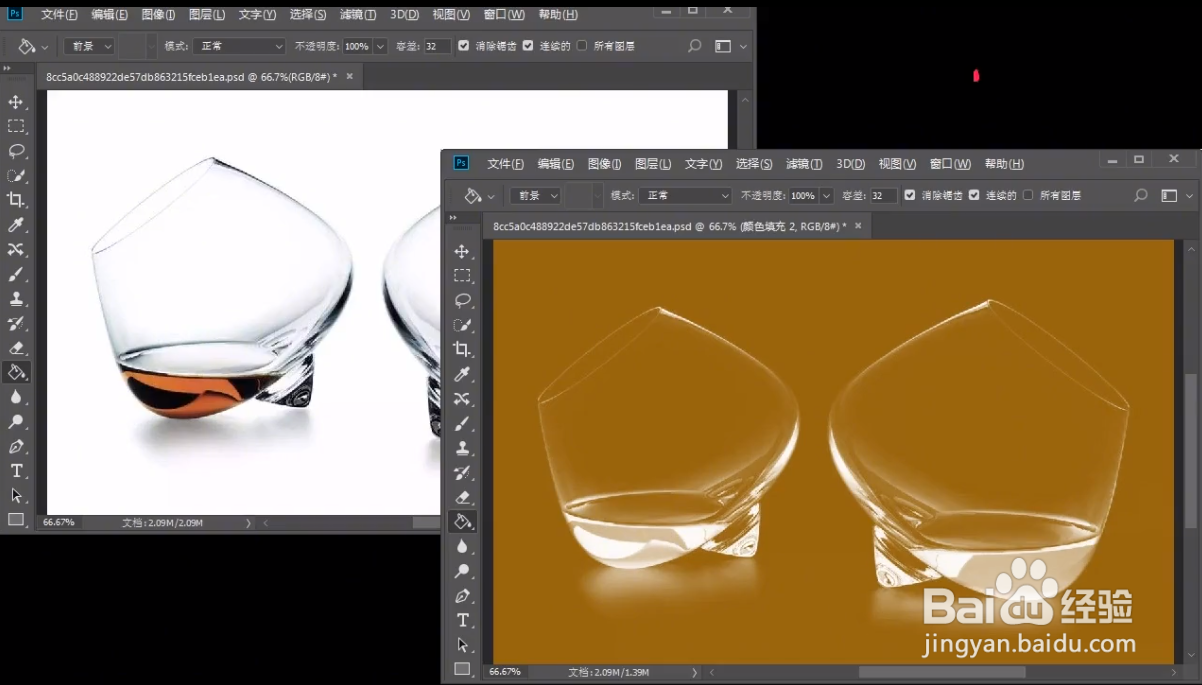
5、随后,就可以完成玻璃杯的提取操作,并可以指定自定义背景颜色。


6、最后,就完成了玻璃杯从背景中分离的操作,效果如图所示:
时间:2026-04-21 15:27:59
1、首先,我们直接在PS中导入如图所示的包含玻璃杯的图片。
2、接下来新建一个当前玻璃杯的副本图层,并为其添加一个蒙版。
3、随后,我们选择“色彩范围”功能界面,在其界面中,对如图所示的选区进行选择操作。
4、随后,我们直接粘贴对应的选区后,利用鼠标选中相应的图片图层。如图所示:
5、随后,就可以完成玻璃杯的提取操作,并可以指定自定义背景颜色。
6、最后,就完成了玻璃杯从背景中分离的操作,效果如图所示:
