1、一,安装JDK
java开发环境需要JVM(Java Virtual Machine—Java虚拟机),JRE(Java Runtime Environment—Java运行时环境)和JDK(Java Development kit—Java开发工具包)。由于JDK包含了JRE和JVM,所以安装了JDK就安装了JRE和JVM。
记下JDK的安装路径,留待配置使用。
JDK的安装包可以到Oracle官网上下载,如下图所示:

2、二、配置环境变量
java 开发环境需要配置3个环境变量:
JAVA_HOME 配置JDK安装路径
PATH 配置JDK命令文件的位置
CLASSPATH 配置类库文件的位置
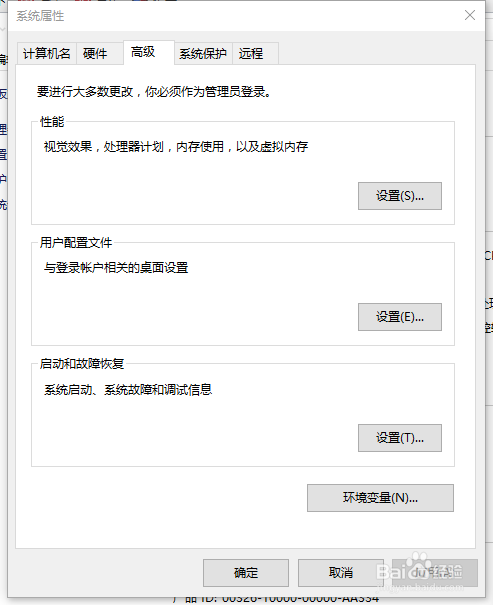
3、三,打开需要电脑配置环境变量位置
右键“我的电脑"—>"属性"—>"高级设置"—>"环境变量"
如图所示:


4、四,配置JAVA_HOME
系统变量自带是没有JAVA_HOME这个变量,需要自己编辑如下:
(变量值就是JDK安装的路径)

5、五,配置PATH
PATH在系统变量中本来就是存在的,选中PATH-->编辑。在path最前面添加安装jdk的路径下的bin文件夹的路径,分号隔开即可。
可以这样写:
C:\Program Files\Java\jdk1.7.0_51\bin;
也可以根据已经配置过的JAVA_HOME环境变量来书写,如:
%JAVA_HOME%\bin;
如图:

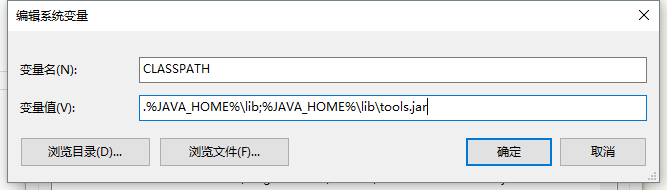
6、六,配置CLASSPATH
系统自带的变量是没有CLASSPATH的,同样需要添加
首先, 用”.”代表当前路径
其次,用”;”隔开
最后,输入lib的路径(如我的路径是:C:\Program Files\Java\jdk1.7.0_51\lib),同样可以用 %JAVA_HOME%\lib; 替代。
如图:
7、七、验证配置环境变量
打开运行cmd ,输入java/javac/java -version进行验证。
验证如下:


8、八,如果验证出现你所装的版本信息,表明java环境变量配置成功。
