1、首先我们可以看到Word中这篇文章有很多空行,下面将来介绍一次性删除所有空行的方法。

2、然后按住Ctrl+H组合键打开查找和替换对话框。
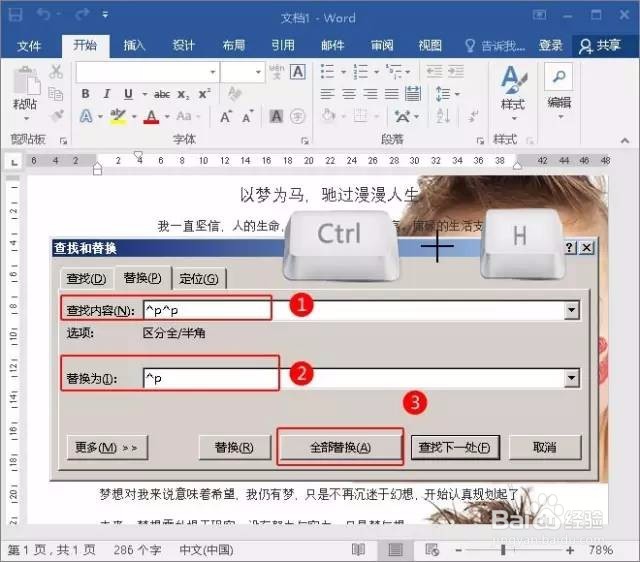
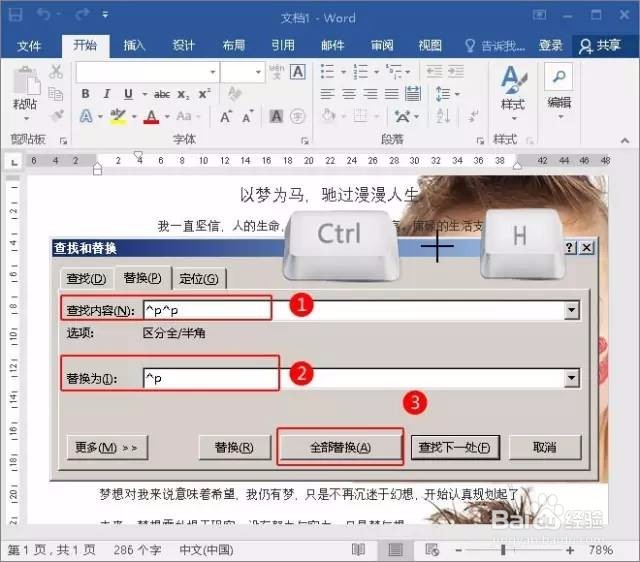
3、在替换下的查找内容中输入“^p^p”,然后替换为“^p”。
4、在弹出的提示框中,提示我们完成了4处替换,然后点击“确定”按钮。

5、接着关闭查找与替换对话框。

6、最后大功告成,这篇文章所有的空行都删除了。

时间:2026-05-06 05:59:01
1、首先我们可以看到Word中这篇文章有很多空行,下面将来介绍一次性删除所有空行的方法。
2、然后按住Ctrl+H组合键打开查找和替换对话框。
3、在替换下的查找内容中输入“^p^p”,然后替换为“^p”。
4、在弹出的提示框中,提示我们完成了4处替换,然后点击“确定”按钮。
5、接着关闭查找与替换对话框。
6、最后大功告成,这篇文章所有的空行都删除了。
