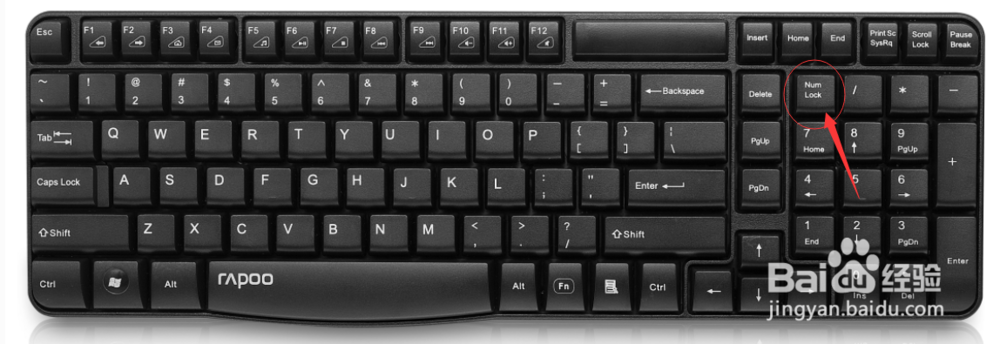
1、首先我们使用快捷键“win”+“R”打开“运行”命令(也可直接通过开始菜单打开运行命令),之后在输入框中输入“regedit”,如图所示:
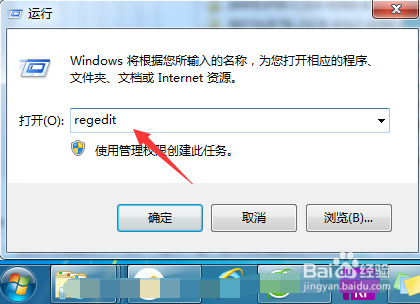
2、在点击“运行”对话框中的“确认”之后,就会弹出“注册表编辑器”,接下来就是按照这个流程找到相应的文件:HKEY_USERS ——.DEFAULT—— ControlPanel —— Keyboard,如图所示:
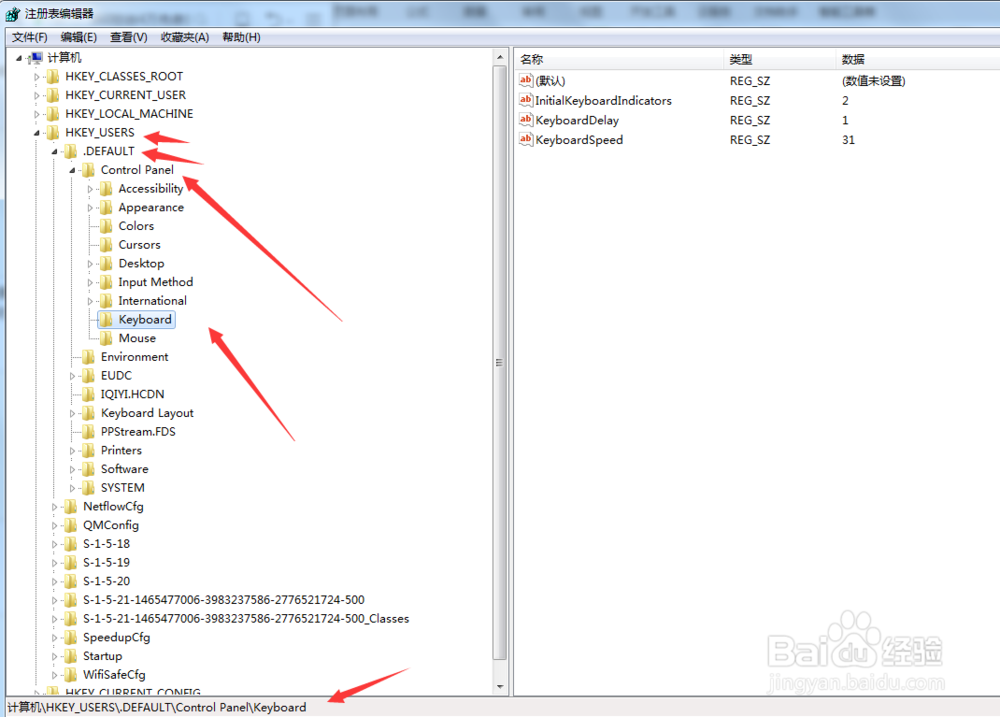
3、之后再点击到“Keyboard”,我们就会看到右侧有一些可供选择的内容,接下来我们找到“InitialKeyboardIndicators”,鼠标右击选择“修改”,将里面“数值数据”改为“2”就可以了,如图所示:
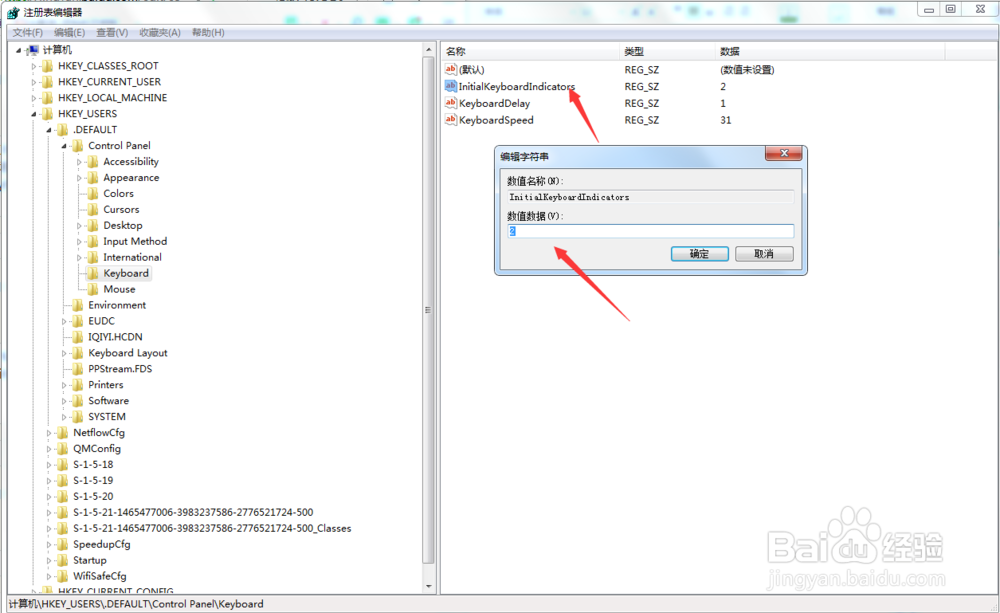
4、我们将“InitialKeyboardIndicators”的数值改为“2”后,我们点击确认就可以了,之后就可以重启测试是否数字键开机自动启动了。
5、还有一种方法就是:直接进入在“bios”把其中的“numlock”设置为“on”状态就可以了,如图所示:
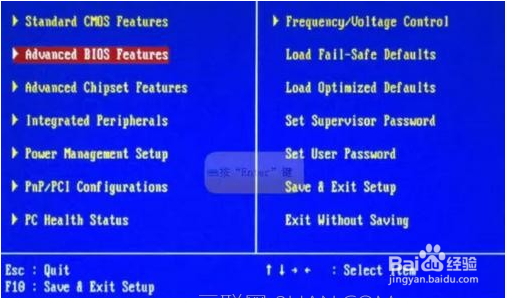
6、另外一种方法就是:重启电脑,到登陆界面的时候按亮“numlock”键,然后再次重新启动电脑,这样每次灯都会自动亮起,如图所示: