1、打开ps,新建一个画布,填充为黑色

2、用钢笔工具画一个曲线路径,然后新建一个空白图层

3、转到“路径”面板,点击下面“用画笔描边路径”图标

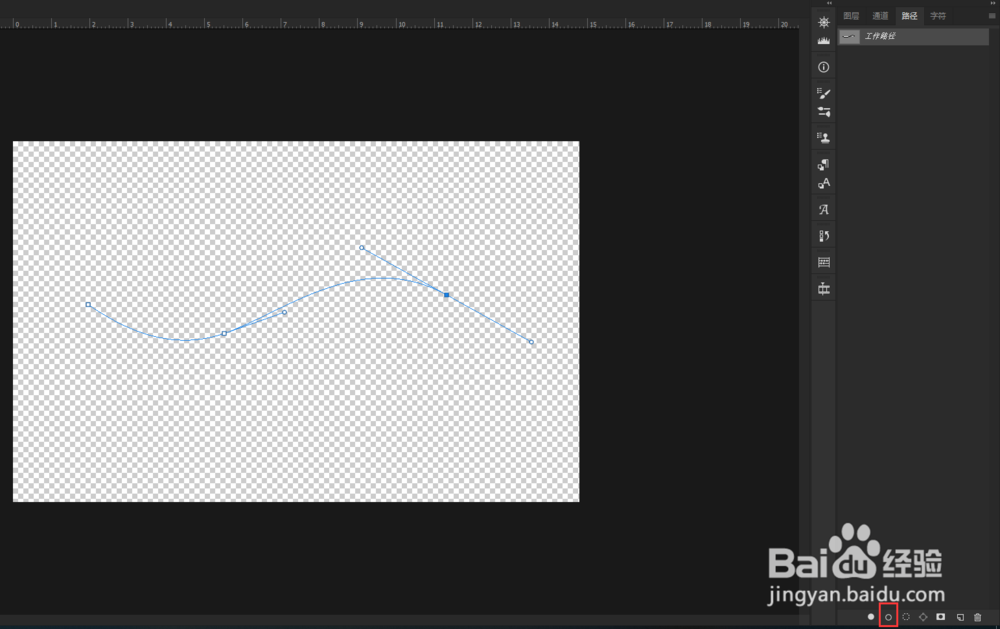
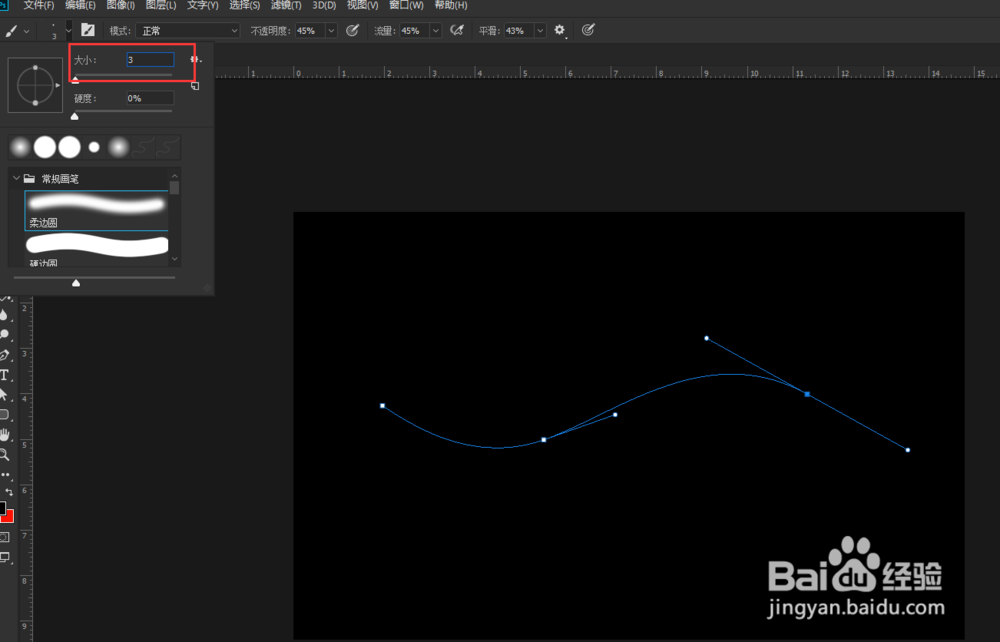
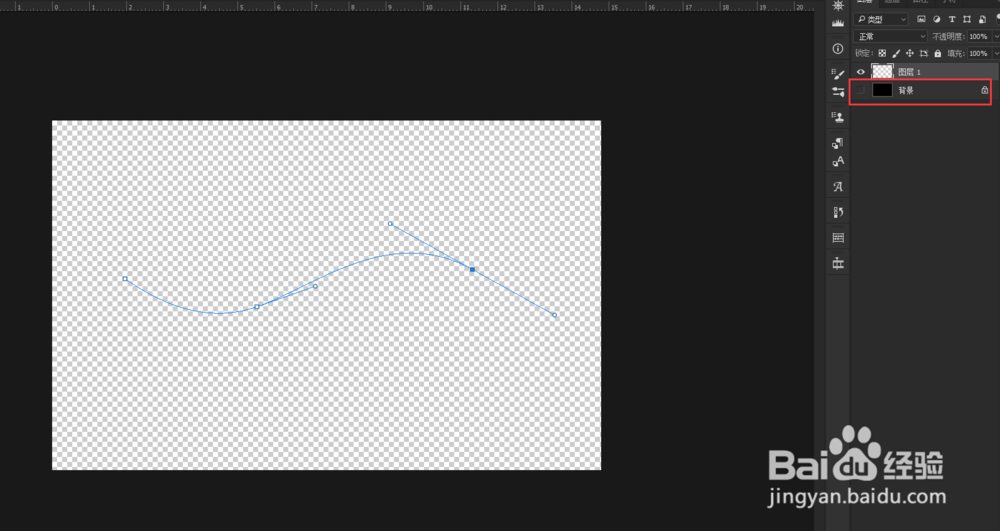
4、回到图层,将黑色背景层的眼睛关掉,选择空白图层,选择左侧工具栏的画笔,选择一个柔边画笔,将画笔大小改为3


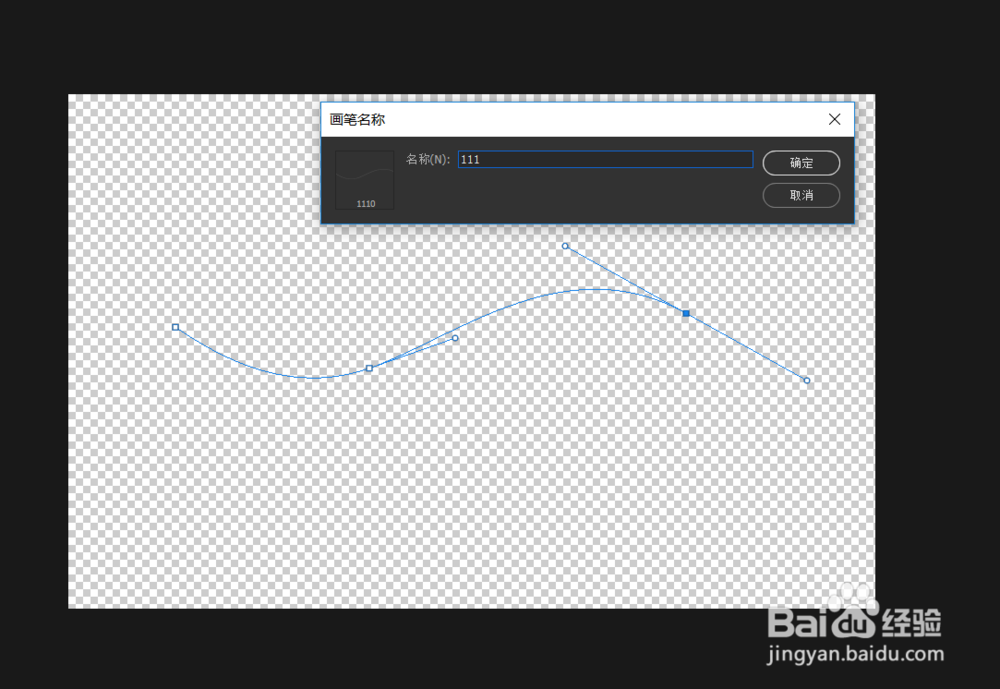
5、选择编辑>定义画笔预设,新建画笔
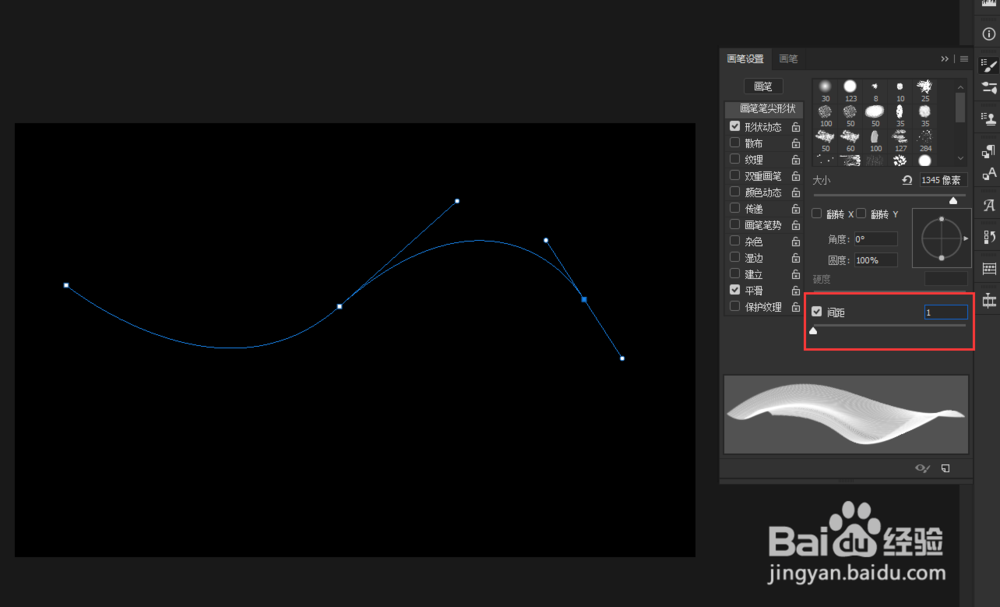
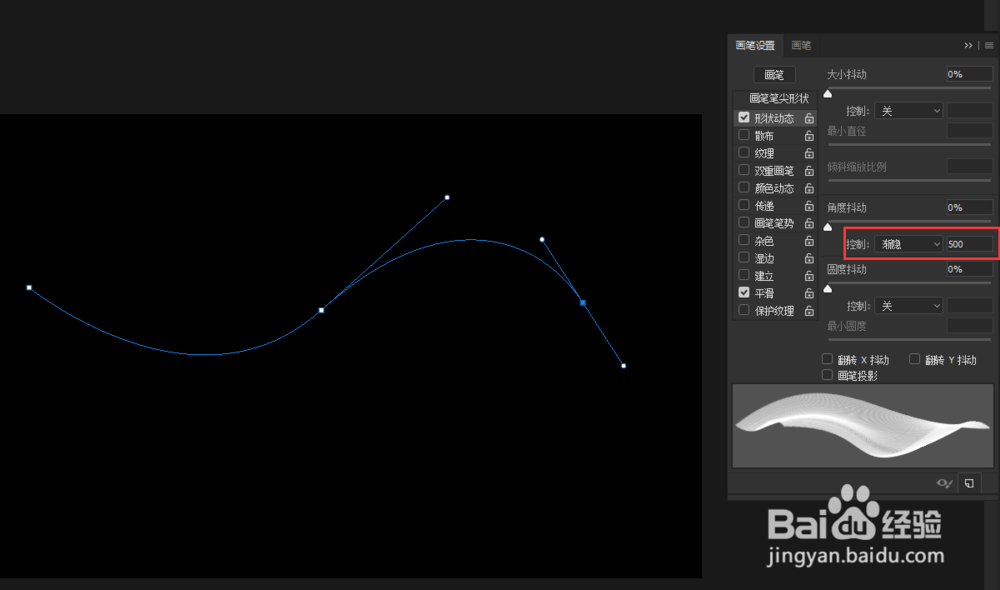
6、快捷键F5打开画笔设置,将“画笔笔尖形状”间距改为1,形状动态“角度抖动”控制为“渐隐”,数值为500
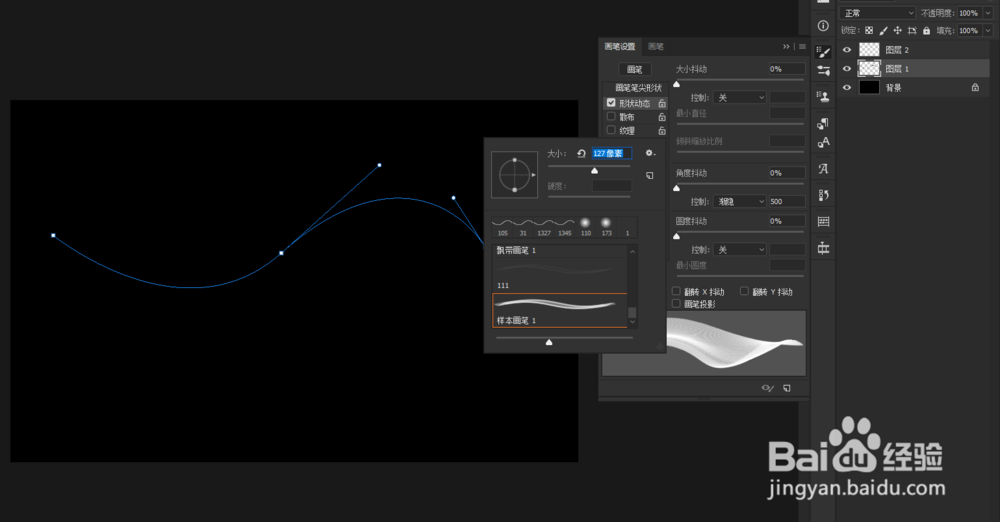
7、回到图层,将画笔调小,就可以画出漂亮的红丝绸带了

时间:2026-05-13 18:04:30
1、打开ps,新建一个画布,填充为黑色
2、用钢笔工具画一个曲线路径,然后新建一个空白图层
3、转到“路径”面板,点击下面“用画笔描边路径”图标
4、回到图层,将黑色背景层的眼睛关掉,选择空白图层,选择左侧工具栏的画笔,选择一个柔边画笔,将画笔大小改为3
5、选择编辑>定义画笔预设,新建画笔
6、快捷键F5打开画笔设置,将“画笔笔尖形状”间距改为1,形状动态“角度抖动”控制为“渐隐”,数值为500
7、回到图层,将画笔调小,就可以画出漂亮的红丝绸带了
