iPhone X 系列如何隐藏屏幕下方 Home 横条

 时间:2026-02-12 10:09:11

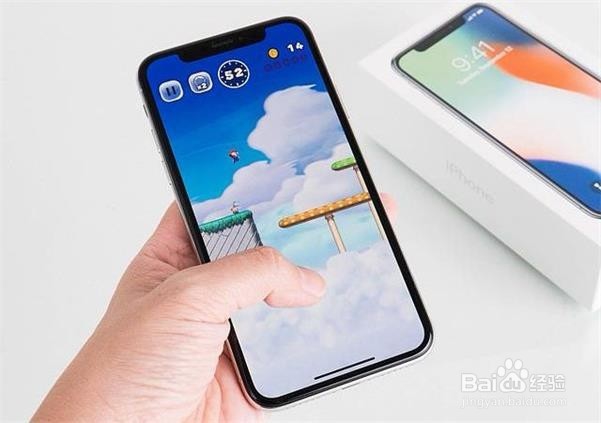
1、使用全面屏设计后,iPhone 使用屏幕下方的小横条代替了原来的实体 Home 键,不过在实际使用中,这个横条经常会妨碍浏览,例如横屏时挡住视频字幕、游戏时容易误触等。
iPhone X 系列如何隐藏屏幕下方 Home 横条

2、下面教你如何将这个横条隐藏起来。

在 iPhone 上依次打开【设置】-【通用】-【辅助功能】-【引导式访问】,开启【引导式访问】。

iPhone X 系列如何隐藏屏幕下方 Home 横条

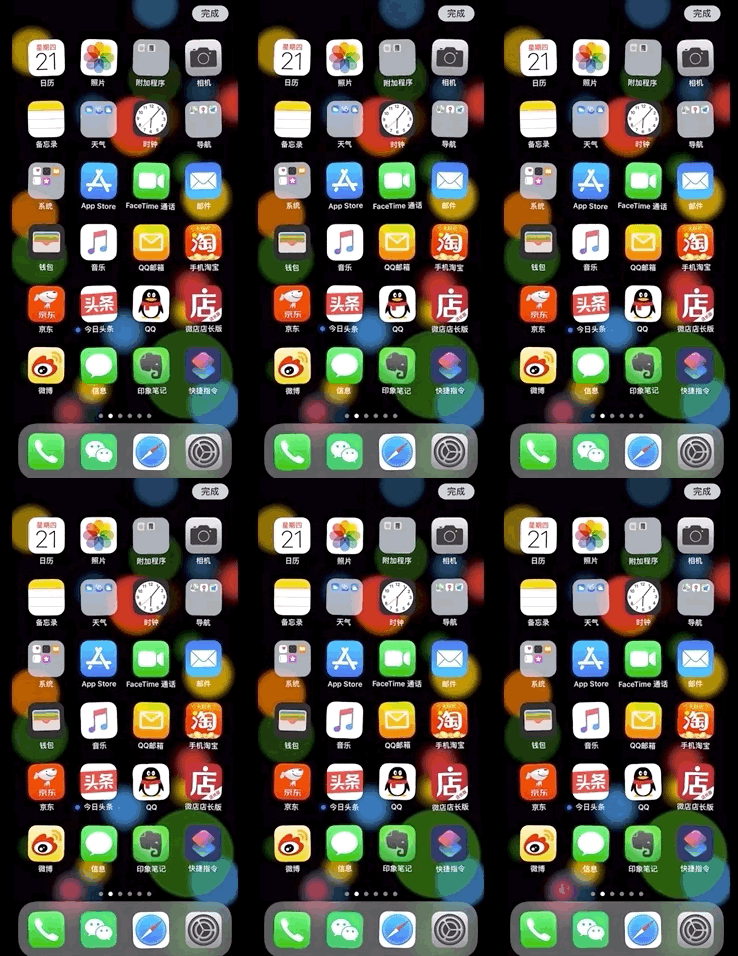
3、在需要隐藏横条时,连按三次电源键,就可以彻底隐藏 Home 键,再按三下电源键即可恢复显示。

iPhone X 系列如何隐藏屏幕下方 Home 横条

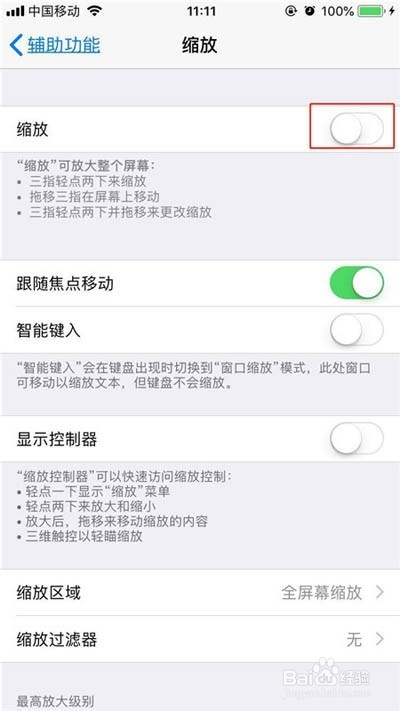
1、你知道苹果iPhone XS三指缩放怎么设置吗?三指缩放功能是苹果iPhone手机的一个实用小功能,我们只需要用任意三个手指轻点屏幕两下就可以放大或缩小屏幕。你知道这个功能如何开启吗?现在一起来看看苹果iPhone XS三指缩放功能的开启方法。
iPhone X 系列如何隐藏屏幕下方 Home 横条

2、第一步:打开【设置】-【通用】。如下图:

iPhone X 系列如何隐藏屏幕下方 Home 横条

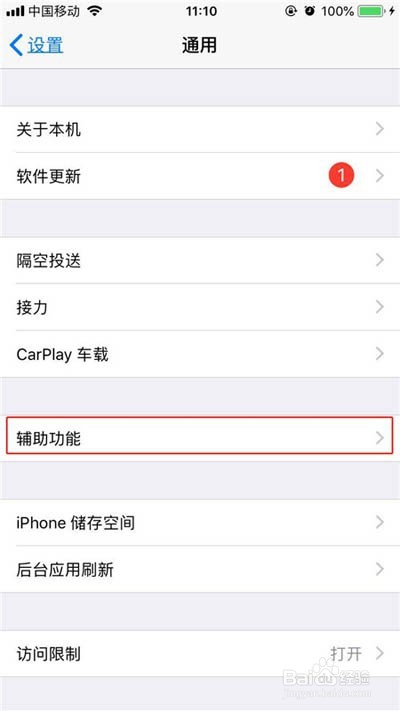
3、第二步:找到【辅助功能】选项,点击打开。 如下图:

iPhone X 系列如何隐藏屏幕下方 Home 横条

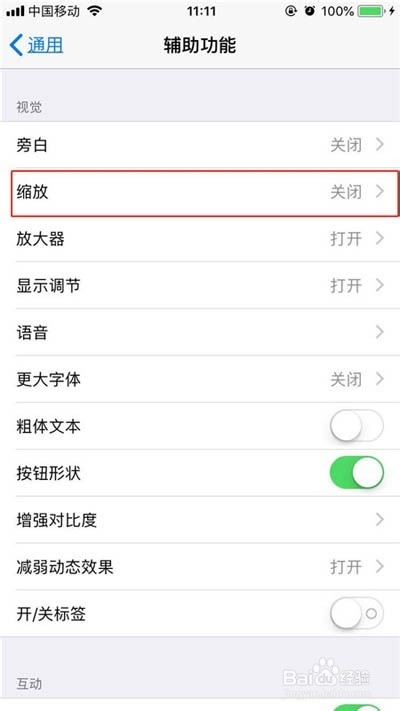
4、第三步:第二个选项就是【缩放】,我们点击进入。 如下图:

iPhone X 系列如何隐藏屏幕下方 Home 横条

5、第四步:点击【缩放】右侧的按钮开启/关闭即可,绿的为开启,灰色为关闭。 如下图:
iPhone X 系列如何隐藏屏幕下方 Home 横条

  • iPhone13如何在辅助触控中创建新的手势
  • 苹果手机最下面的横条怎么取消?
  • 苹果手机如何隐藏dock栏?
  • iPhone手机怎么关闭状态栏图标
  • iphone手机下方横条关闭?
  • 热门搜索
    涉外旅游 云南的旅游景点 春节去哪旅游好 怀集旅游 宁波象山旅游攻略 九寨沟旅游线路 浙江绍兴旅游景点 郑州周边旅游景点 苏州三山岛旅游攻略 厦门旅游攻略住宿