1、打开PPT,建立空白演示文稿。

2、在页面中插入一个圆角矩形。
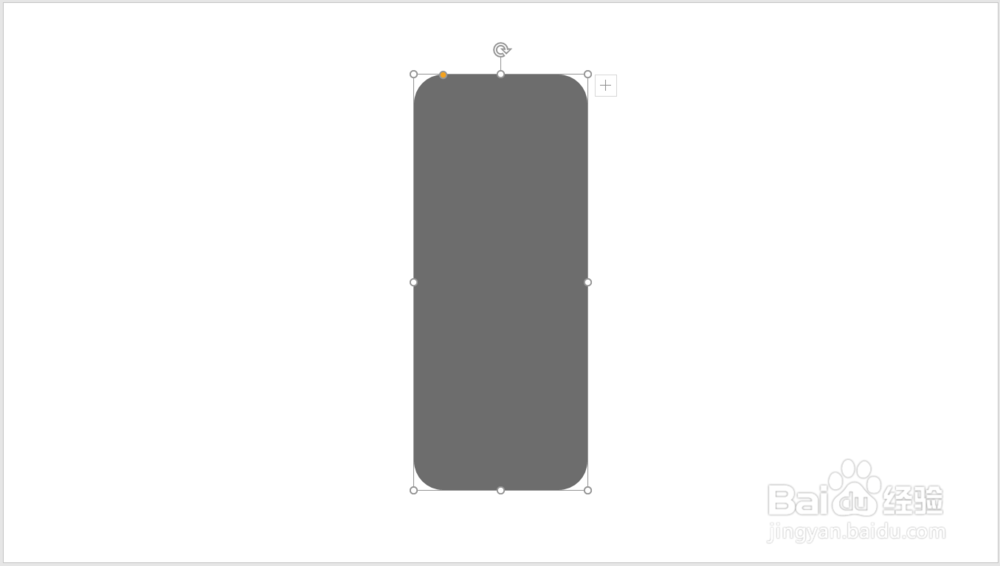
3、拖动黄色的控制点,改变圆角弧度为半圆形。
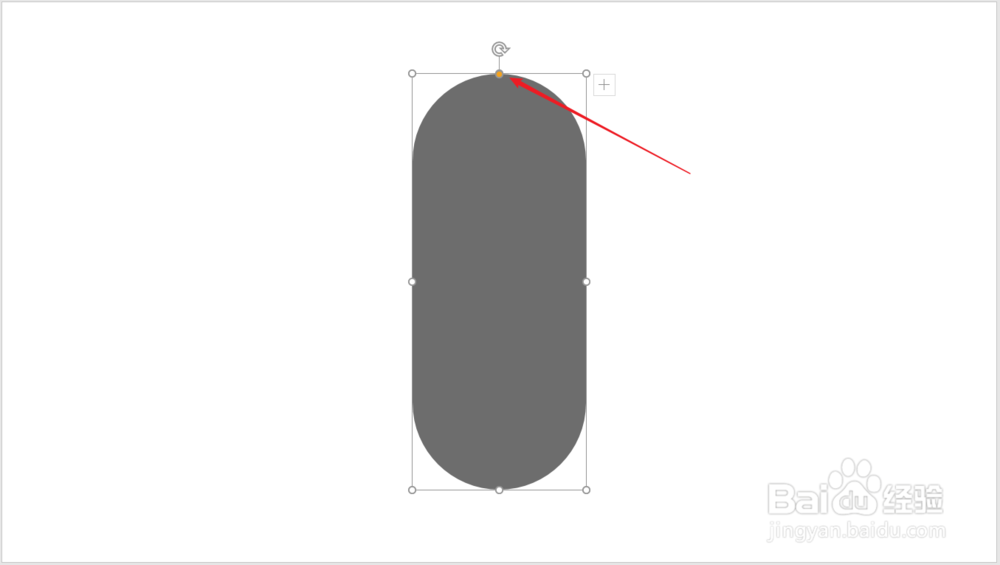
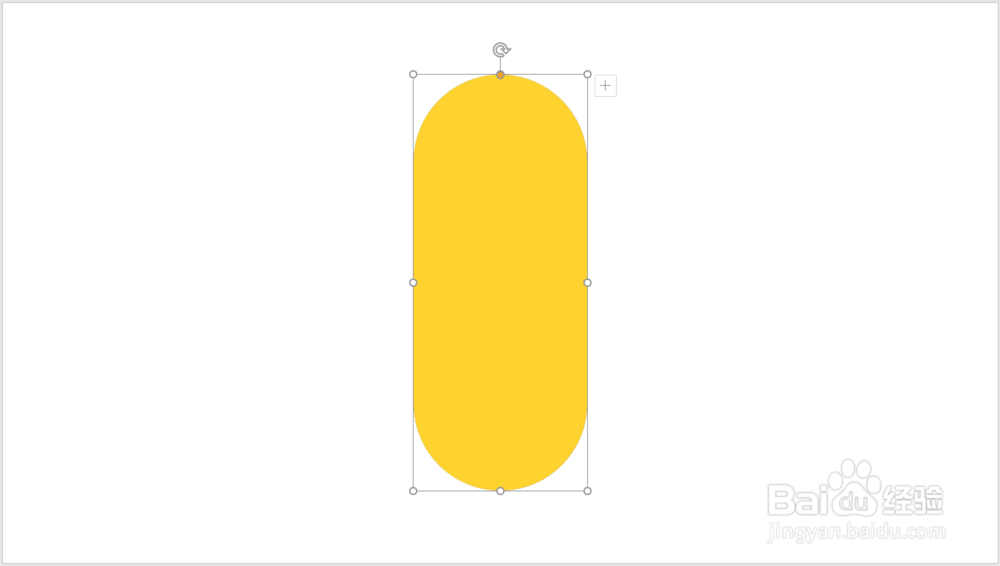
4、把形状原位复制一份,填充不同的颜色。
5、往下拖动顶层圆角矩形的尺寸控制点,改变高度。
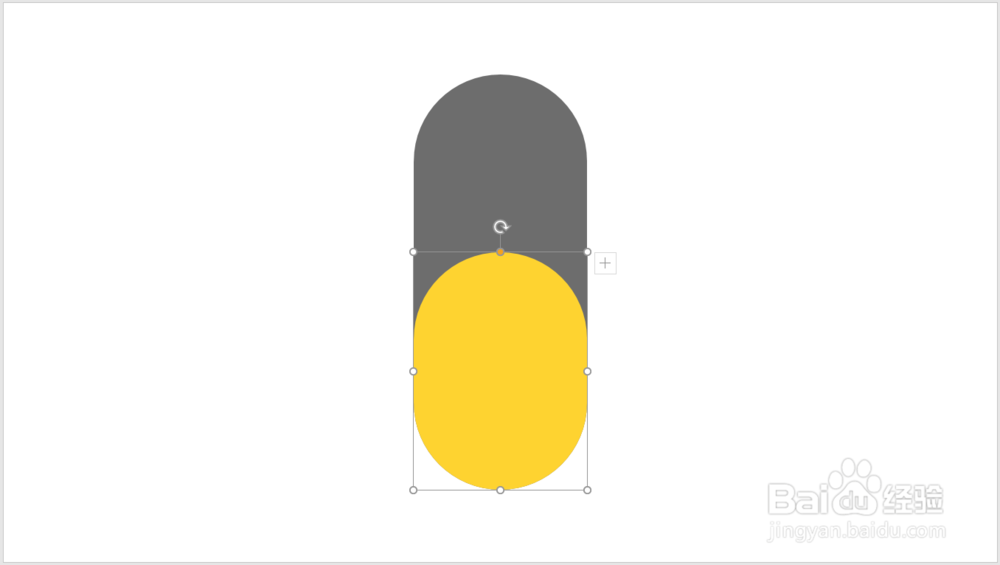
6、注意不能太往下拖动,否则形状会变形。
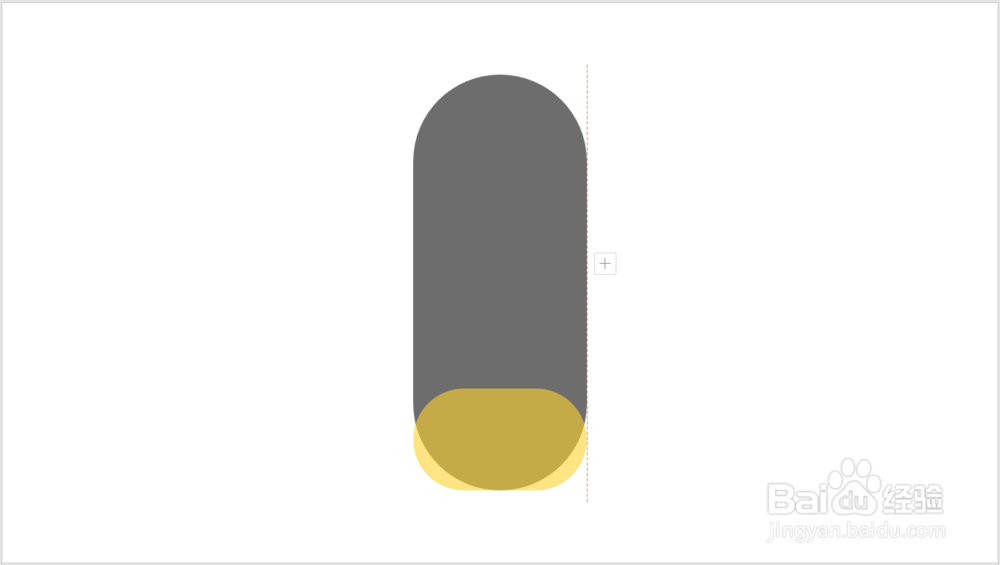
7、把形状组合起来,适当改变宽度,再插入一个图标。

8、再插入文本框,输入数据和系列名称,再全部组合起来,就得到了一个柱子。

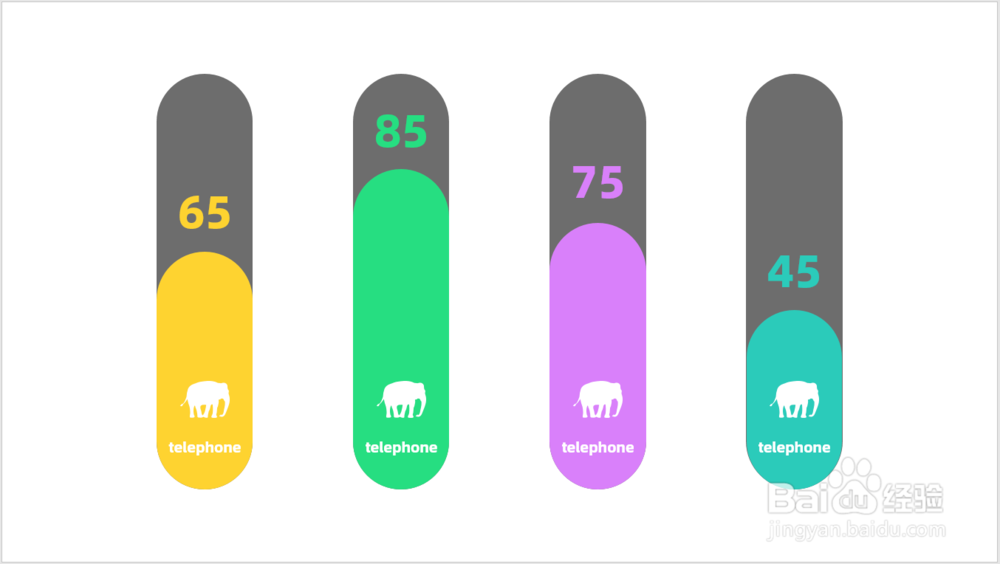
9、最后,把柱子复制多份,改变柱子的高度,输入不同的数据、图标和名称,就组合成了特殊外观的柱状图。
时间:2026-04-29 03:59:11
1、打开PPT,建立空白演示文稿。
2、在页面中插入一个圆角矩形。
3、拖动黄色的控制点,改变圆角弧度为半圆形。
4、把形状原位复制一份,填充不同的颜色。
5、往下拖动顶层圆角矩形的尺寸控制点,改变高度。
6、注意不能太往下拖动,否则形状会变形。
7、把形状组合起来,适当改变宽度,再插入一个图标。
8、再插入文本框,输入数据和系列名称,再全部组合起来,就得到了一个柱子。
9、最后,把柱子复制多份,改变柱子的高度,输入不同的数据、图标和名称,就组合成了特殊外观的柱状图。
