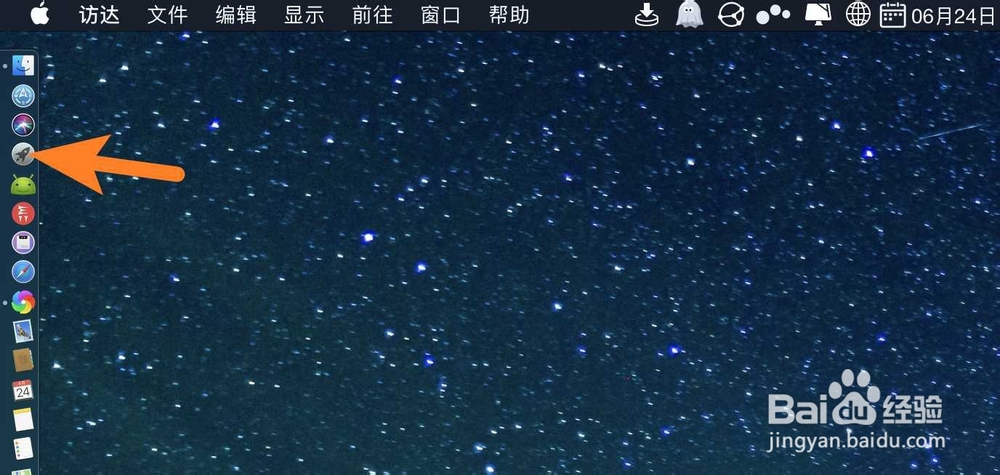
1、在我的教程,要你点击如下图的icon。
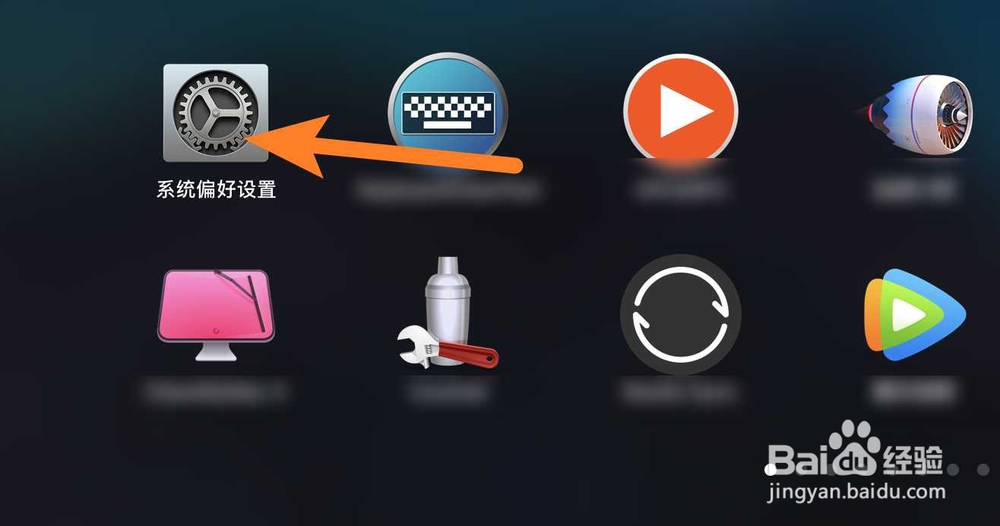
2、在我的教程,点击系统偏好xxx,如图。
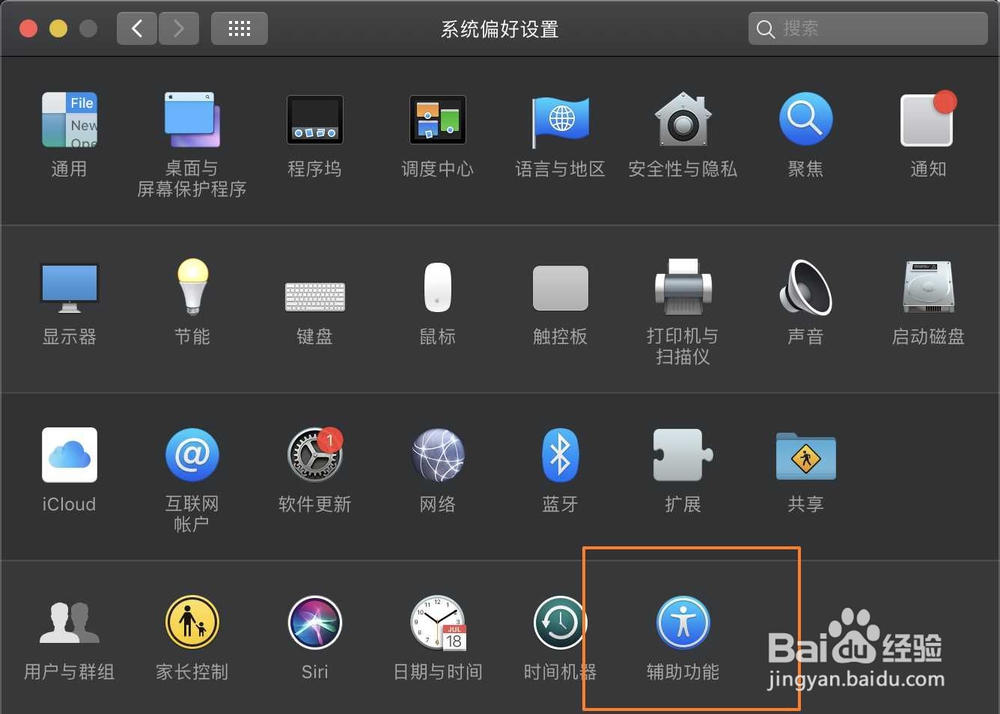
3、在偏好上,点击辅助功能,如图。
4、在辅助功能点击语音,如图。

5、鼠标点击游标,如图。
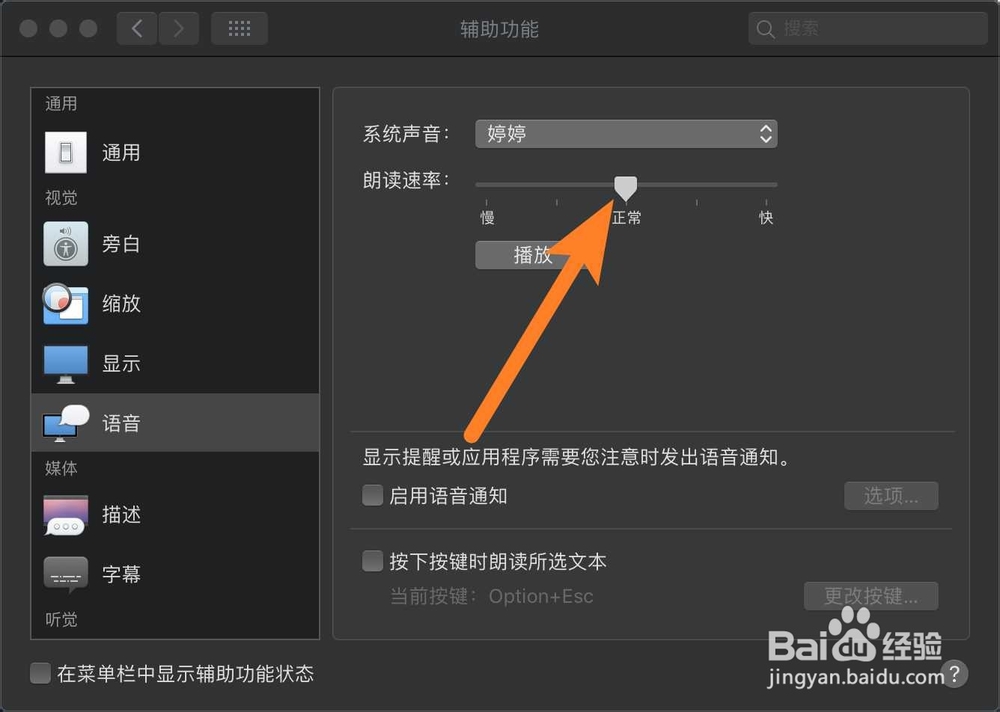
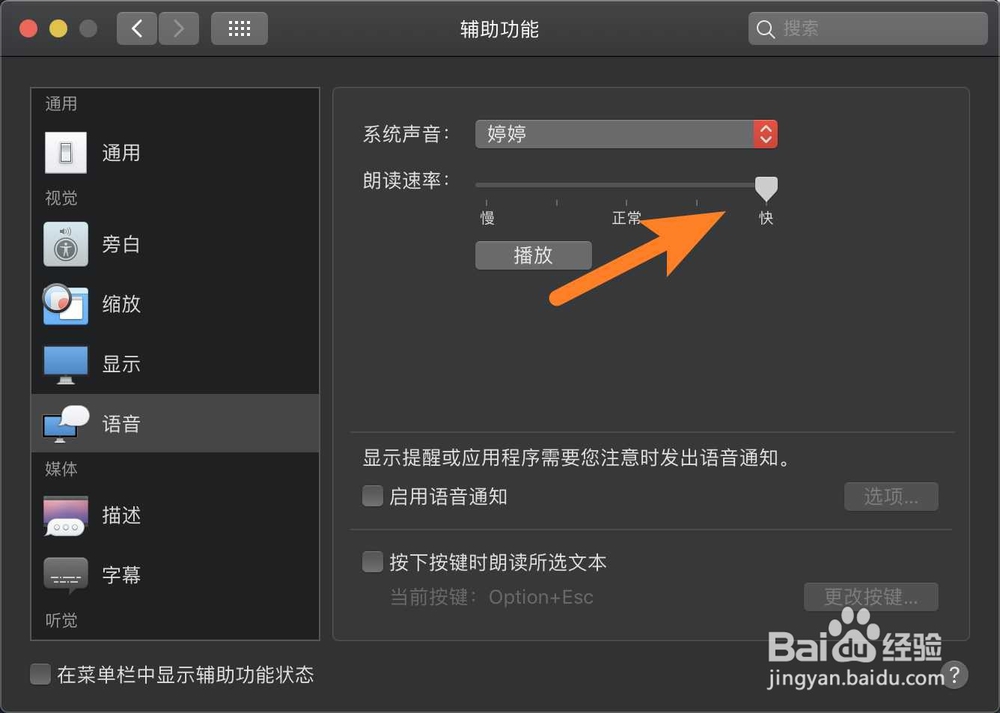
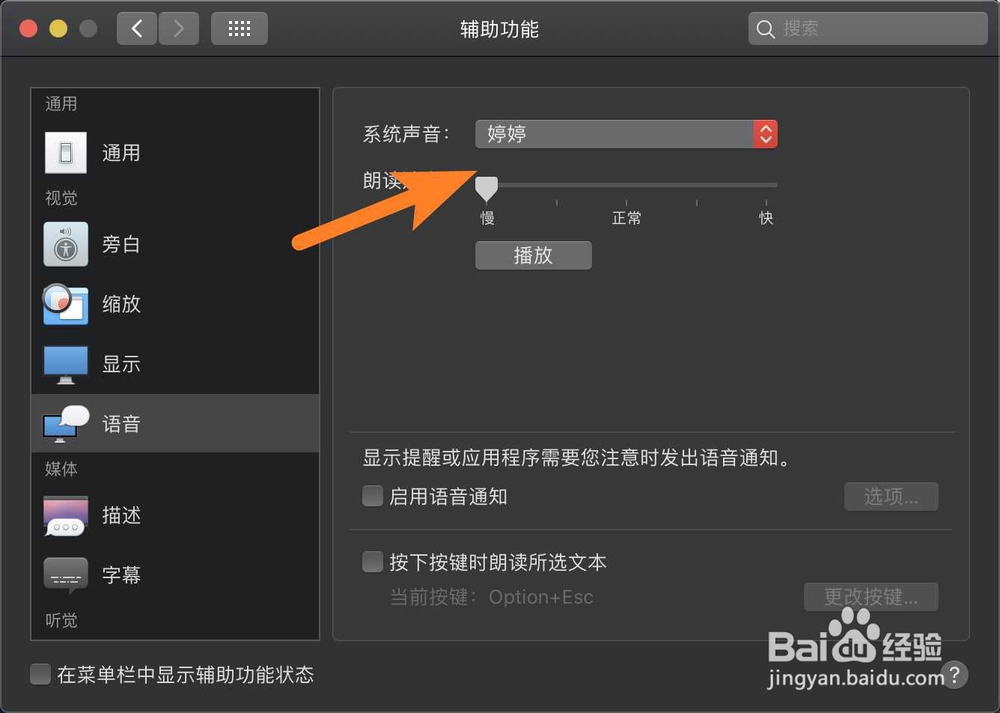
6、往左边拖动朗读速率变慢,右边拖动游标,则朗读速率加快。
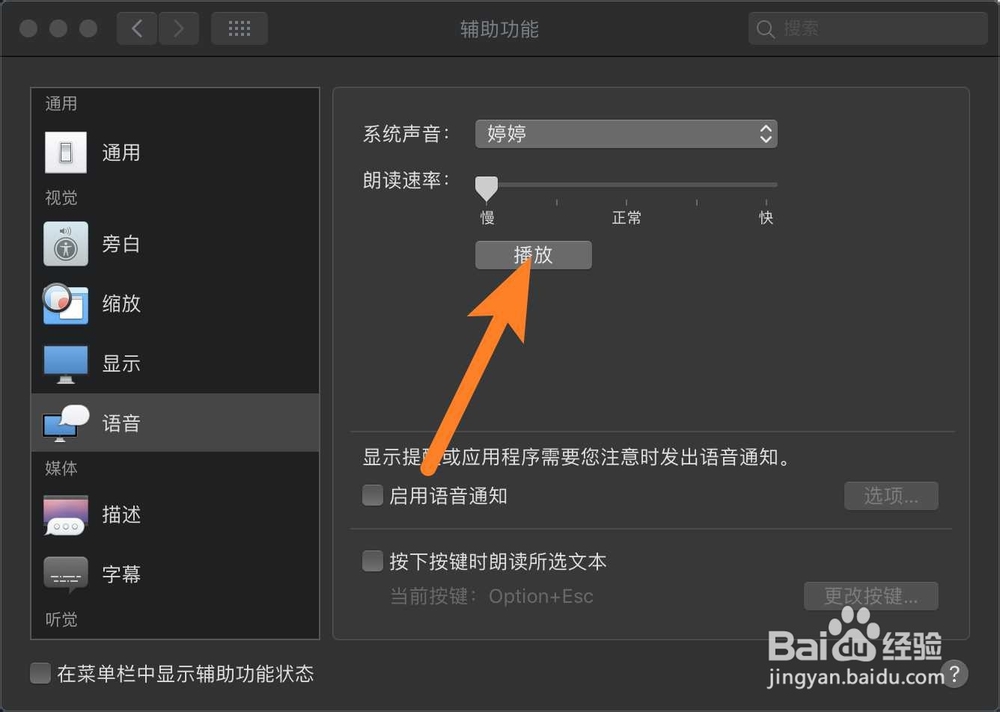
7、点击播放,那么可以聆听设置的朗读速率,合适就退出。
时间:2026-04-27 01:02:57
1、在我的教程,要你点击如下图的icon。
2、在我的教程,点击系统偏好xxx,如图。
3、在偏好上,点击辅助功能,如图。
4、在辅助功能点击语音,如图。
5、鼠标点击游标,如图。
6、往左边拖动朗读速率变慢,右边拖动游标,则朗读速率加快。
7、点击播放,那么可以聆听设置的朗读速率,合适就退出。
