1、在Excel表格中,点击“公式”进入,点击“查找与引用”进入。

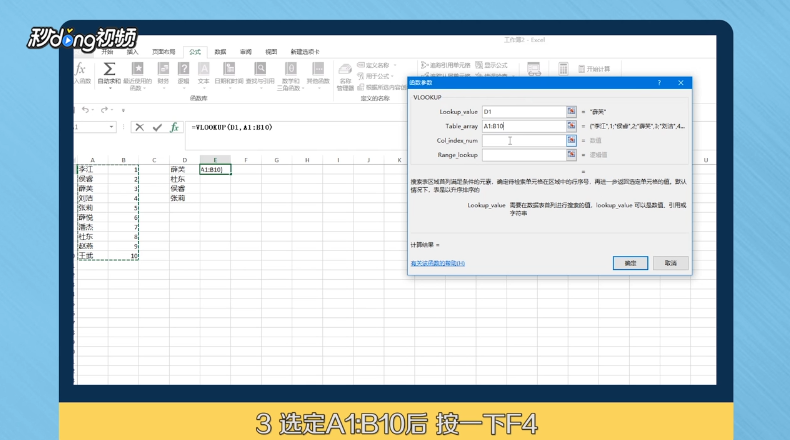
2、选择VLOOKUP函数,在函数参数页面Lookup_value栏选定D1,Table_array栏选定A1:B10。

3、选定A1:B10后,按一下F4,然后在Col_index_num栏输入2,Range_lookup栏输入0,点击“确定”。
4、出现第一个数据后,将鼠标放在右下角,按着“+”按钮往下拖即可完成数据匹配。

5、总结如下。

时间:2026-04-22 01:25:32
1、在Excel表格中,点击“公式”进入,点击“查找与引用”进入。
2、选择VLOOKUP函数,在函数参数页面Lookup_value栏选定D1,Table_array栏选定A1:B10。
3、选定A1:B10后,按一下F4,然后在Col_index_num栏输入2,Range_lookup栏输入0,点击“确定”。
4、出现第一个数据后,将鼠标放在右下角,按着“+”按钮往下拖即可完成数据匹配。
5、总结如下。
