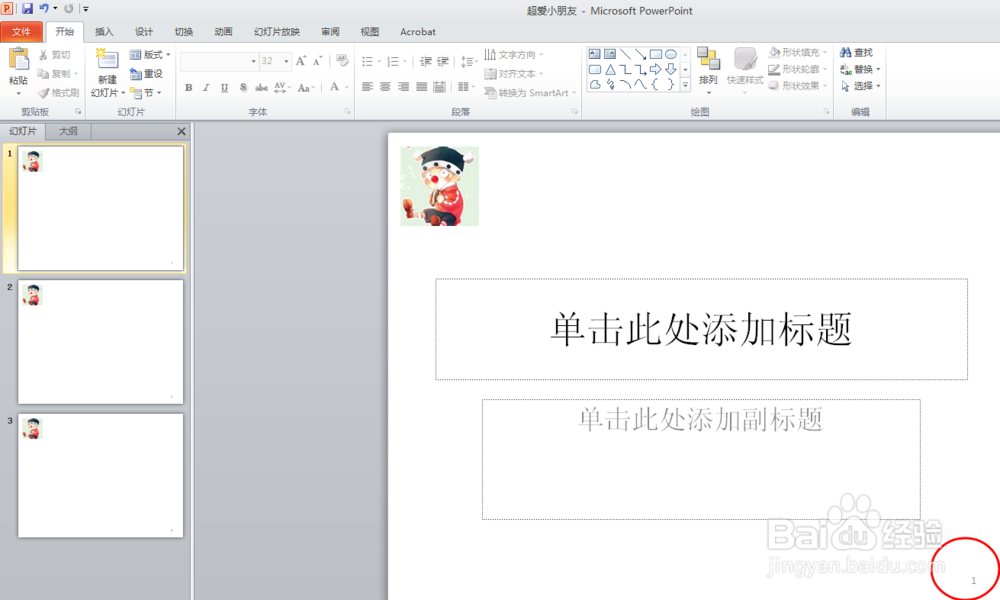
1、打开ppt,点击【插入】-【页眉和页脚】,勾选【幻灯片编号】,选择【全部应用】。右图为默认的幻灯片编号的位置和样式。

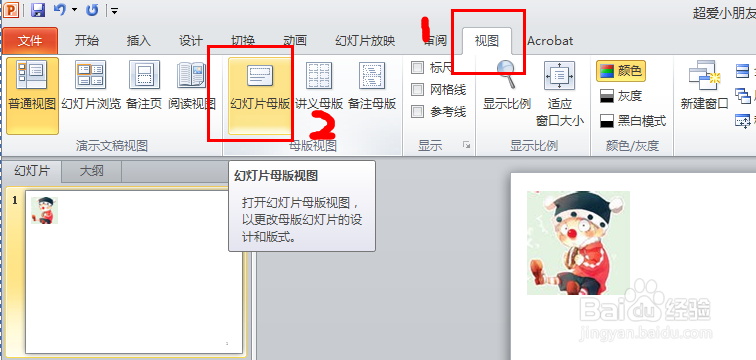
2、打开【视图】-【幻灯片母版】
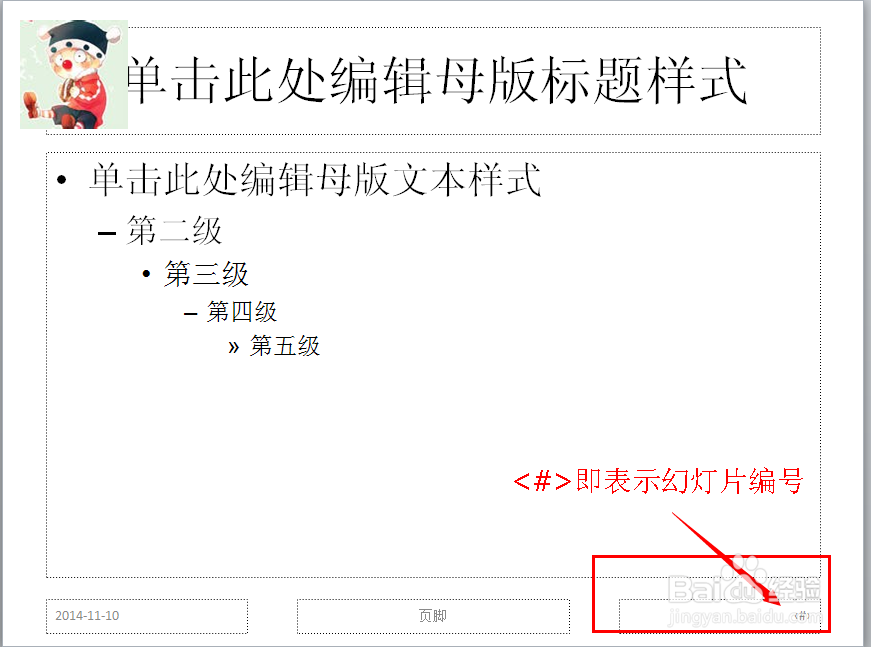
3、在母版视图中,可以看到幻灯片编号<#>的位置和样式,拖动即可批量改变幻灯片编号的位置。
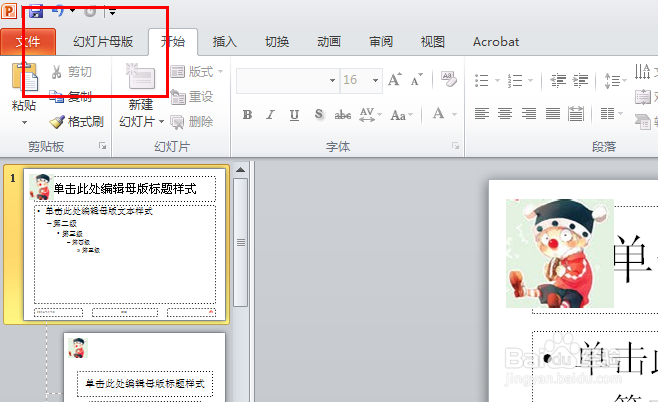
4、选中幻灯片编号<#>,点击【开始】,可以更换幻灯片编号的颜色、大小等样式。


5、设置完毕之后,选中【开始】前的【幻灯片母版】,点击【关闭模板视图】即可。

时间:2026-04-22 12:28:34
1、打开ppt,点击【插入】-【页眉和页脚】,勾选【幻灯片编号】,选择【全部应用】。右图为默认的幻灯片编号的位置和样式。
2、打开【视图】-【幻灯片母版】
3、在母版视图中,可以看到幻灯片编号<#>的位置和样式,拖动即可批量改变幻灯片编号的位置。
4、选中幻灯片编号<#>,点击【开始】,可以更换幻灯片编号的颜色、大小等样式。
5、设置完毕之后,选中【开始】前的【幻灯片母版】,点击【关闭模板视图】即可。
