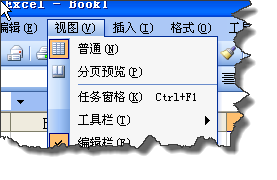
1、在“视图”菜单中选择“分页预览”命令,如图所示。
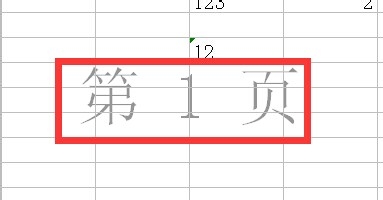
2、这个时候我们会发现在类似的分页符线。

3、但我们在“分页预览”显示,有一问题是这个水印太麻烦了,看了不舒服。
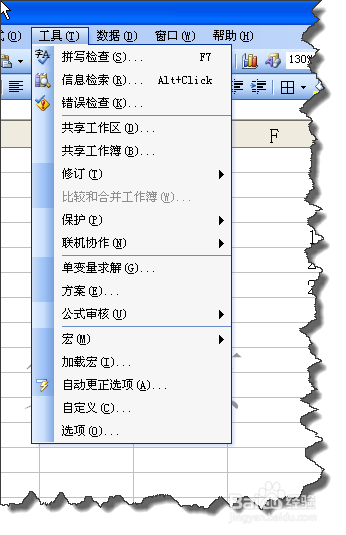
4、我们能不能普通视图也能看到分页符呢?在工具菜单中选择选项命令。
5、在选项窗口中选择“视图”选项下勾选“自动分页符”。
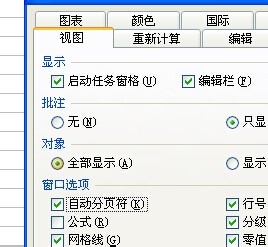
6、这个时候我们会发现分页符在普通视图也一样可以看到了。

7、我们看一下WPS,你只需要点击“打印预览”按钮。
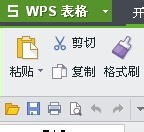
8、再退出打印预览后,就会自动显示分页符了。

时间:2026-04-22 23:39:41
1、在“视图”菜单中选择“分页预览”命令,如图所示。
2、这个时候我们会发现在类似的分页符线。
3、但我们在“分页预览”显示,有一问题是这个水印太麻烦了,看了不舒服。
4、我们能不能普通视图也能看到分页符呢?在工具菜单中选择选项命令。
5、在选项窗口中选择“视图”选项下勾选“自动分页符”。
6、这个时候我们会发现分页符在普通视图也一样可以看到了。
7、我们看一下WPS,你只需要点击“打印预览”按钮。
8、再退出打印预览后,就会自动显示分页符了。
