EXCEL如何实现文本颠倒顺序(反向)显示

 时间:2026-02-14 06:41:18

1、首先我们要将反向的内容复制到另外一个单元格中。这里主要是用来做对比操作,你在操作的时候可以不做这一步骤。
EXCEL如何实现文本颠倒顺序(反向)显示

2、将复制好的单元格的字体前面添加一个“@”符号,@的作用是把单元格中的双字节字符逆时针旋转90度显示出来
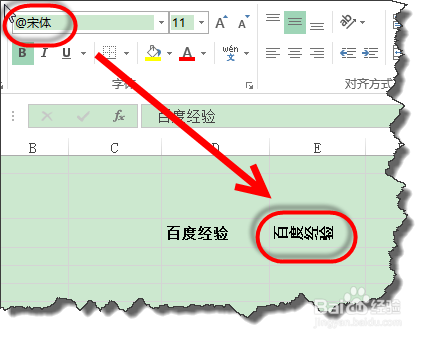
EXCEL如何实现文本颠倒顺序(反向)显示

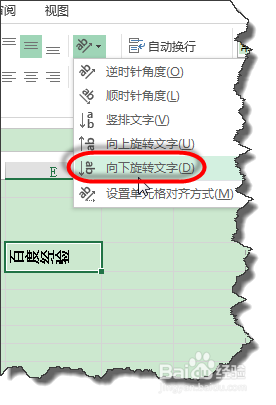
3、再将这个单元格的对齐方式选择为“向下旋转文字”

EXCEL如何实现文本颠倒顺序(反向)显示

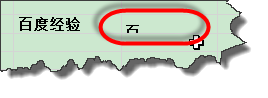
4、调整单元格的行高为一个文字的高度。

EXCEL如何实现文本颠倒顺序(反向)显示

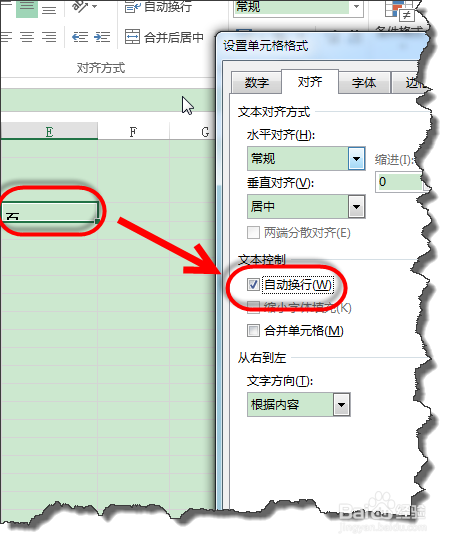
5、再打开“设置单元格格式”对话框,将文本控制设置为“自动换行”

EXCEL如何实现文本颠倒顺序(反向)显示

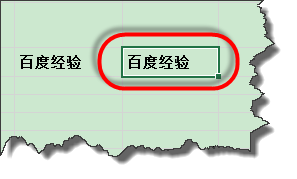
6、这个时候我们就可以看到文本颠倒顺序(反向)显示的效果了。

EXCEL如何实现文本颠倒顺序(反向)显示

7、这里需要注意的是这里面只是显示的效果有所变化,单元格的真实内容并没有发现变化。
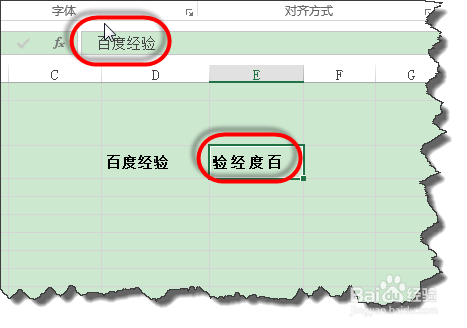
EXCEL如何实现文本颠倒顺序(反向)显示

8、@的作用是把单元格中的双字节字符逆时针旋转90度显示出来,也就是说只是中文汉字这样的双字节字符产生作用,所以英文类非双字节字符达不到这样的效果。

  • 在excel、word中怎样输入钢筋符号
  • 老板吩咐要打120张A4纸房间号猜我怎么完成的?
  • wps如何只打印文档中的部分内容
  • Excel文字对齐的几种方式
  • 如何将word中页面平均分成几个部分
  • 热门搜索
    三亚旅游游记 天下旅游网 安康旅游局 北戴河旅游网 泰国旅游签证办理流程 到泰国旅游带多少钱 黄山旅游一卡通 北川旅游景点大全 上海黄山旅游 陕西省旅游网