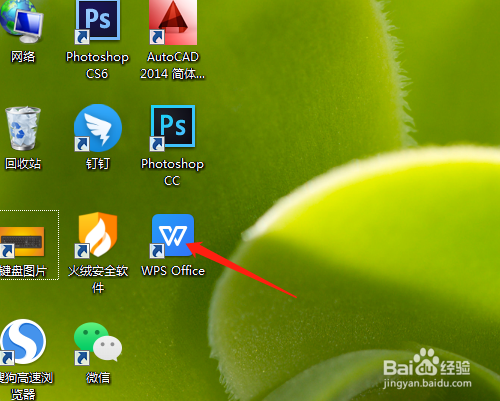
1、1. 双击打开桌面上的WPS Office软件。
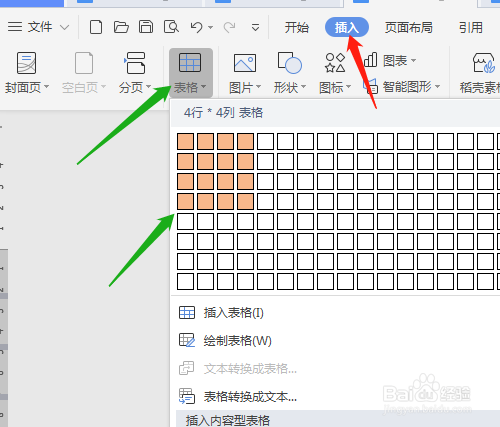
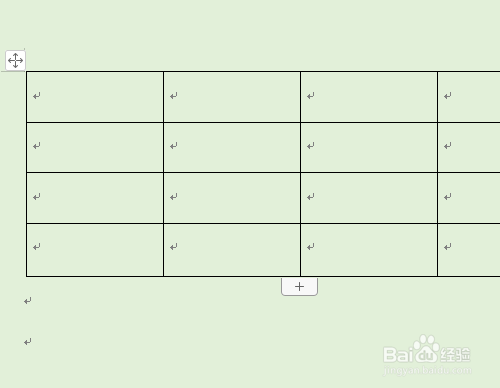
2、2. 单击插入菜单→表格→拖动表格行列数。
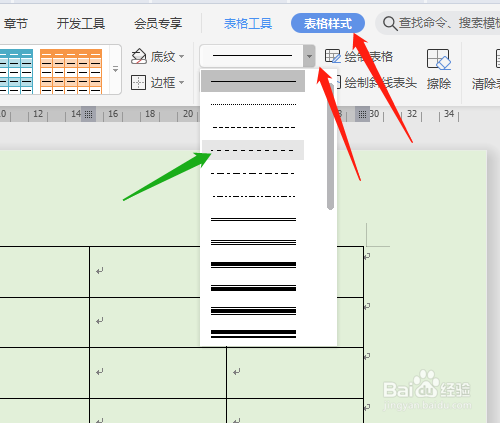
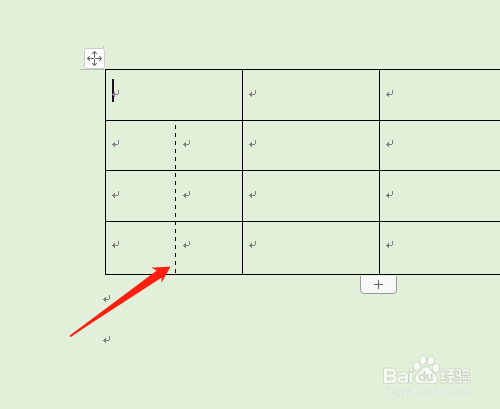
3、3. 单击表格样式,线型三角形处,下拉选项中选虚线,在表格中绘制出虚线。
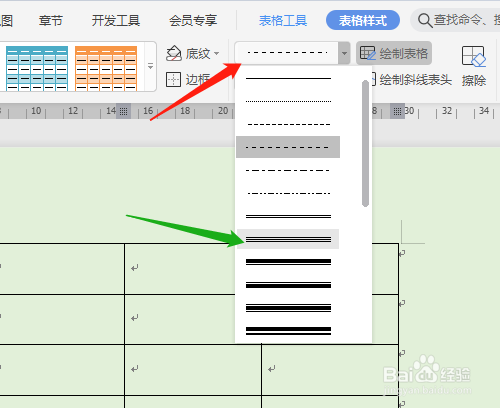
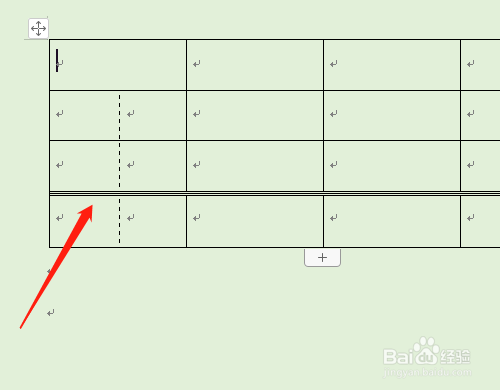
4、4. 单击选线型中多线类型,鼠标对准行线上绘制,行线变成选定的线型。
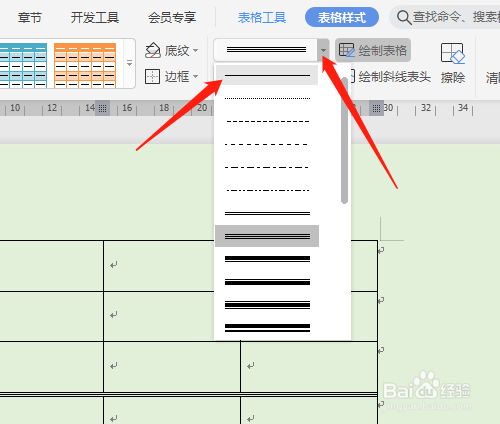
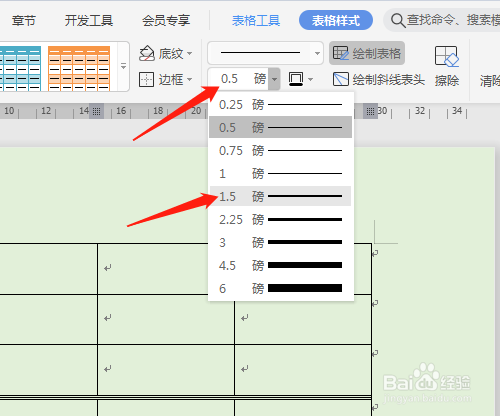
5、5. 单击线型处,选择单实线,单击线型粗细处,选1.5磅。
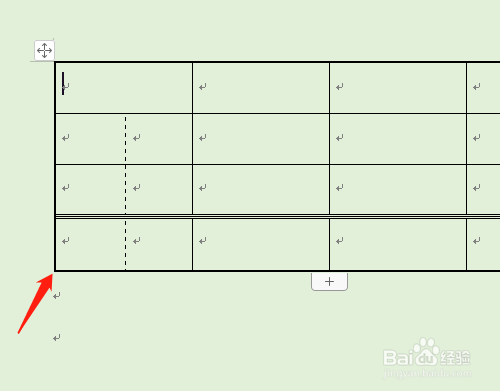
6、6. 表格四周边线进行加粗绘制。
时间:2026-04-30 03:35:26
1、1. 双击打开桌面上的WPS Office软件。
2、2. 单击插入菜单→表格→拖动表格行列数。
3、3. 单击表格样式,线型三角形处,下拉选项中选虚线,在表格中绘制出虚线。
4、4. 单击选线型中多线类型,鼠标对准行线上绘制,行线变成选定的线型。
5、5. 单击线型处,选择单实线,单击线型粗细处,选1.5磅。
6、6. 表格四周边线进行加粗绘制。
