1、首先,我们新建一个Word文档,双击打开。

2、我们先点击开始按钮。

3、找到字体选项卡,进行操作。

4、然后,点击上面的,带圈字符。

5、点击后,跳出一个带圈字符对话框。

6、这里,我们输入数字88,点击增大圈就可以了。
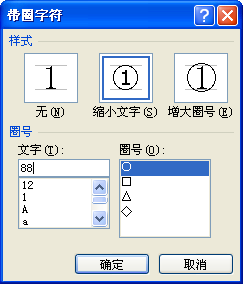
7、添加完后,我们直接点击确定,看一下产生的效果。

8、本节就到这里,感谢关注Rootxo,给赞一个吧,如果写的不好请多多指教,,,~(≧▽≦)/~。
时间:2026-04-22 06:49:32
1、首先,我们新建一个Word文档,双击打开。
2、我们先点击开始按钮。
3、找到字体选项卡,进行操作。
4、然后,点击上面的,带圈字符。
5、点击后,跳出一个带圈字符对话框。
6、这里,我们输入数字88,点击增大圈就可以了。
7、添加完后,我们直接点击确定,看一下产生的效果。
8、本节就到这里,感谢关注Rootxo,给赞一个吧,如果写的不好请多多指教,,,~(≧▽≦)/~。
