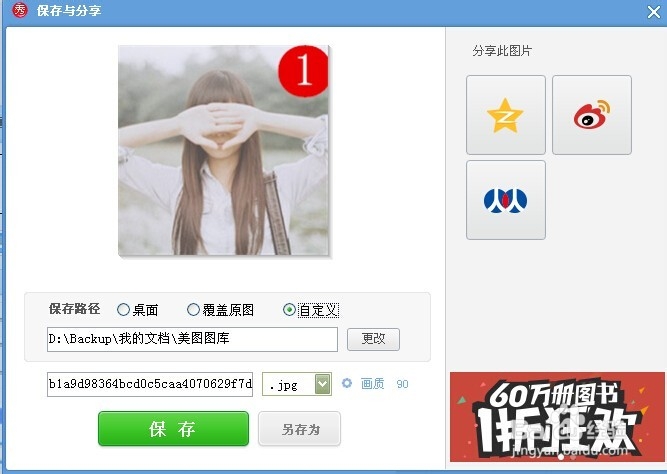
微信图像右上角红色1是怎么做的

 时间:2026-02-14 05:46:19

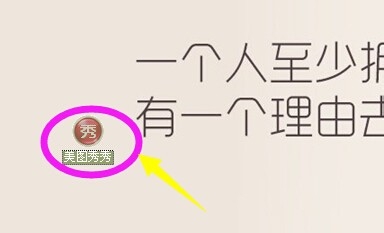
1、打开美图秀秀软件,选择点击打开图片,选择图片路径,双击打开。
微信图像右上角红色1是怎么做的

微信图像右上角红色1是怎么做的

微信图像右上角红色1是怎么做的

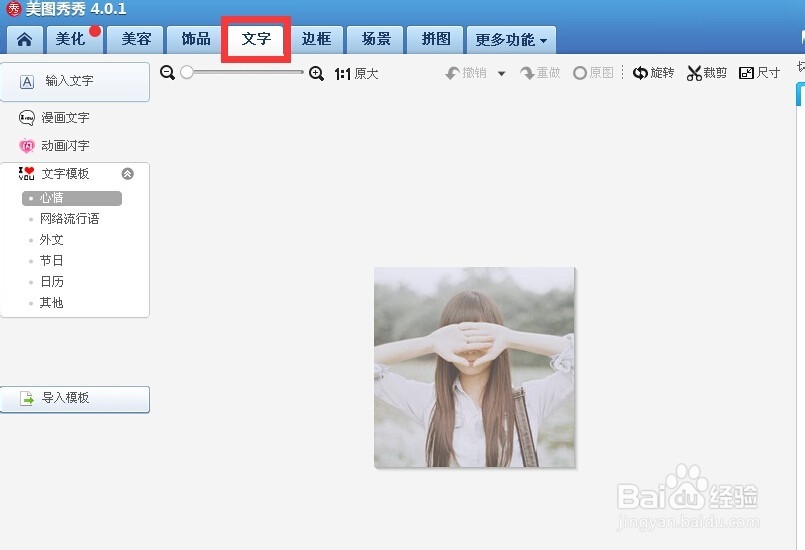
2、打开之后,选择菜单栏中的文字进行编辑。

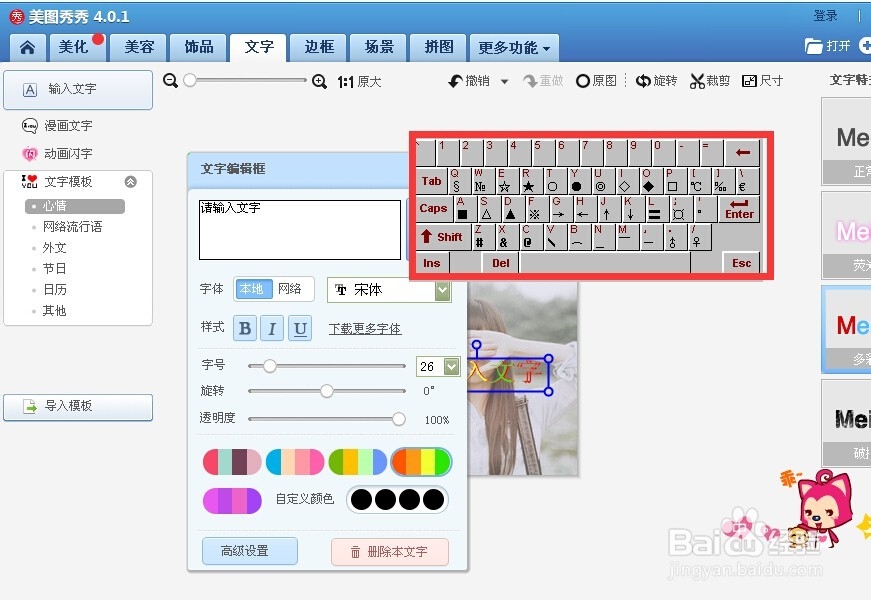
“输入文字”。打开文字编辑框。
微信图像右上角红色1是怎么做的

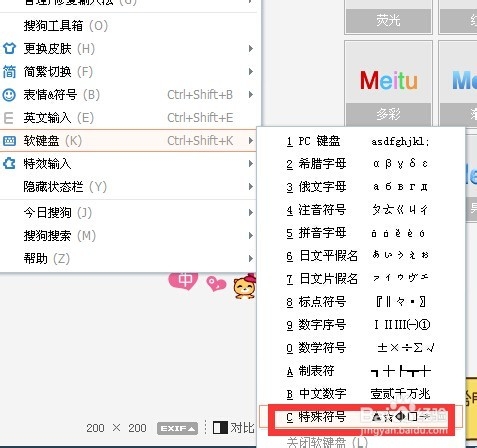
3、接着右击输入法图标,打开软键盘。

在下面找到特殊符号,

打开软键盘。
微信图像右上角红色1是怎么做的

微信图像右上角红色1是怎么做的

微信图像右上角红色1是怎么做的

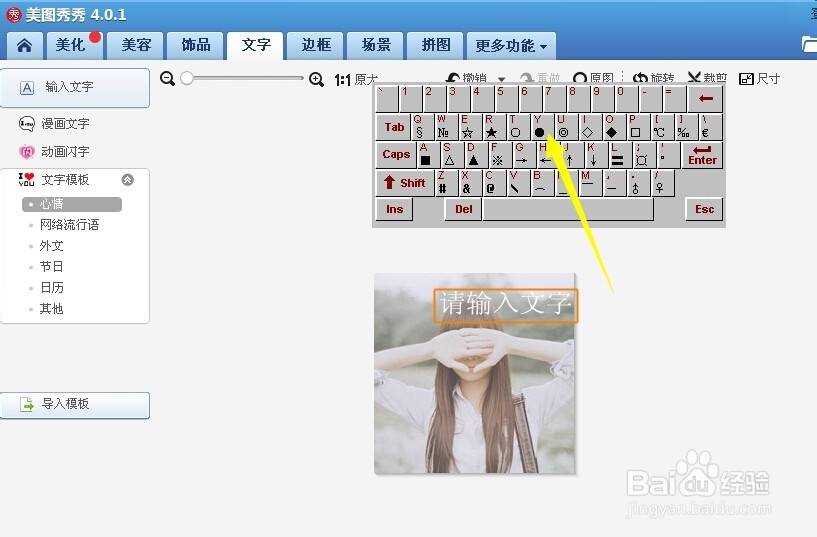
4、直接点击软键盘中的特殊字符:实圆。

默认白色,

微信图像右上角红色1是怎么做的

微信图像右上角红色1是怎么做的

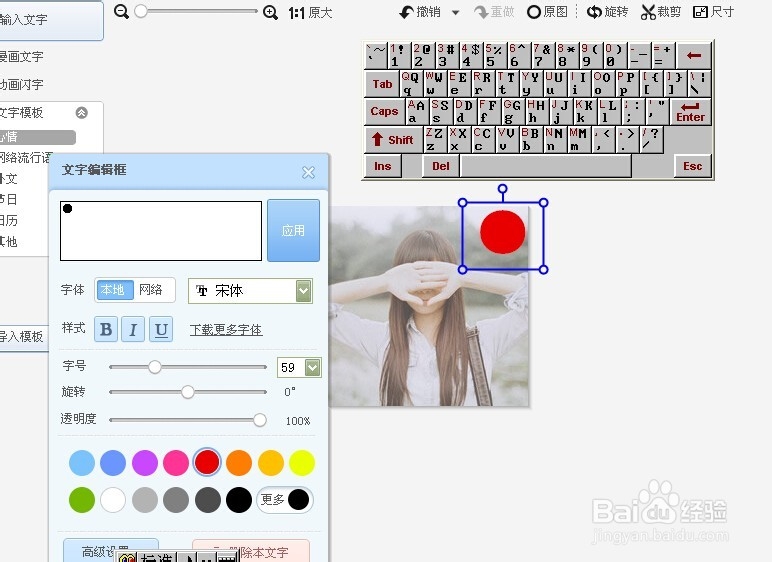
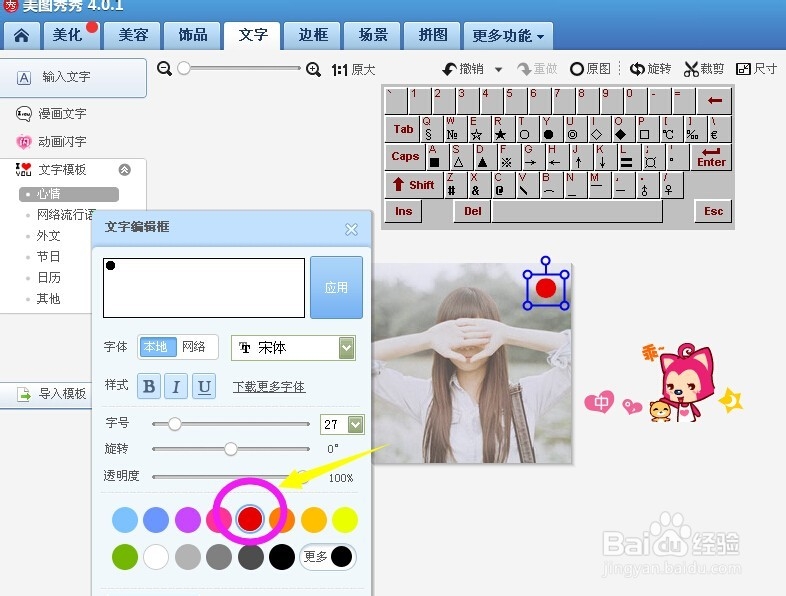
5、选择文字编辑器中的颜色,填充为大红色。

按住SHIFT键,拉伸圆形的大小,到理想状态。
微信图像右上角红色1是怎么做的

微信图像右上角红色1是怎么做的

微信图像右上角红色1是怎么做的

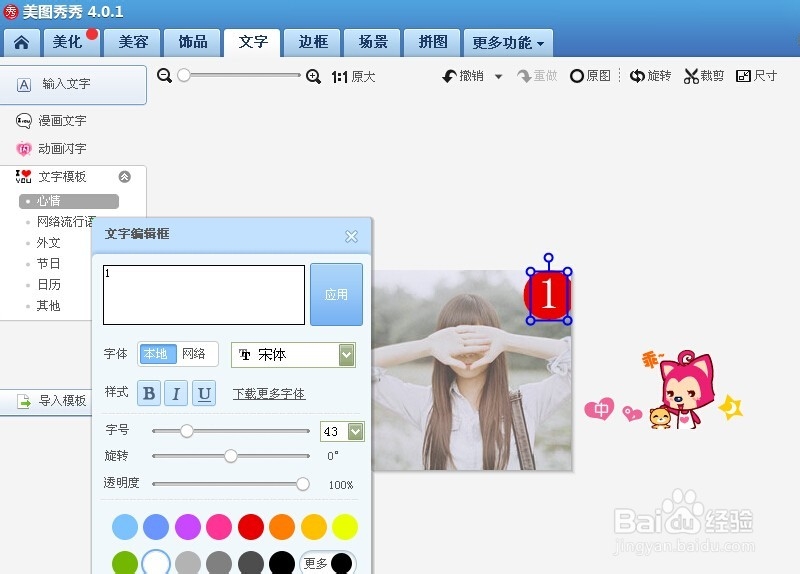
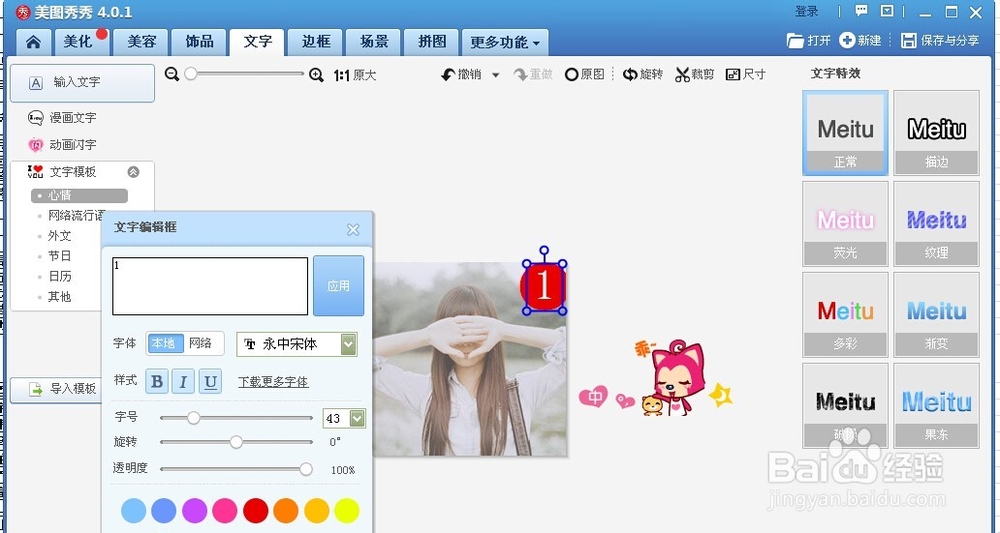
6、接着点击输入文字。

在圆形的上面添加数字:1.

右侧有很多字体,可以自己测试。
微信图像右上角红色1是怎么做的

微信图像右上角红色1是怎么做的

7、最后,点击右上角保存,选择保存路径,

打开微信,更改个人图像。

微信图像右上角红色1是怎么做的

  • 新办手机号怎么申请注册微信号
  • 微信怎么开启附近人功能
  • 微信支付声音报账怎么设置
  • 中国移动怎么下载和安装
  • 微信怎么查我加过的人
  • 热门搜索
    阳江旅游景点 大阪旅游 重庆武隆旅游攻略 湖北省旅游局 五一适合去哪里旅游 黄果树瀑布旅游 上海旅游高等专科学校教务处 太姥山旅游攻略 香港旅游发展局 成都旅游局