Excel中怎样用函数计算时间差并用分表示

 时间:2024-10-13 14:41:07

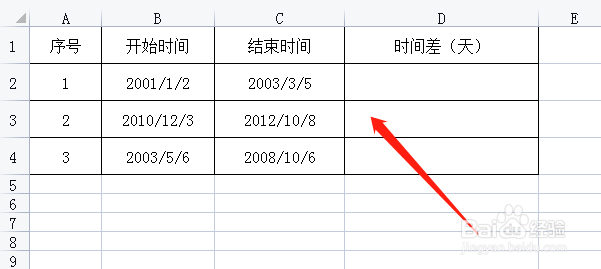
1、打开需要操作的Excel表格,如图所示。
Excel中怎样用函数计算时间差并用分表示

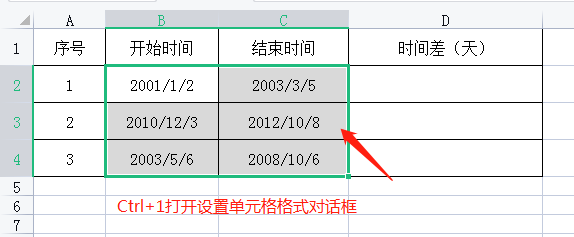
2、选中表格中的开始时间和结束时间,快捷键“Ctrl+1”打开设置单元格格式对话框。
Excel中怎样用函数计算时间差并用分表示

3、在单元格格式对话框中,选择数字——日期,我们选择“年,月,日,时间”的形式,单击确定。

Excel中怎样用函数计算时间差并用分表示

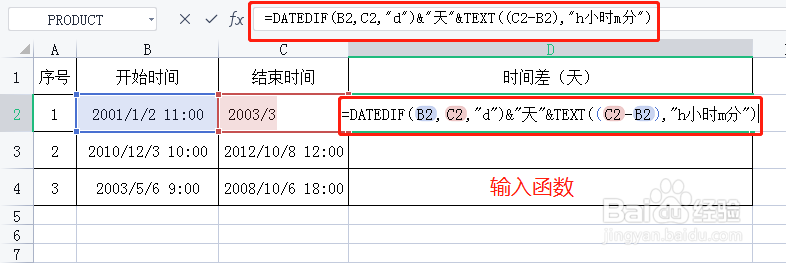
4、返回Excel表格,单击D2单元格,输入函数“=DATEDIF(B2,C2,"d")&a罪焐芡拂mp;"天"&TEXT((C2-B2),"h小时m分")”,(DATEDIF函数提取出天数,TEXT函数提取出时间并转换格式为小时分钟显示)。
Excel中怎样用函数计算时间差并用分表示

5、公式输入完毕,回车键得到最后的结果。

Excel中怎样用函数计算时间差并用分表示

6、单击D2单元格,向下拖动D2单元格右下角的填充柄,完成下面公式的填充。

Excel中怎样用函数计算时间差并用分表示

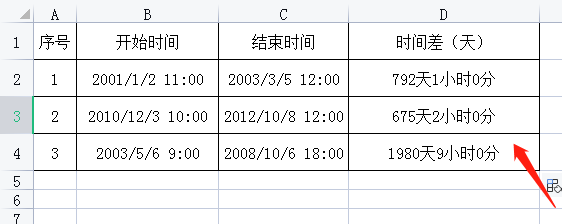
7、最后设置完成,如下图所示。

Excel中怎样用函数计算时间差并用分表示
  • Excel时间差怎样计算
  • 在excel怎样用excel函数公式计算时间差
  • 17:30-3:30时间差怎么用函数
  • excel计算时间差分钟函数
  • 在excel怎样用excel函数公式计算时间差
  • 热门搜索
    云南西双版纳旅游攻略 哈尔滨旅游景点介绍 四川达州旅游 普陀山旅游线路 玩家旅游 成都旅游门户网 安康旅游局 湖北在线旅游网 禹州旅游景点大全 广西西部旅游联盟