如何在PS中将河岸图片做成红色照片滤镜的效果

 时间:2024-10-14 03:04:19

1、首先将岸边的图片在PS软件中打开,如图

如何在PS中将河岸图片做成红色照片滤镜的效果

2、点击图层面板下方的添加调整图层按钮,选择照片滤镜功能,如图

如何在PS中将河岸图片做成红色照片滤镜的效果

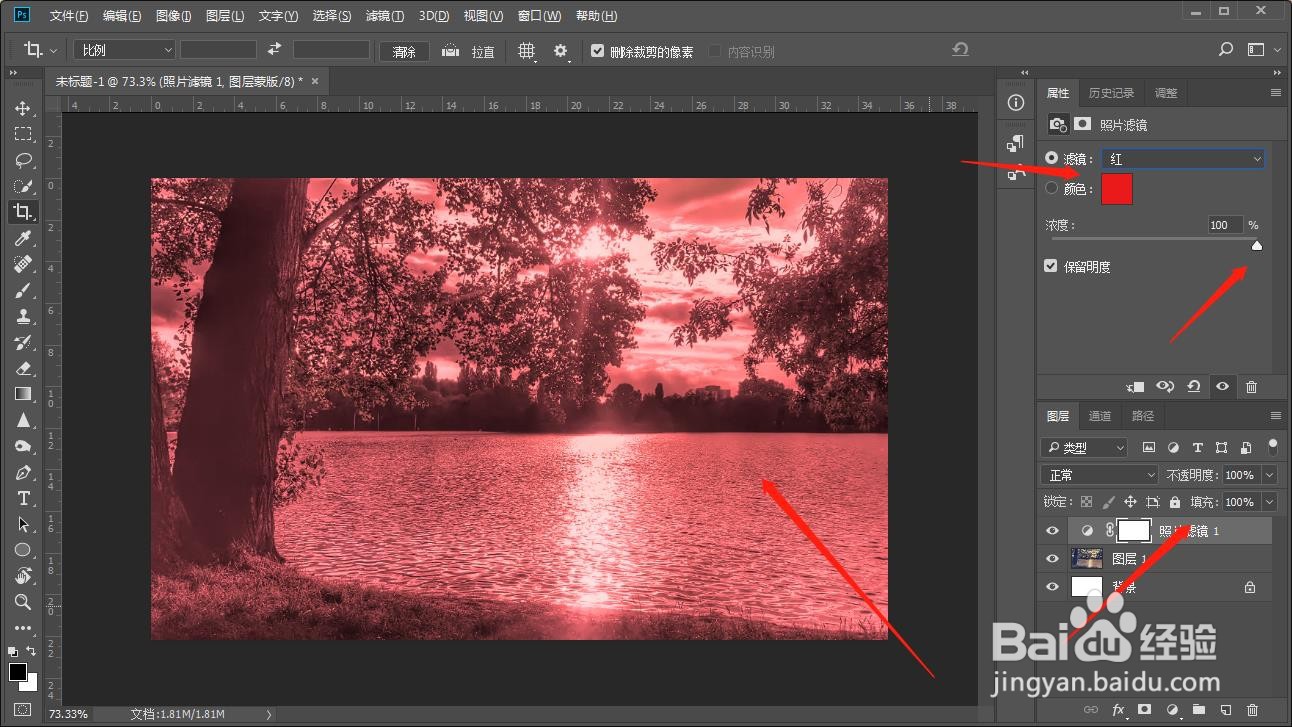
3、在滤镜的下拉框中选择红色,如图

如何在PS中将河岸图片做成红色照片滤镜的效果

4、继续将浓度设为100,即可得到如图的效果

如何在PS中将河岸图片做成红色照片滤镜的效果
  • PS如何给图片添加“红色滤镜 ”
  • ps中内容识别填充的使用方法
  • ps软件复制图层和修改混合模式
  • Photoshop cs6 怎么调整参考线?
  • 如何用PS设计立体按钮
  • 热门搜索
    大同旅游攻略自助游 泸沽湖旅游景点 旅游网站策划书 北京著名旅游景点 凤凰旅游住宿 广州旅游景点排行 北京旅游景点门票 西双版纳旅游网 自助旅游 马来西亚旅游景点