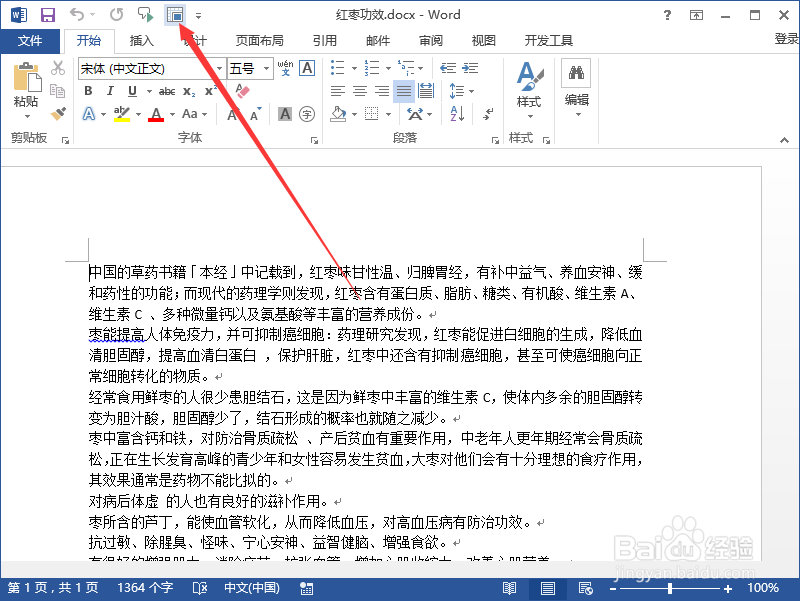
Word2013中切换到全屏视图设置方法

 时间:2026-02-16 22:19:14

1、一、在电脑桌面的Word2013文档程序图标上双击鼠标左键,将其打开运行。点击“打开其他文档”命令,打开需要编辑的文档。如图所示;

Word2013中切换到全屏视图设置方法

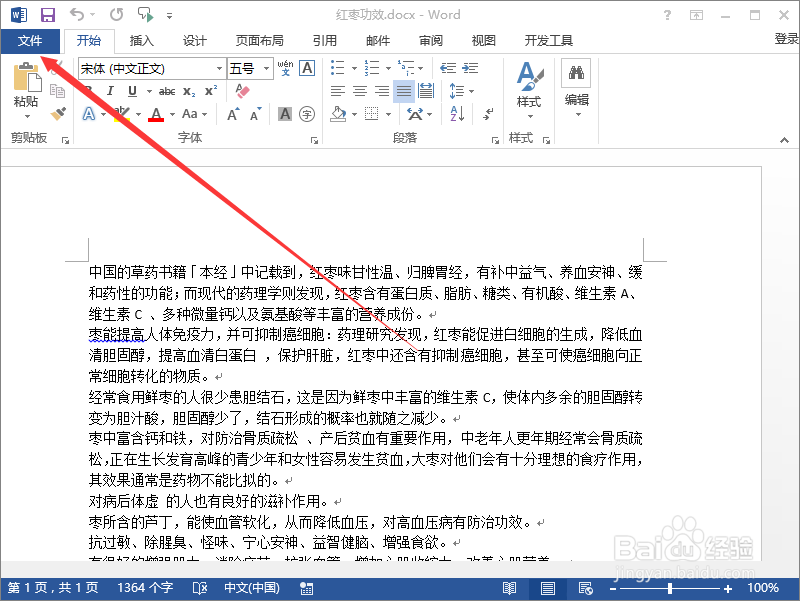
2、二、在打开的Word2013文档窗口中,点击左上角的“文件”命令选项。如图所示;
Word2013中切换到全屏视图设置方法

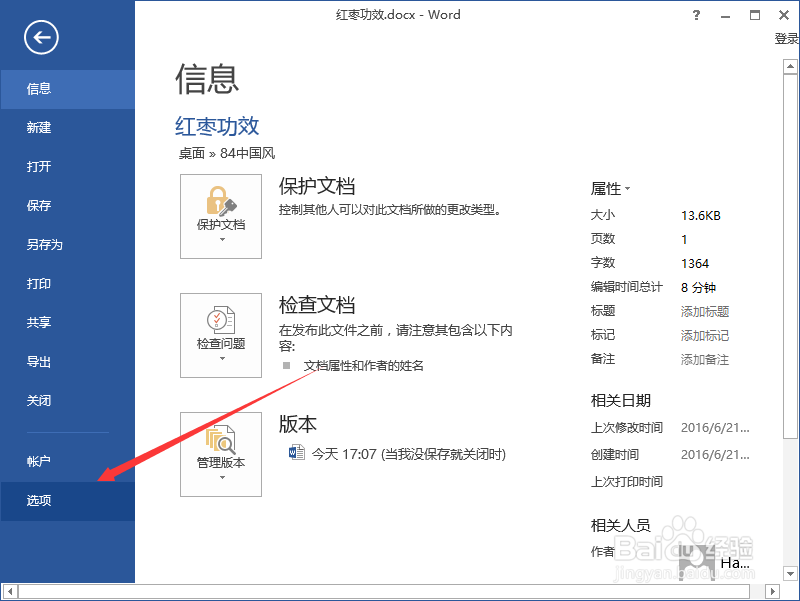
3、三、在弹出的“文件”命令选项对话框中,选择并点击“选项”命令选项。如图所示;
Word2013中切换到全屏视图设置方法

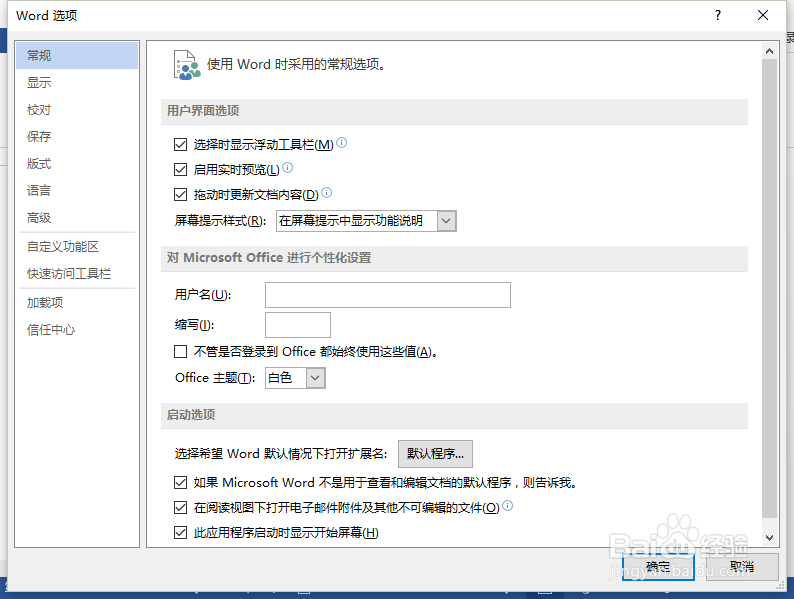
4、四、点击“选项”命令选项后,这个时候会弹出工作簿的“Word选项”对话框。如图所示;
Word2013中切换到全屏视图设置方法

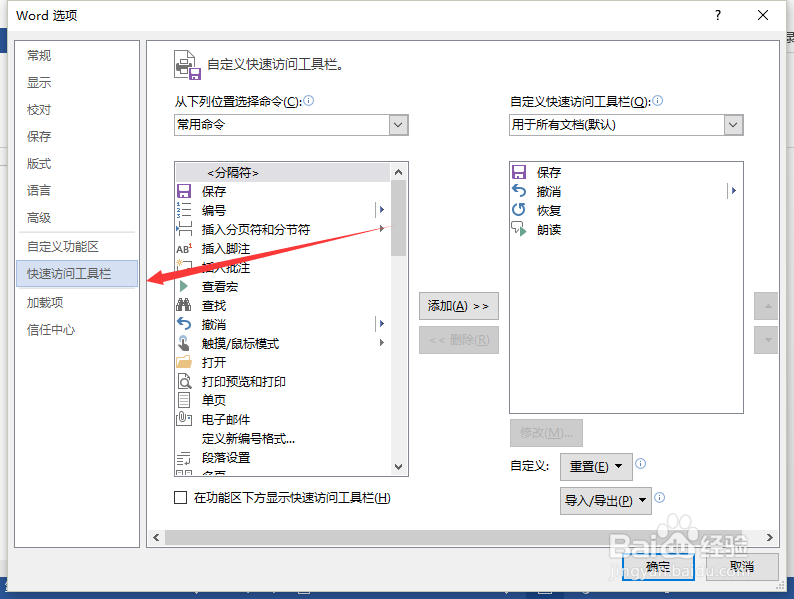
5、五、在弹出的“Word选项”对话框中,选择并点击“快速访问工具栏”选项卡栏。如图所示;
Word2013中切换到全屏视图设置方法

6、六、在“快速访问工具栏”选项卡的右侧窗格中,在“从下列位置选择命令”中选择“不在功能区的命令”,再将“切换全屏视图”添加到“自定义快速访问工具栏”。如图所示;

Word2013中切换到全屏视图设置方法

7、七、添加好以后,再点击“确定”按钮。如图所示;

Word2013中切换到全屏视图设置方法

8、八、返回到Word文档,即可使用“切换全屏视图”功能按钮。如图所示;

Word2013中切换到全屏视图设置方法

  • win7系统如何查看电脑IP地址?
  • 教你如何更换ppt的背景?
  • 在Word2007中删除Normal.dotm文件恢复默认字体
  • Word中如何翻译所选内容
  • 怎么样禁止电脑开机自启动某一程序?
  • 热门搜索
    河南省旅游局官方网站 海南旅游注意事项 南昌旅游景点大全 旅游活动方案 瑞丽旅游攻略 去海边旅游必备物品 安徽宏村旅游攻略 公益旅游 泰州旅游景点大全 圣托里尼岛旅游多少钱