Word2016中的开始屏幕界面如何取消显示

 时间:2026-02-15 19:39:44

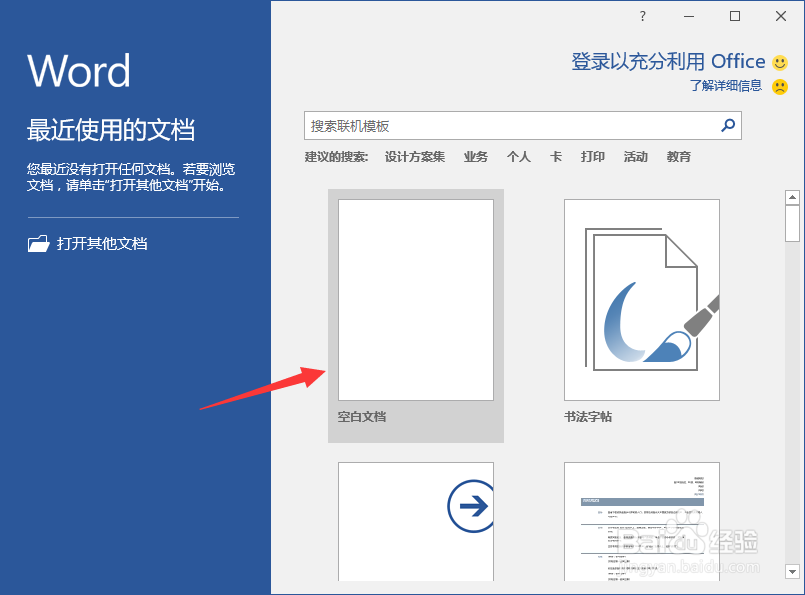
1、在计算机桌面上的Word2016文档程序图标双击鼠标左键,将其打开运行。并点击“空白文档”选项,新建一个空白Word文档。如图所示;
Word2016中的开始屏幕界面如何取消显示

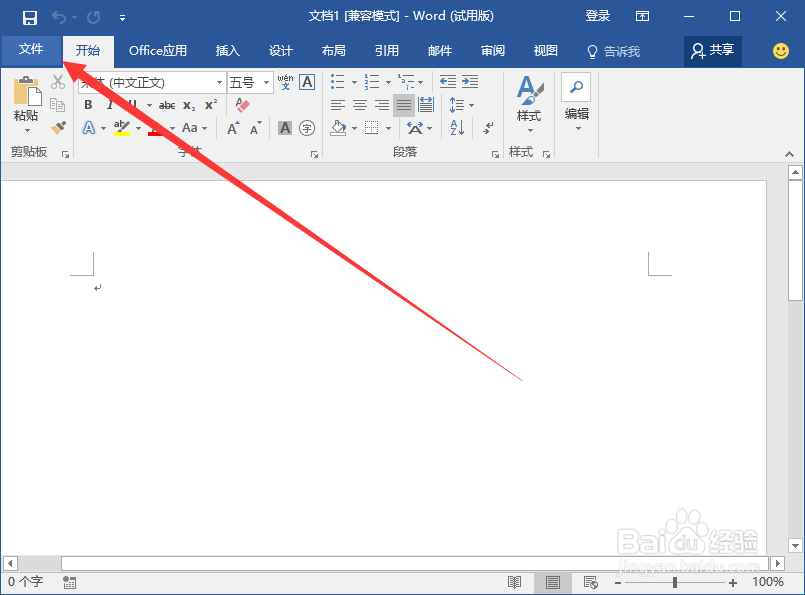
2、在打开的Word文档窗口中,点击左上角的“文件”命令选项。如图所示;

Word2016中的开始屏幕界面如何取消显示

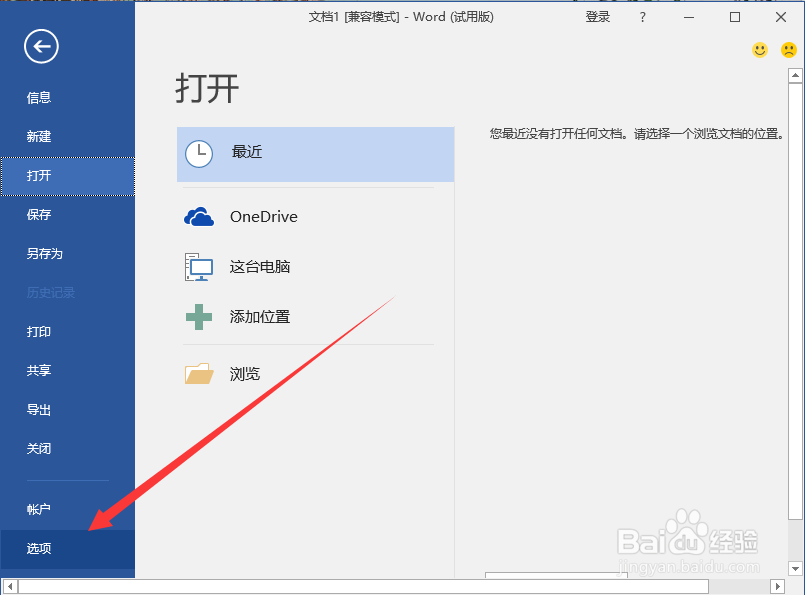
3、在打开的“文件”命令窗口中,点击“选项”命令选项。如图所示;

Word2016中的开始屏幕界面如何取消显示

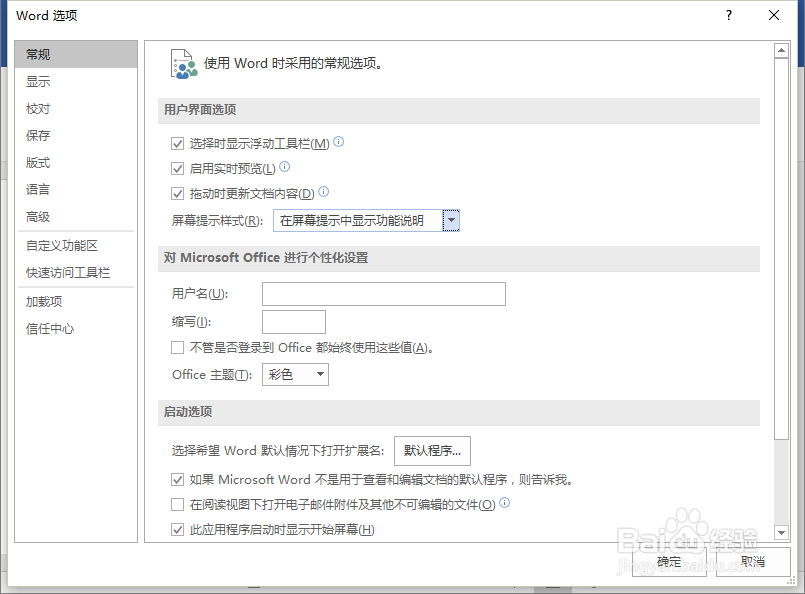
4、点击“选项”命令选项后,这个时候会打开Word选项对话窗口。如图所示;
Word2016中的开始屏幕界面如何取消显示

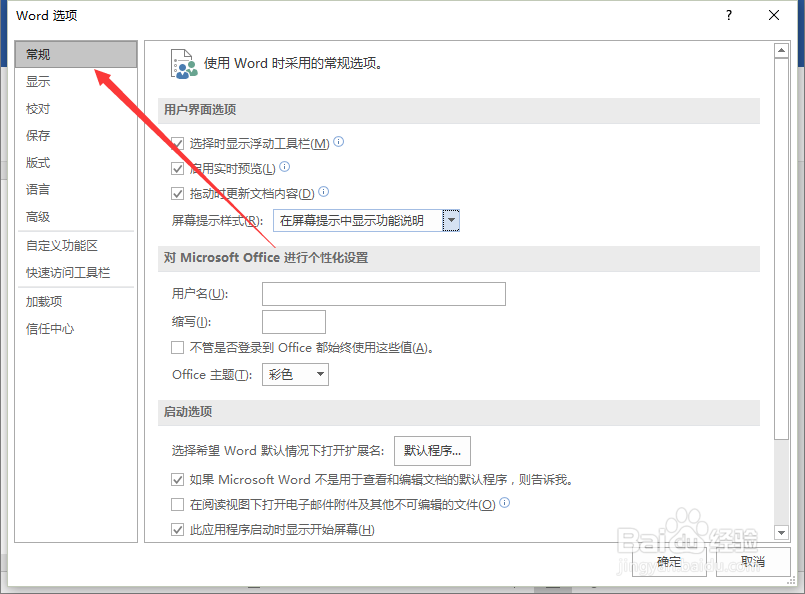
5、在Word选项对话窗口中,将选项卡切换到“常规”选项卡栏。如图所示;

Word2016中的开始屏幕界面如何取消显示

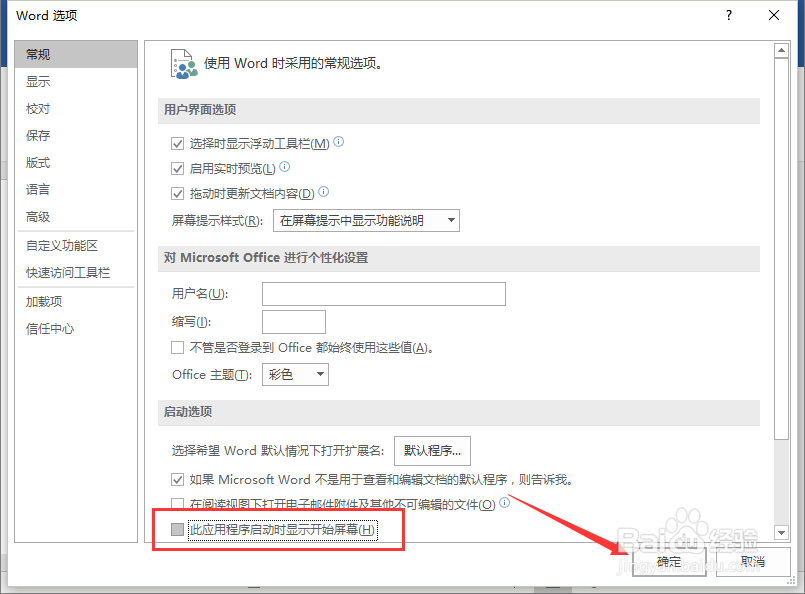
6、在“常规”选项卡栏的右侧窗格中,找到“启动选项”组中的“此应用程序启动时显示开始屏幕”选项,并在其复选框中取消“√”,然后再点击“确定”按钮即可。如图所示;
Word2016中的开始屏幕界面如何取消显示

  • 电脑怎样新建文件夹?
  • 如何使用WPS WORD模板
  • 怎么制作PDF文档,工作技巧。
  • word文档怎么改字体
  • Word如何快速打包图片?
  • 热门搜索
    浙江临安旅游 去美国旅游签证 海航旅游 十二月适合去哪里旅游 奉化旅游景点大全 美国圣地亚哥旅游攻略 江苏扬州旅游 旅游法实施细则 恒大海口文化旅游城 上海到周庄旅游攻略