1、首先打开word,然后点击邮件合并分步向导。


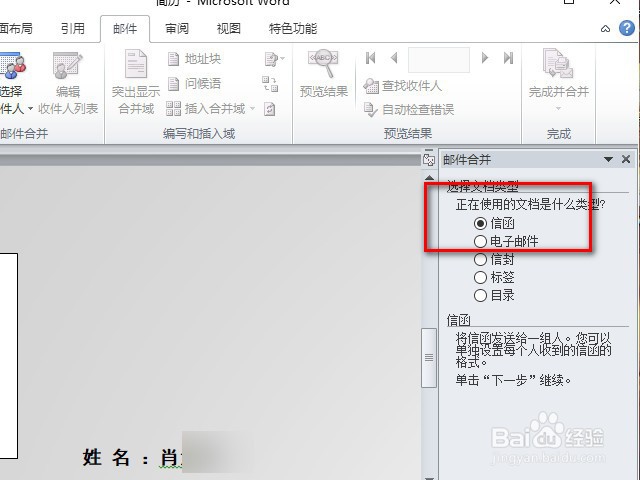
2、文档类型选择信函,然后下一步选取收件人。

3、收件了名称需要自己建立一个,点击进入键入新列表。

4、然后输入收件人的姓名,输入完成以后点击选取收件人。


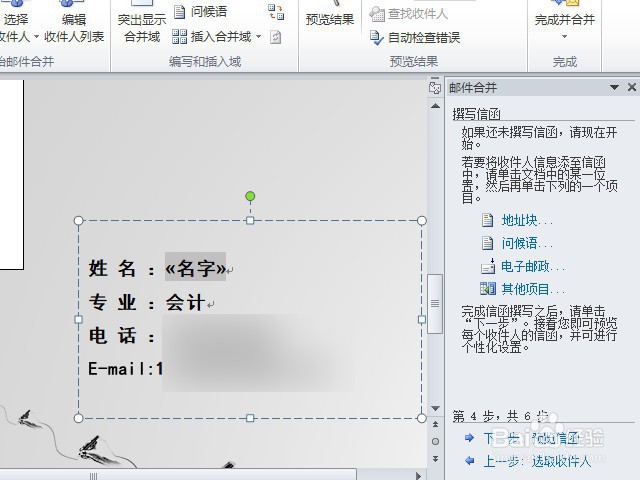
5、下一步点击其他项目,在其他项目里面点击插入域为名字。


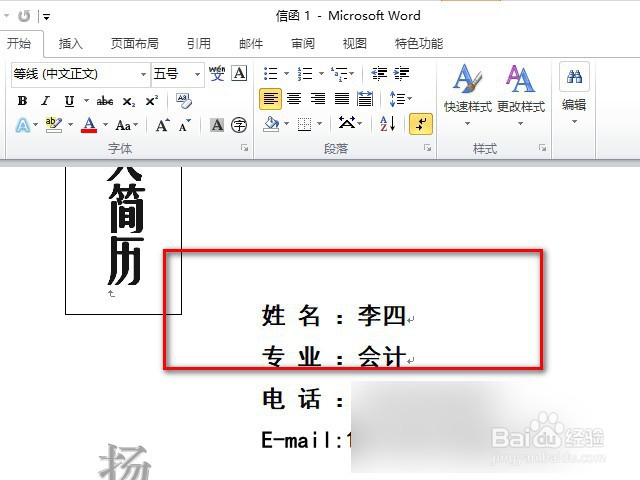
6、然后点击预览信函,就会生成每一个姓名下的信封。

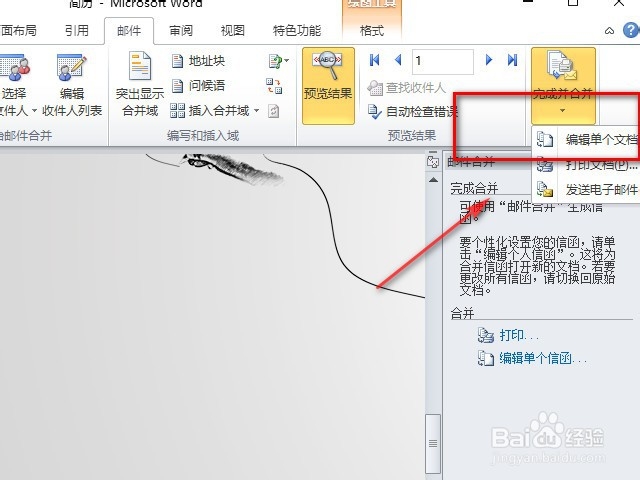
7、然后点击完成合并,在完成合并里面点击编辑单个表格。
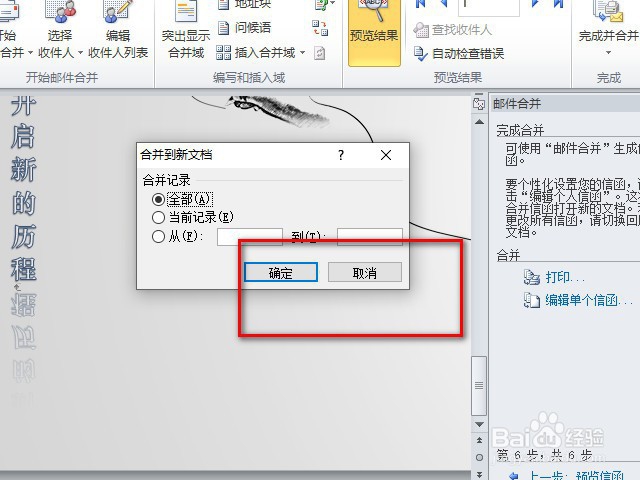
8、然后就会生存一份带有每一个名字的信函。
9、总结:
1.首先打开word,然后点击邮件合并分步向导。
2.文档类型选择信函,然后下一步选取收件人。
3.收件了名称需要自己建立一个,点击进入键入新列表。
4.然后输入收件人的姓名,输入完成以后点击选取收件人。
5.下一步点击其他项目,在其他项目里面点击插入域为名字。
6.下一步点击其他项目,在其他项目里面点击插入域为名字。
7.然后点击完成合并,在完成合并里面点击编辑单个表格。
