win10如何更改管理员名字

 时间:2026-02-15 20:53:20

1、首先,在桌面找到“此电脑”图标,点击右键,找到“管理”选项

win10如何更改管理员名字

win10如何更改管理员名字

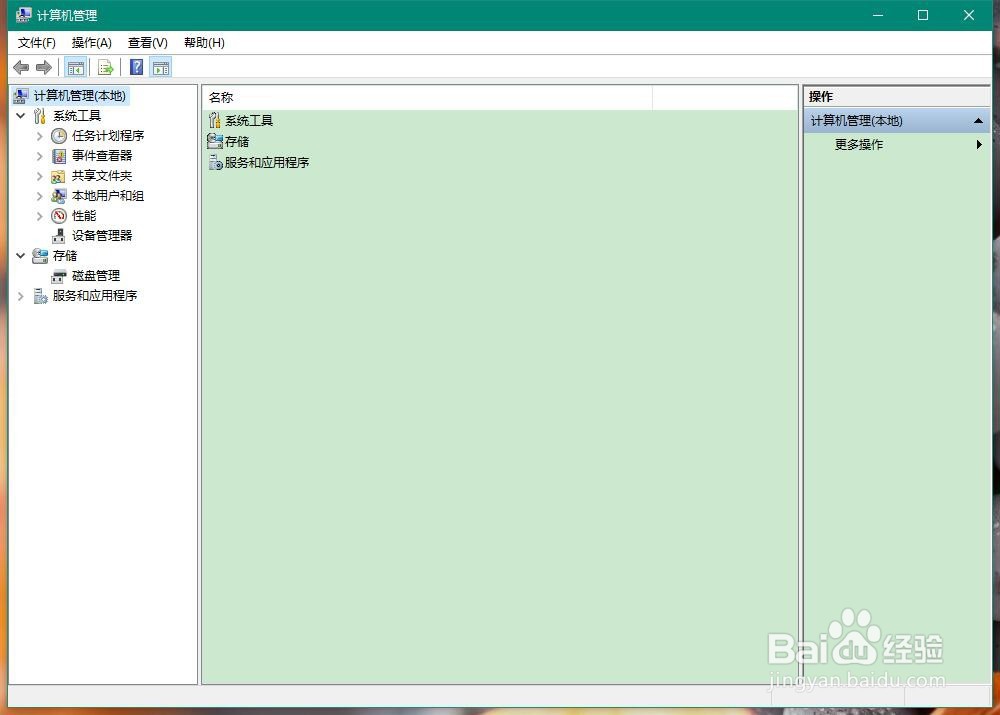
2、其次,打开计算机管理对话框,找到“系统工具”里的“本地用户和组”标签
win10如何更改管理员名字

win10如何更改管理员名字

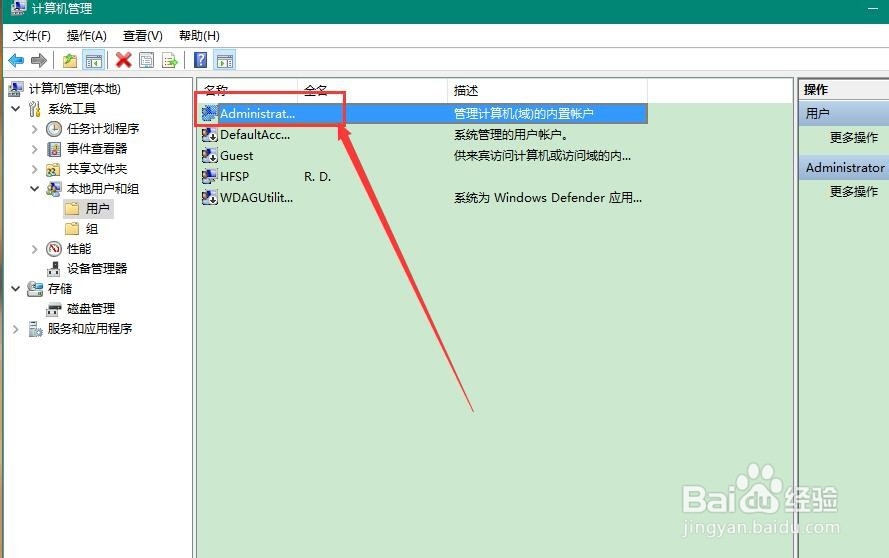
3、之后,点击“本地用户和组”里的“用户”,在右侧找到需要命名的管理员账户

win10如何更改管理员名字

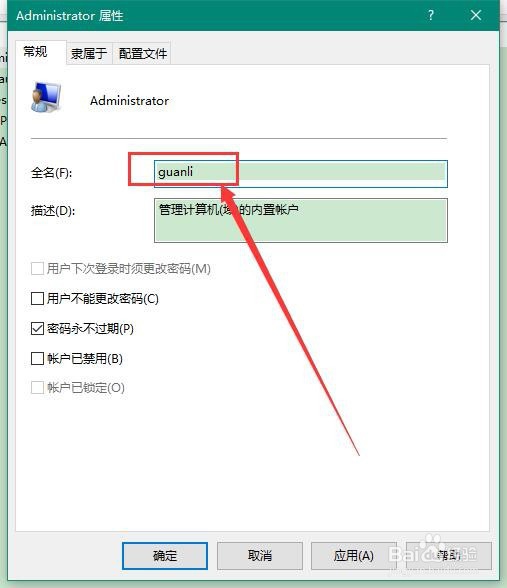
4、在之后,点击管理员账户,双击打开,在“全名”对话框中输入修改后的名字

win10如何更改管理员名字

win10如何更改管理员名字

win10如何更改管理员名字

5、最后,点击确定,就可以完成win10管理员名称名字的更改

win10如何更改管理员名字

1、找到“此电脑”图标,右键找到“管理”

2、打开“计算机管理”对话框

3、在“计算机管理”里找到“本地用户和组”标签

4、在“本地用户和组”里找到“用户”选项

5、在“用户”里找到需要修改的管理员账户

6、在“全名”框中输入要改的名字,点击确定即可

win10如何更改管理员名字

  • 电脑老化后开机过慢如何修复
  • Windows 7操作系统新建用户密码
  • 电脑上ESC键的几个小用处
  • Windows 10 Microsoft Edge浏览器删除历史记录
  • Windows10-应用程序“闹钟和时间”的使用方法
  • 热门搜索
    贵州旅游景点地图 四川旅游景点介绍 旅游网页设计 桓仁旅游 旅游票务 旅游一卡通 丽江著名旅游景点 香港旅游注意事项 全国假日旅游部际协调会议办公室 哈尔滨旅游打折网