word2010怎么插入三维柱形图

 时间:2026-02-16 01:40:07

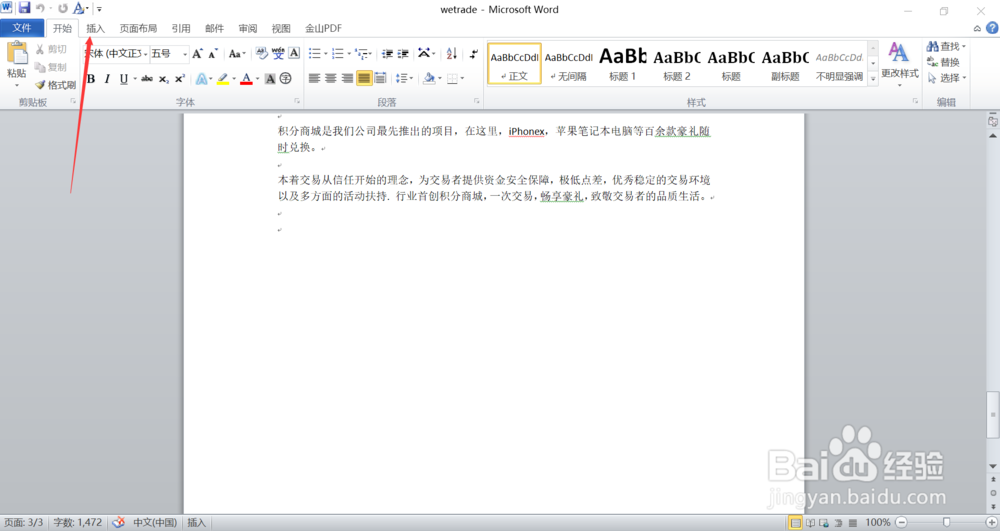
1、第一、进入自己需要插入三维柱形图的主界面,如下图所示。
word2010怎么插入三维柱形图

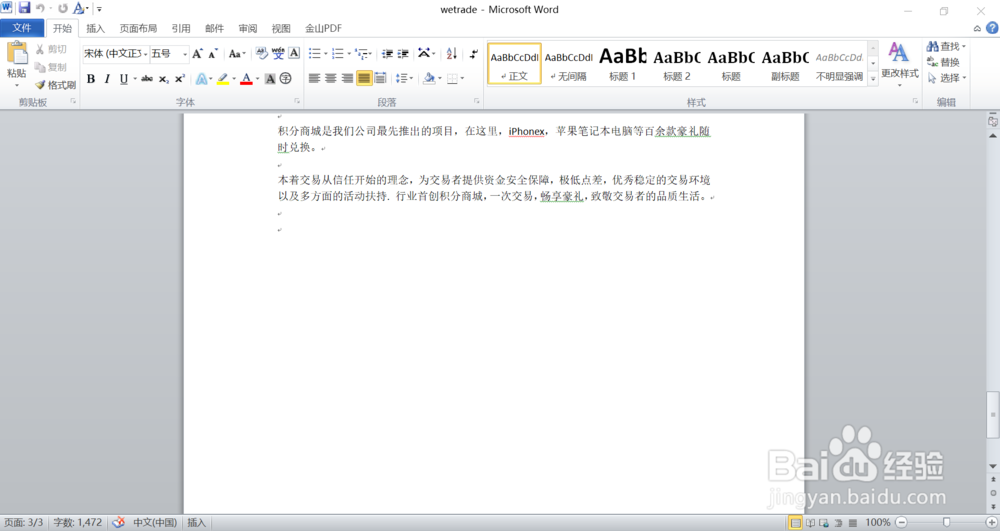
2、第二、找到插入按钮,然后点击进入,位于开始选项的右侧,如下图所示。

word2010怎么插入三维柱形图

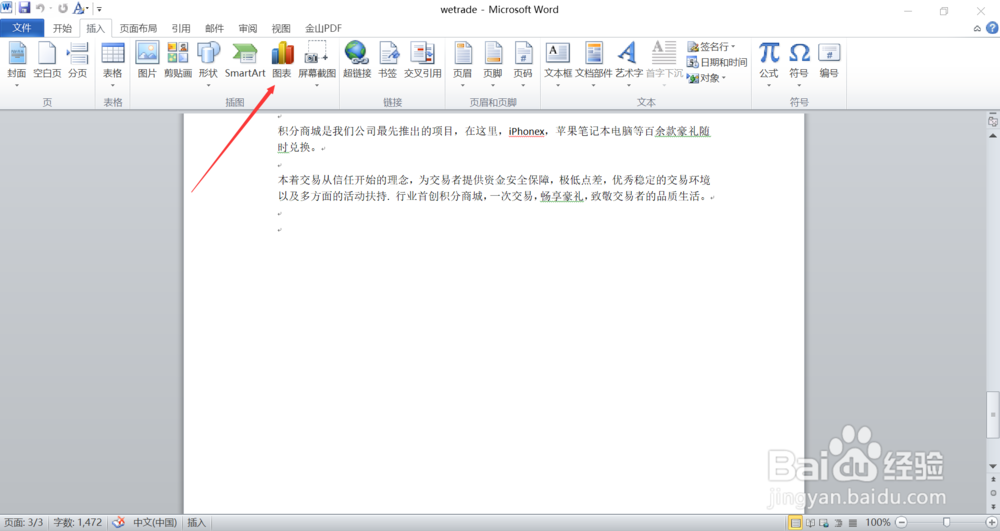
3、第三、点开插入之后,找到插图功能组里面的图表按钮,点击进入,如下图所示。
word2010怎么插入三维柱形图

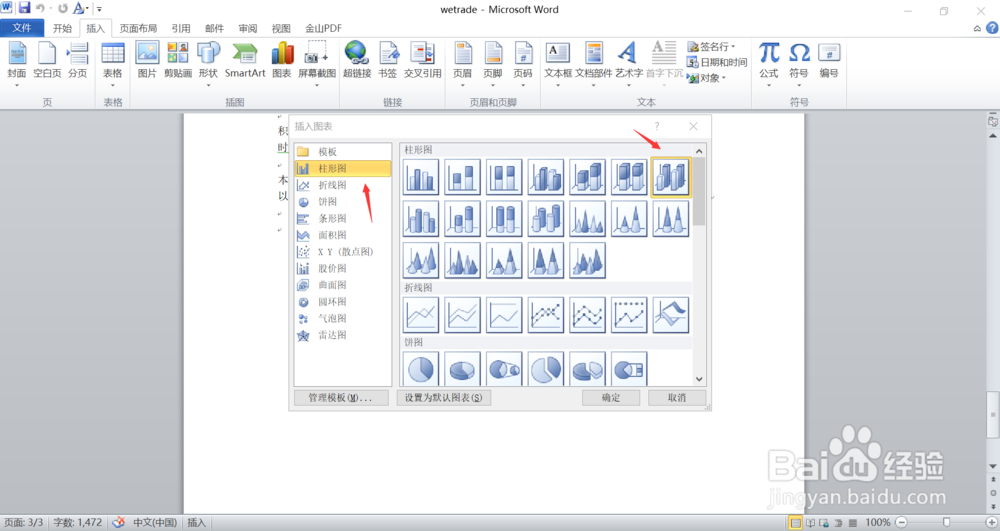
4、第四、在弹出来的对话框里面找到左侧的柱形图,左键点击,然后找到右侧的图形,鼠标放在上面会显示是三维柱形图,如下图所示。
word2010怎么插入三维柱形图

5、第五、点击确定之后,会另外弹出一个Excel表格对话框,在里面输入数据,然后关掉Excel表格就可以了,如下图所示。
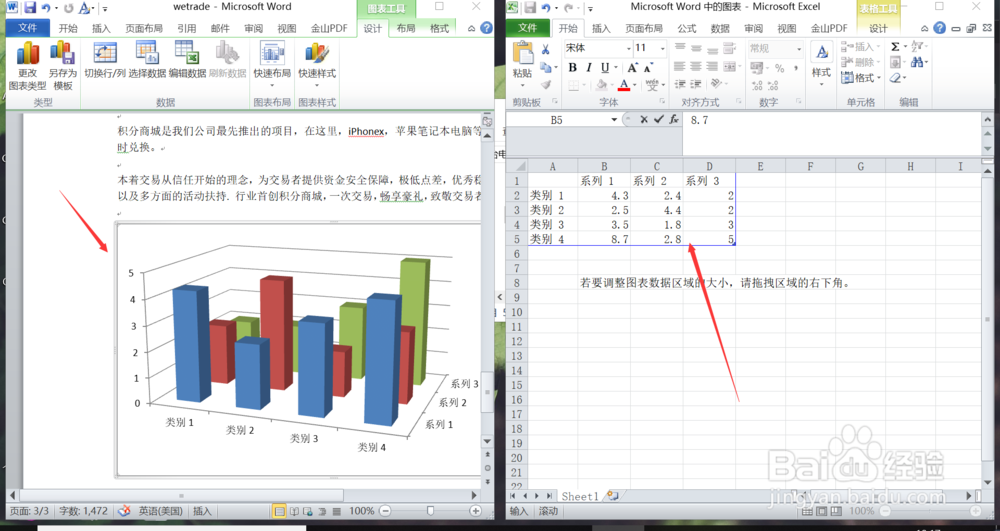
word2010怎么插入三维柱形图

6、第六、你就可以看到自己的三维柱形图已经变成自己输入数据之后的了,如下图所示。
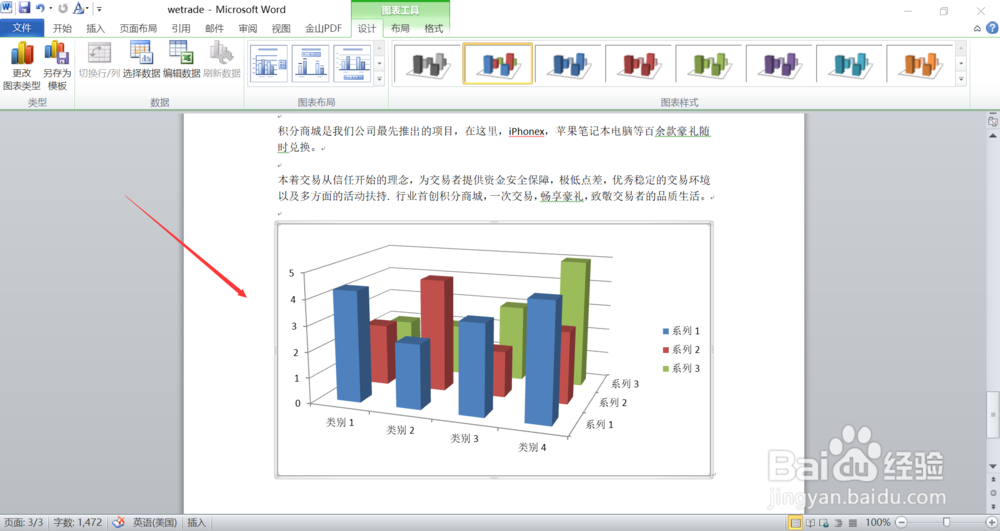
word2010怎么插入三维柱形图

  • word2010如何在文档中插入一个云形标注
  • word中设置第一段文字首字下沉
  • 在word文本中如何设置纸张大小和页边距
  • word之插入书签超链接
  • word里面文字如何添加双删除线
  • 热门搜索
    山西旅游景点大全 青海旅游路线 中国旅游新闻网 去云南旅游 印尼旅游 马蜂窝网旅游攻略 呼伦贝尔大草原旅游 三亚旅游团报价 楠溪江旅游攻略 广东省旅游学校