1、在WPS表格文件中,打开属性栏中的艺术字选项栏,选择艺术字样式插入艺术字文字内容
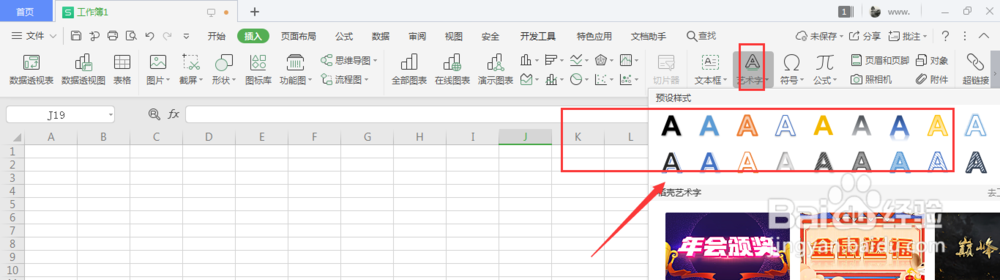
2、点击选择艺术字,然后再右侧栏中,选择【对象属性】选项,如图

3、然后选择形状选项栏中的填充属性,先对艺术字填充一个底色颜色
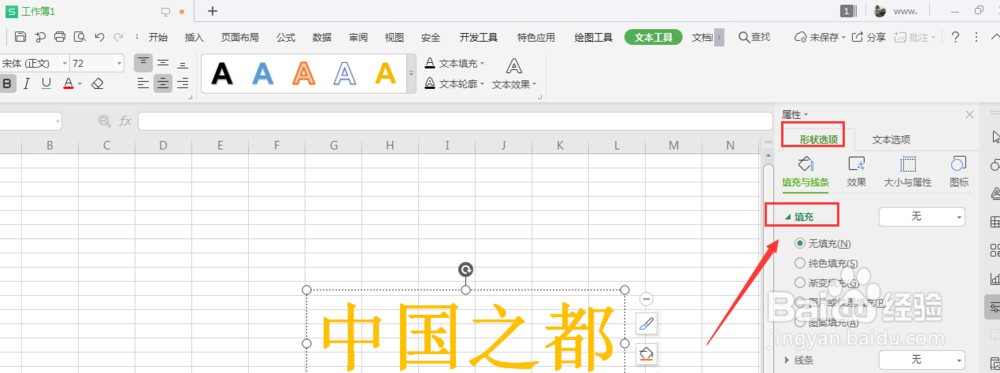
4、打开右侧效果属性

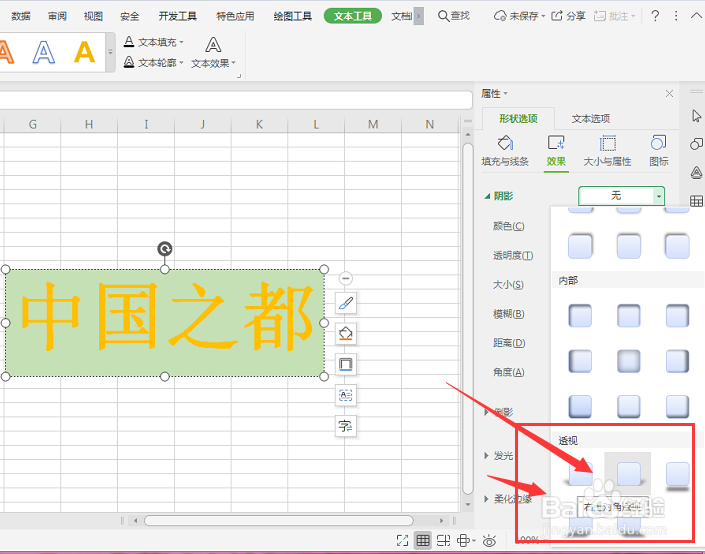
5、然后继续选择下方的阴影属性栏,如图所示

6、在阴影栏中,选择最底部的透视阴影样式,点击选择添加,这样得到如图透视效果

时间:2026-04-23 15:13:38
1、在WPS表格文件中,打开属性栏中的艺术字选项栏,选择艺术字样式插入艺术字文字内容
2、点击选择艺术字,然后再右侧栏中,选择【对象属性】选项,如图
3、然后选择形状选项栏中的填充属性,先对艺术字填充一个底色颜色
4、打开右侧效果属性
5、然后继续选择下方的阴影属性栏,如图所示
6、在阴影栏中,选择最底部的透视阴影样式,点击选择添加,这样得到如图透视效果
