1、鼠标左键双击桌面快捷图标 Excel 2010;

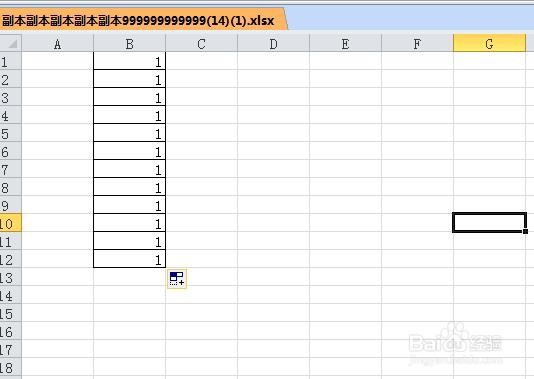
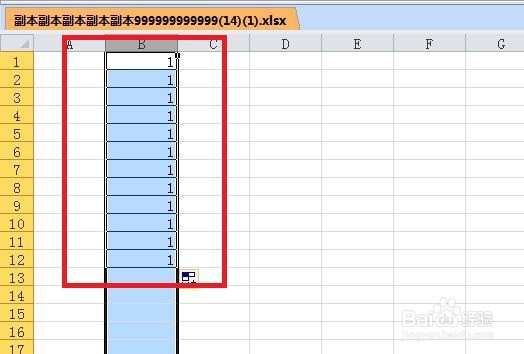
2、随机制作简单表格为例,并选择B列;
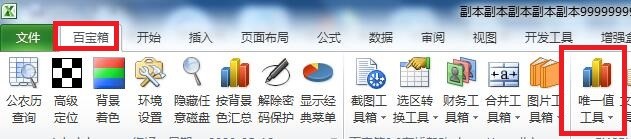
3、点击“百宝箱--唯一值工具”;
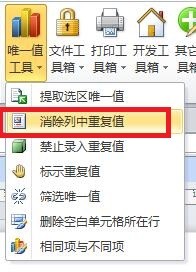
4、点击“消除列中重复值”;
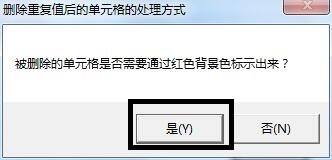
5、弹出“删除重复值后的单元格的处理方式”对话框,提示“被删除的单元格是否需要通过红色背景标示出来”,本例选“是”;
6、接下来将会弹出“保留哪一个值”对话框,提示“如果出现重复值,选择“是”保留第一个值,选择“否”保留最后一个值,本例选择“是”;

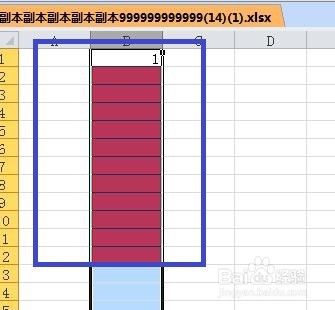
7、此时即可将B列中重复的数字1删除,仅保留第一个1,且删除后的单元格以红色标识出来了。
8、总结:
鼠标左键双击桌面快捷图标 Excel 2010;
随机制作简单表格为例,并选择B列;
点击“百宝箱--唯一值工具”;
点击“消除列中重复值”;
弹出“删除重复值后的单元格的处理方式”对话框,提示“被删除的单元格是否需要通过红色背景标示出来”,本例选“是”;
接下来将会弹出“保留哪一个值”对话框,提示“如果出现重复值,选择“是”保留第一个值,选择“否”保留最后一个值,本例选择“是”;
此时即可将B列中重复的数字1删除,仅保留第一个1,且删除后的单元格以红色标识出来了。
