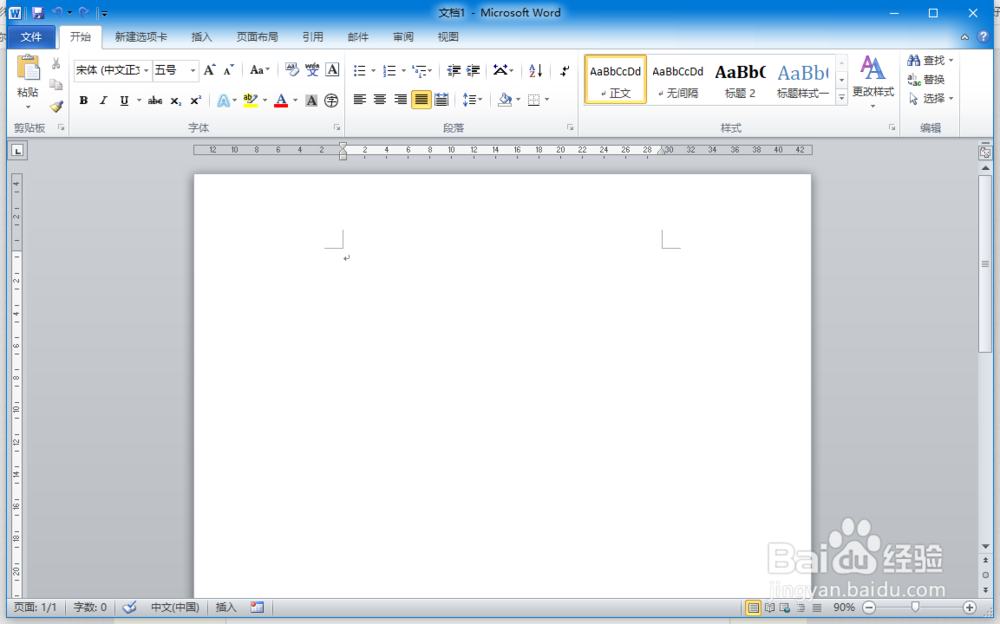
1、打开word文档
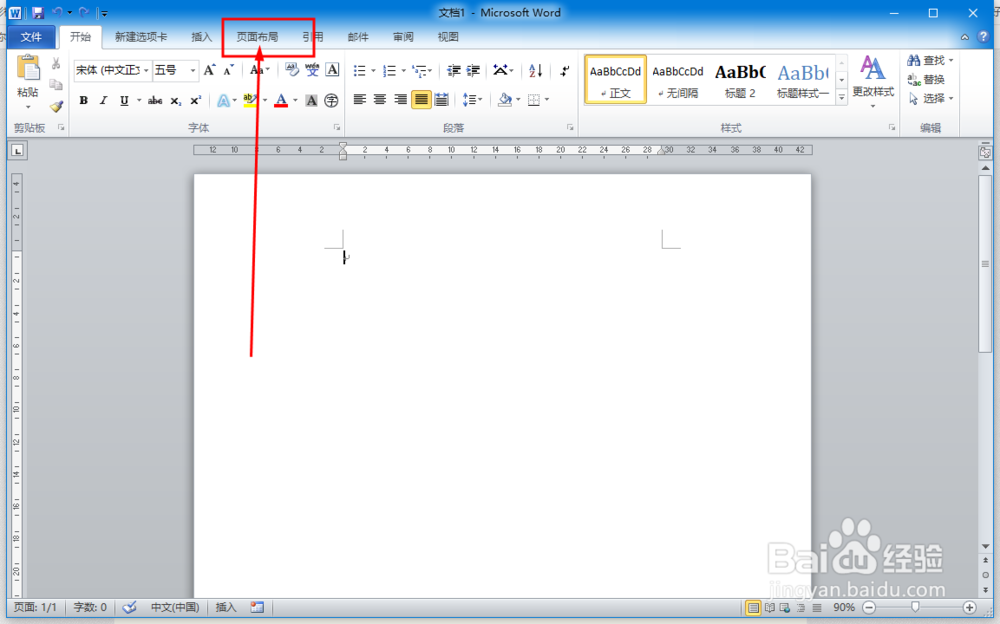
2、在工具栏中找到页面布局选项并单击
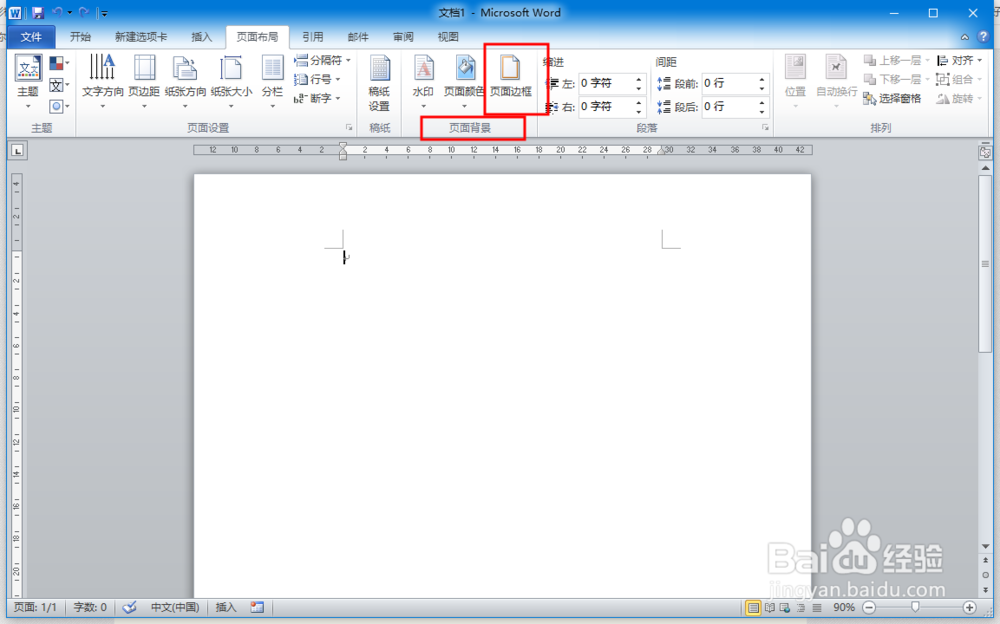
3、然后在页面背景组里找到页面边框选项并单击
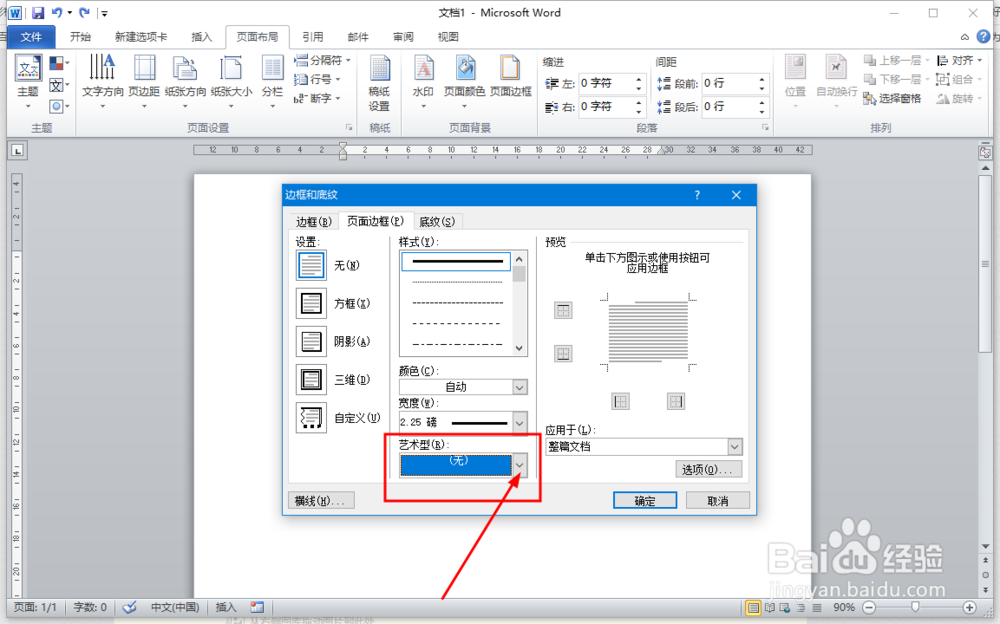
4、单击页面边框后弹出一个对话框
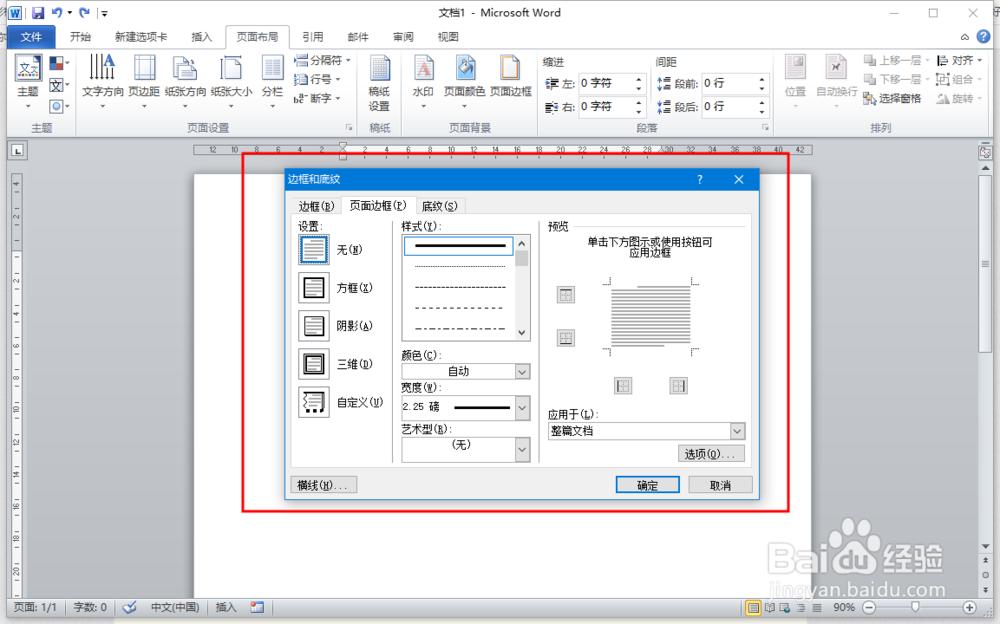
5、然后我们找到对话框中的艺术性选项,接着单击下拉框选中一个喜欢的艺术形状并单击,最后在点击确定
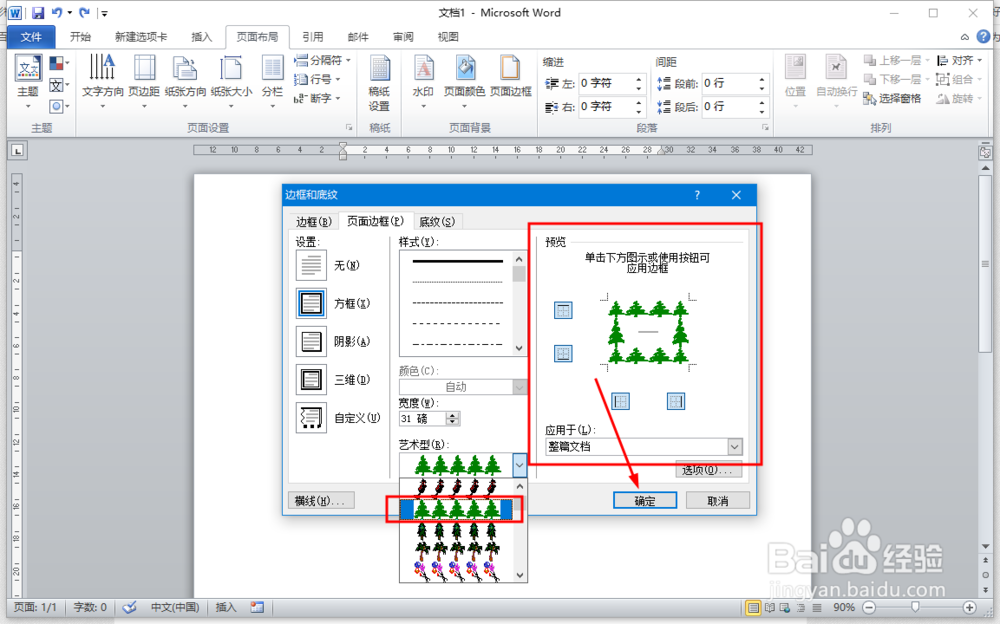
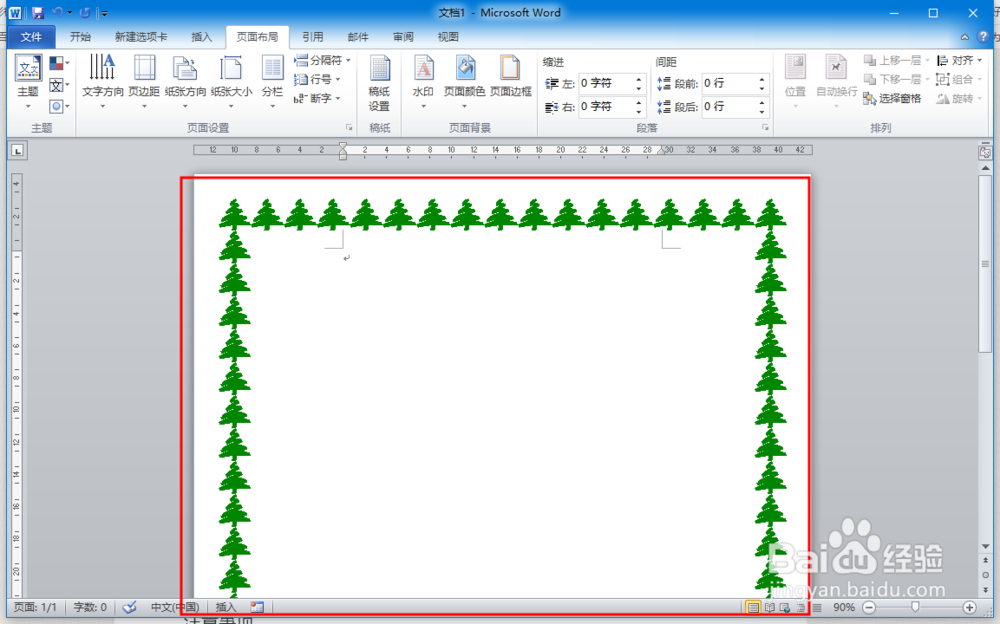
6、确定后艺术型边框就添加成功了
时间:2026-04-22 02:58:32
1、打开word文档
2、在工具栏中找到页面布局选项并单击
3、然后在页面背景组里找到页面边框选项并单击
4、单击页面边框后弹出一个对话框
5、然后我们找到对话框中的艺术性选项,接着单击下拉框选中一个喜欢的艺术形状并单击,最后在点击确定
6、确定后艺术型边框就添加成功了
