如何去掉PPT背景图片,ppt如何去掉背景图片

 时间:2024-10-13 05:48:29

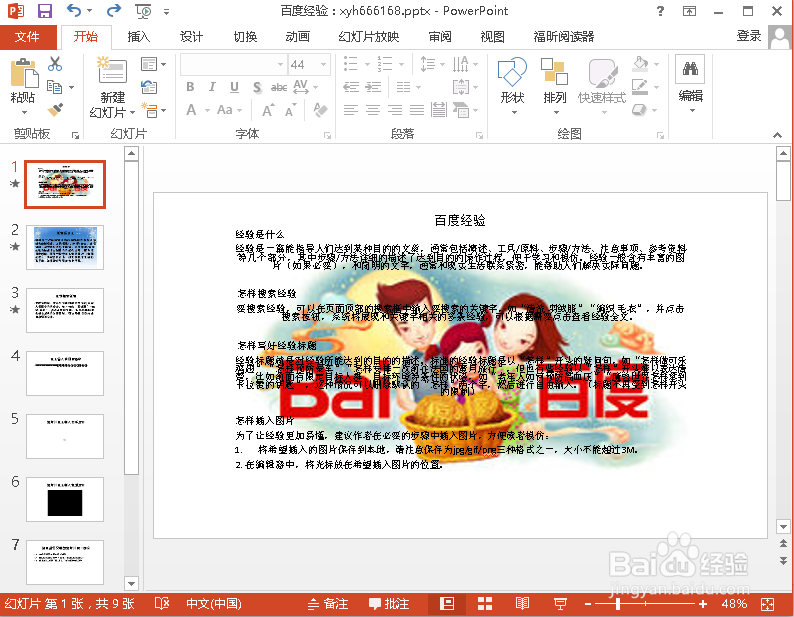
1、如下图所示,小编的幻灯片中这张幻灯片有张背景图片,我们就来一步步的将其去掉
如何去掉PPT背景图片,ppt如何去掉背景图片

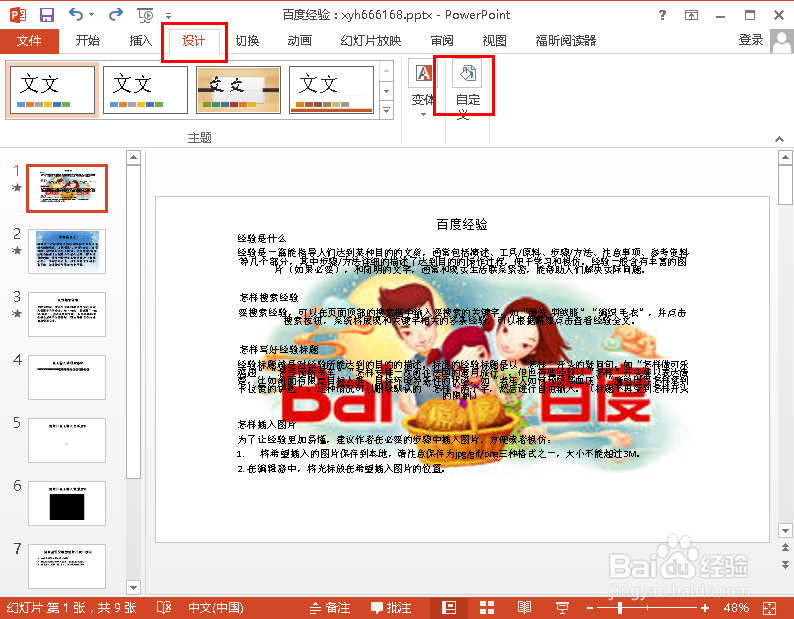
2、点击菜单栏中的“设计”,打开设计工具栏,之后在设计工具栏中选择“自定义”
如何去掉PPT背景图片,ppt如何去掉背景图片

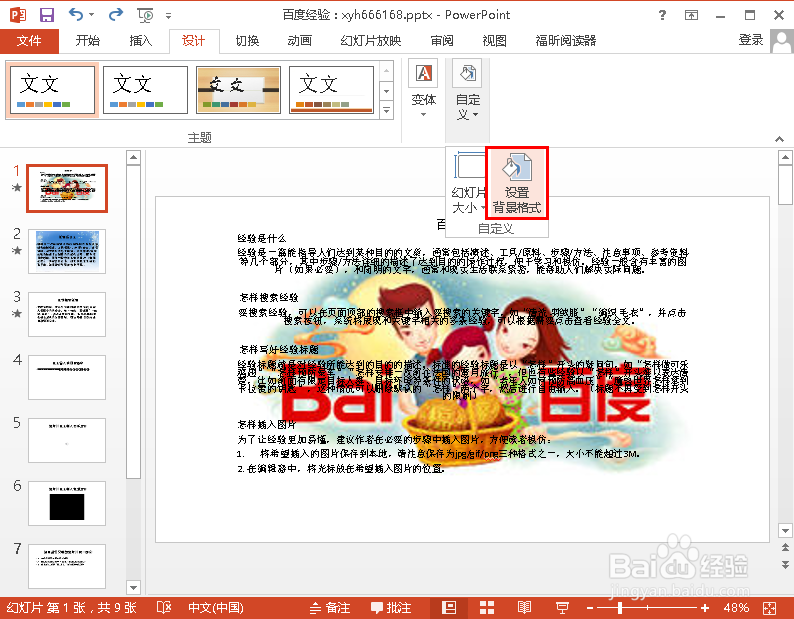
3、点击自定义后,就打开自定义的子菜单,在子菜单工具中选择“设置背景格式”
如何去掉PPT背景图片,ppt如何去掉背景图片

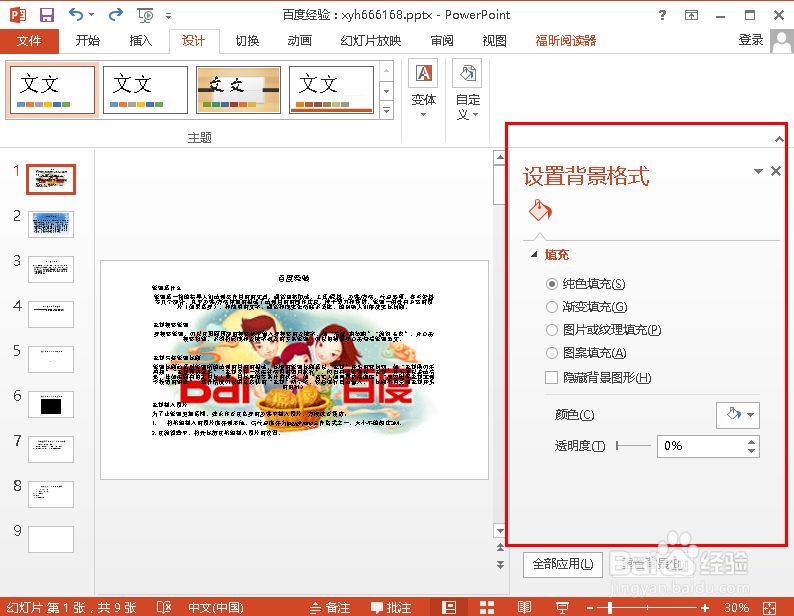
4、点击“设置背景格式”后,就在幻灯片界面的右边打开设置背景格式功能,如下图所示
如何去掉PPT背景图片,ppt如何去掉背景图片

5、在幻灯片中点击,一定是要在背景图片上方点击,不要在其它空白处点击,不然就无法去掉背景图片

如何去掉PPT背景图片,ppt如何去掉背景图片

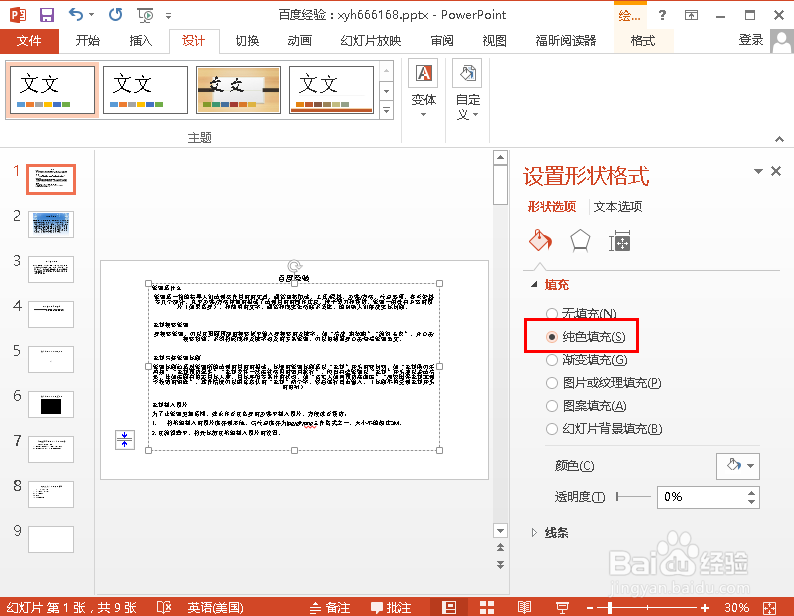
6、在右边的“设置背景格式”中的填充下面点击选择“纯色填充”没点击后,马上就可以看到背景图片没有了
如何去掉PPT背景图片,ppt如何去掉背景图片
  • ppt同一页面如何设置先后出现顺序
  • 如何去掉PPT背景图片?
  • mac怎么删除ppt模板里面的顺序
  • PPT文件打不开的原因及解决方法
  • 幻灯片如何设置内容一个一个出来
  • 热门搜索
    旅游团购网 克什克腾旗旅游攻略 中国旅游饭店业协会 泉州旅游必去景点 马耳他旅游 登封旅游 贵州旅游局 夏威夷旅游攻略 安徽旅游政务网 越南芽庄旅游攻略
