word2016页面如何添加边框

 时间:2026-02-12 17:30:50

1、打开示例文档。

word2016页面如何添加边框

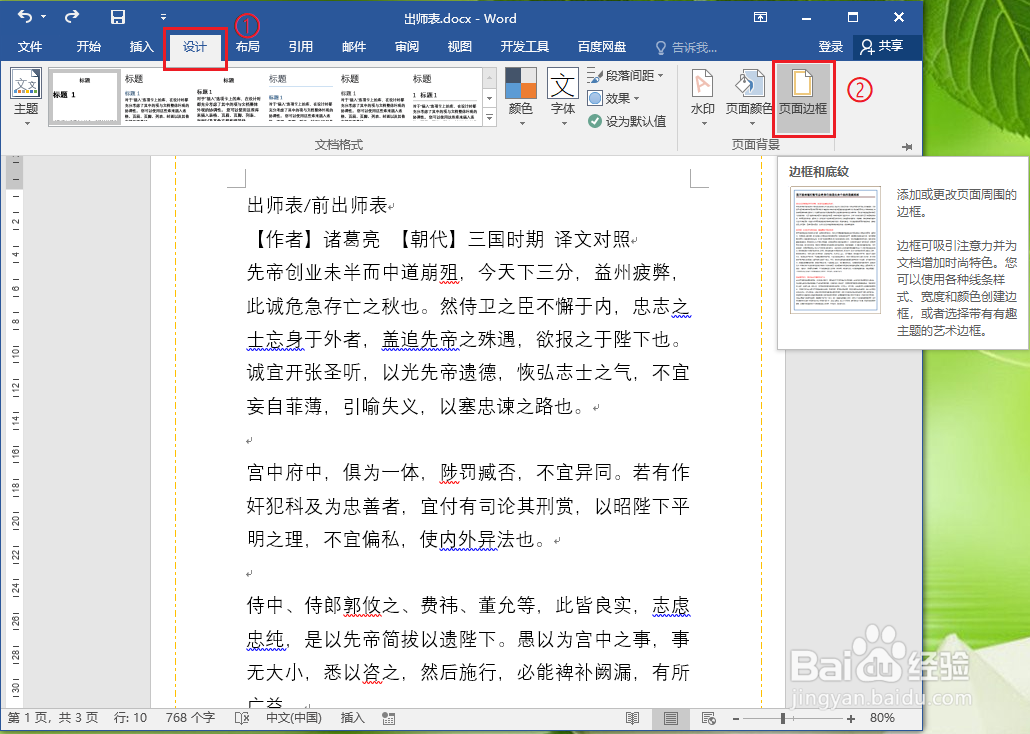
2、依次点击【设计】选项卡>>【页面边框】。

word2016页面如何添加边框

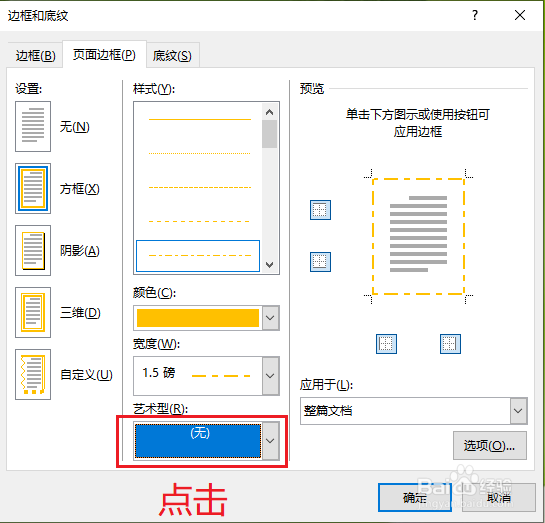
3、●选择边框类型,例如点击“方框”;

●选择边框线条样式,如图所示;

●选择边框线条颜色,例如“橙色”;

●选择边框线条的宽度,例如“1.5磅”;

●选择边框的应用范围,例如“整篇文档”;

●点击【确定】。

word2016页面如何添加边框

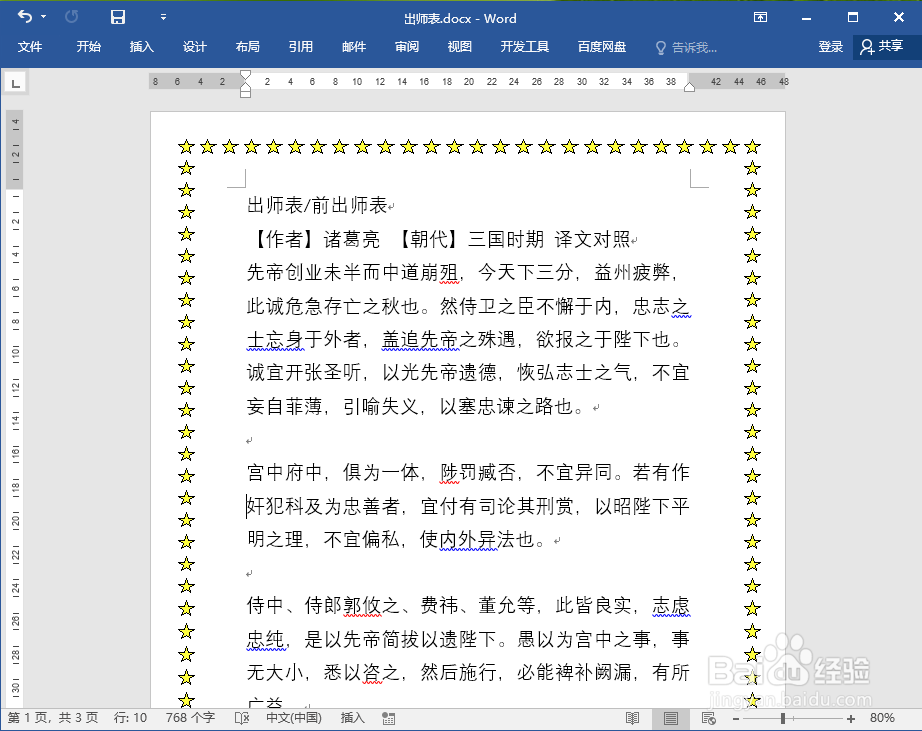
4、结果展示。

word2016页面如何添加边框

1、依次点击【设计】选项卡>>【页面边框】。

word2016页面如何添加边框

2、点击“艺术型”下面的选框,选择边框样式,例如“五角星”。

word2016页面如何添加边框

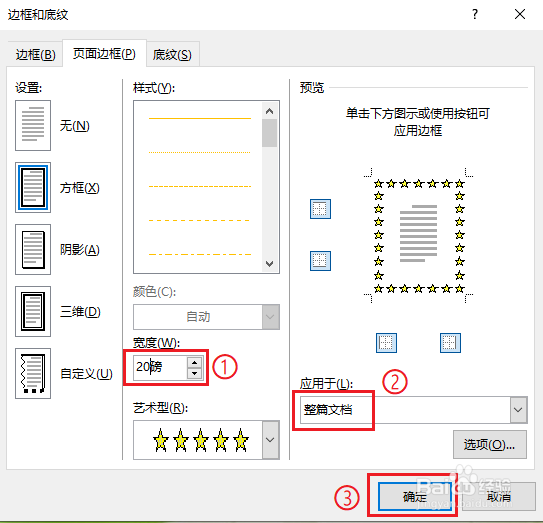
3、●设置边框的宽度,例如“20磅”;

●选择边框的应用范围,例如“整篇文档”;

●点击【确定】。
word2016页面如何添加边框

4、结果展示。

word2016页面如何添加边框

  • word如何设置“首字下沉”?
  • Excel高级应用技巧之表格整理和修饰基本操作
  • PPT如何插入文字、形状、图片
  • PPT图片显示棋盘的效果
  • Word中怎么给文字加着重号
  • 热门搜索
    重庆周边旅游攻略 越南旅游要带多少钱 成都旅游景点地图 泰国甲米旅游攻略 中国禁止韩国旅游 安徽芜湖旅游 同程旅游招聘 海南旅游景点介绍 北京旅游教育网 曼谷芭提雅旅游攻略