1、打开cad,点击直线工具,如下图。

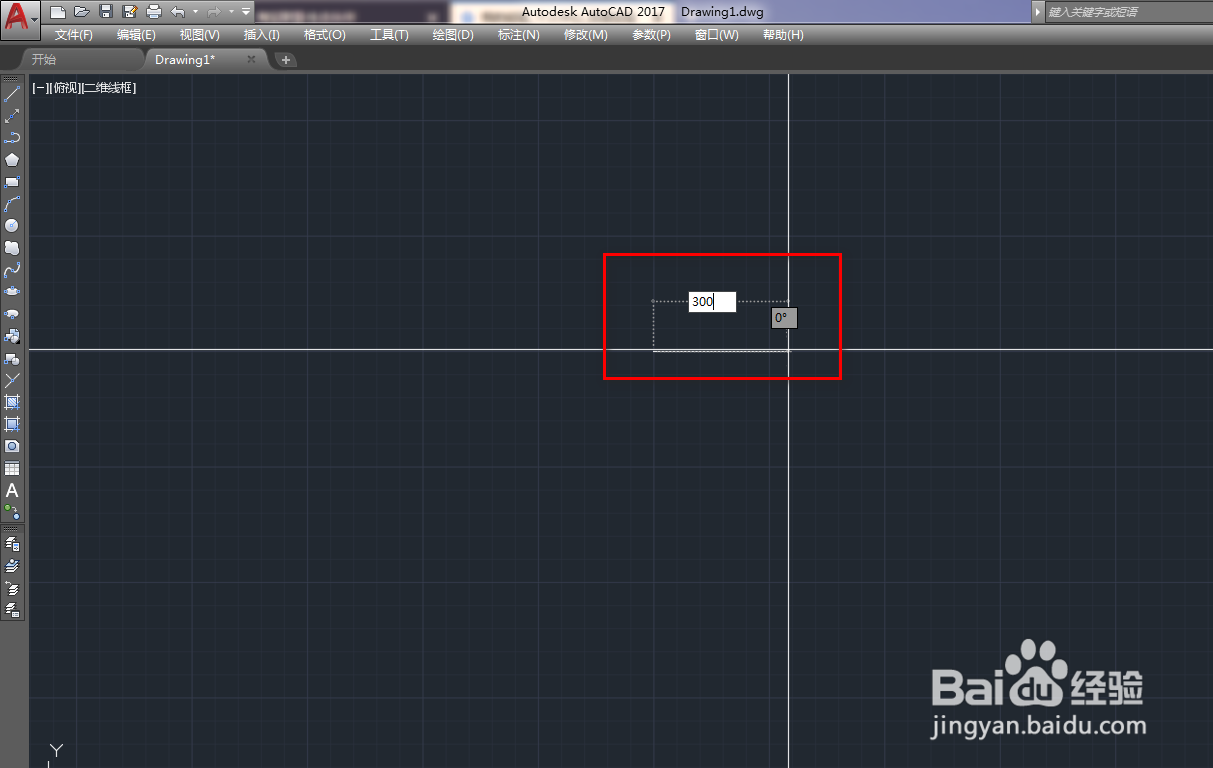
2、在作图区绘制一条直线,输入长度来精准控制直线,如下图。
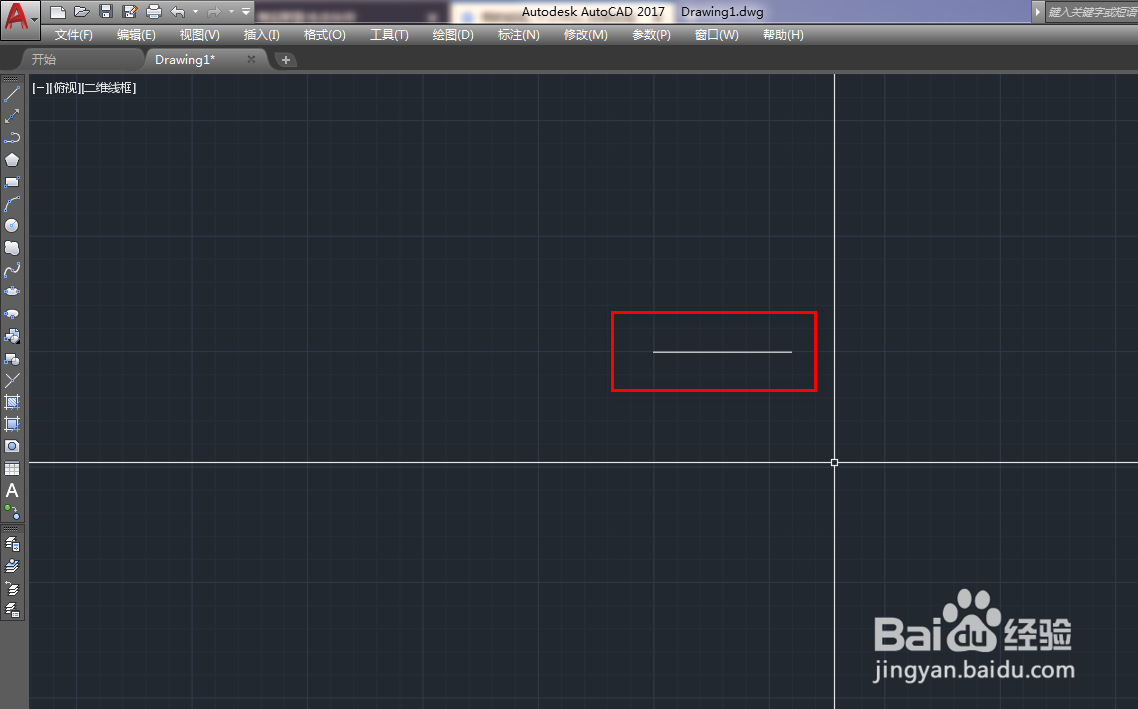
3、确定后就能得到一条长为300的直线,如下图。
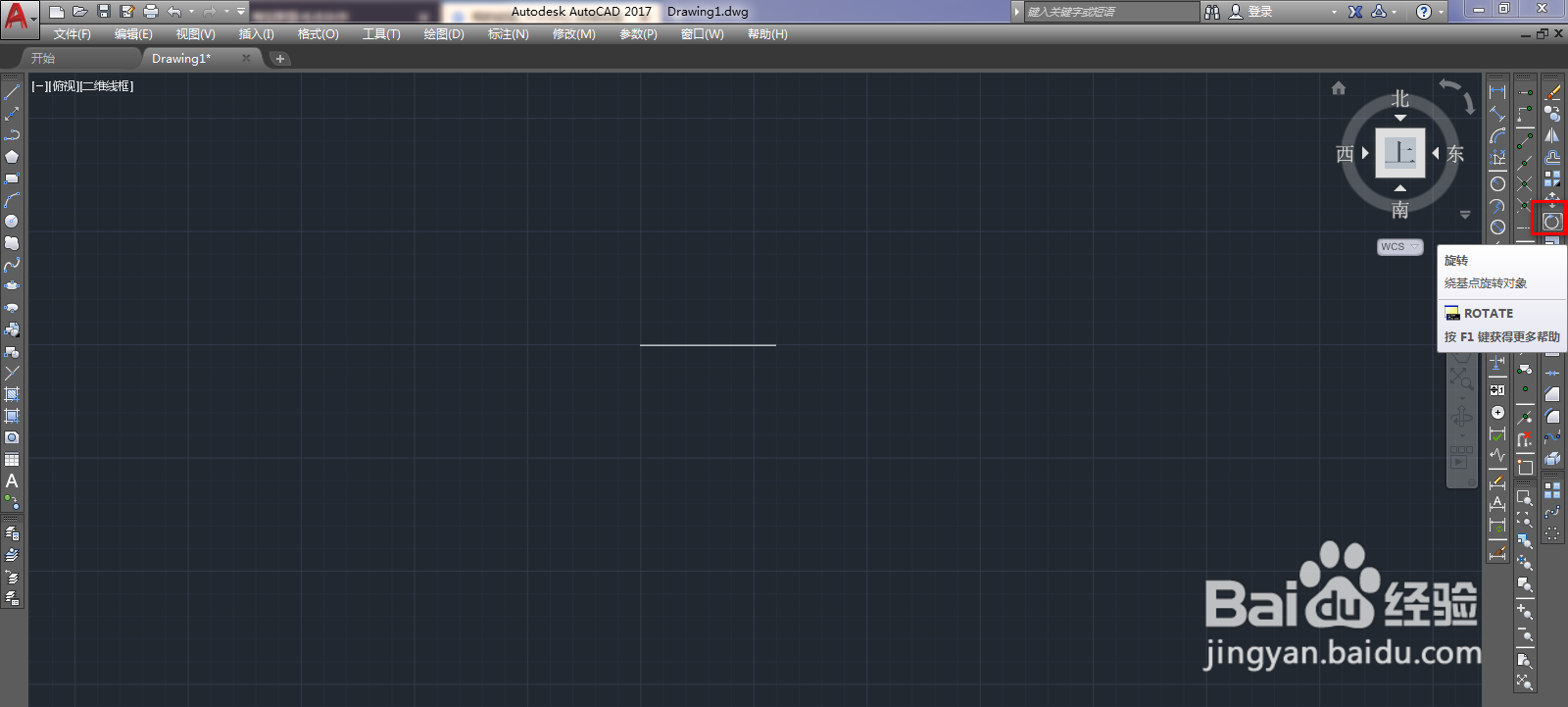
4、点击右侧工具栏的旋转工具,如下图。
5、选择要实现旋转的对象,如下图。

6、选择要旋转对象的参考点,如下图。

7、输入c,来选择旋转的方式,这里选择复制的方式旋转,如下图。

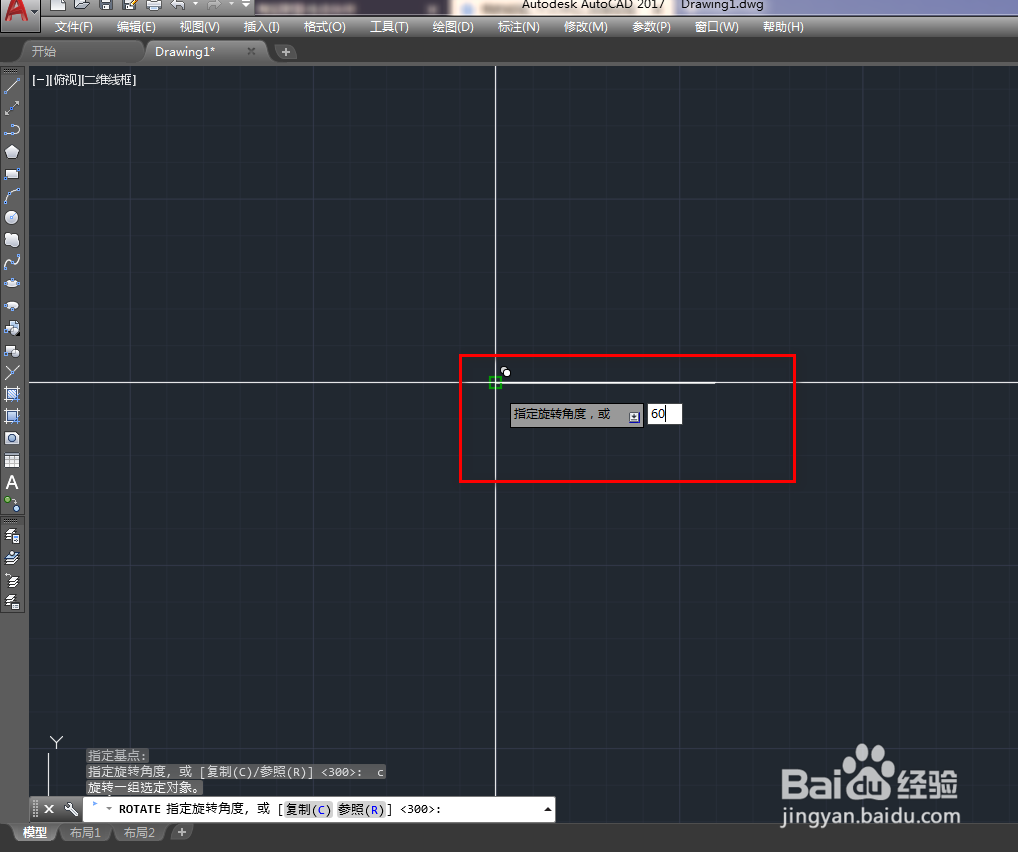
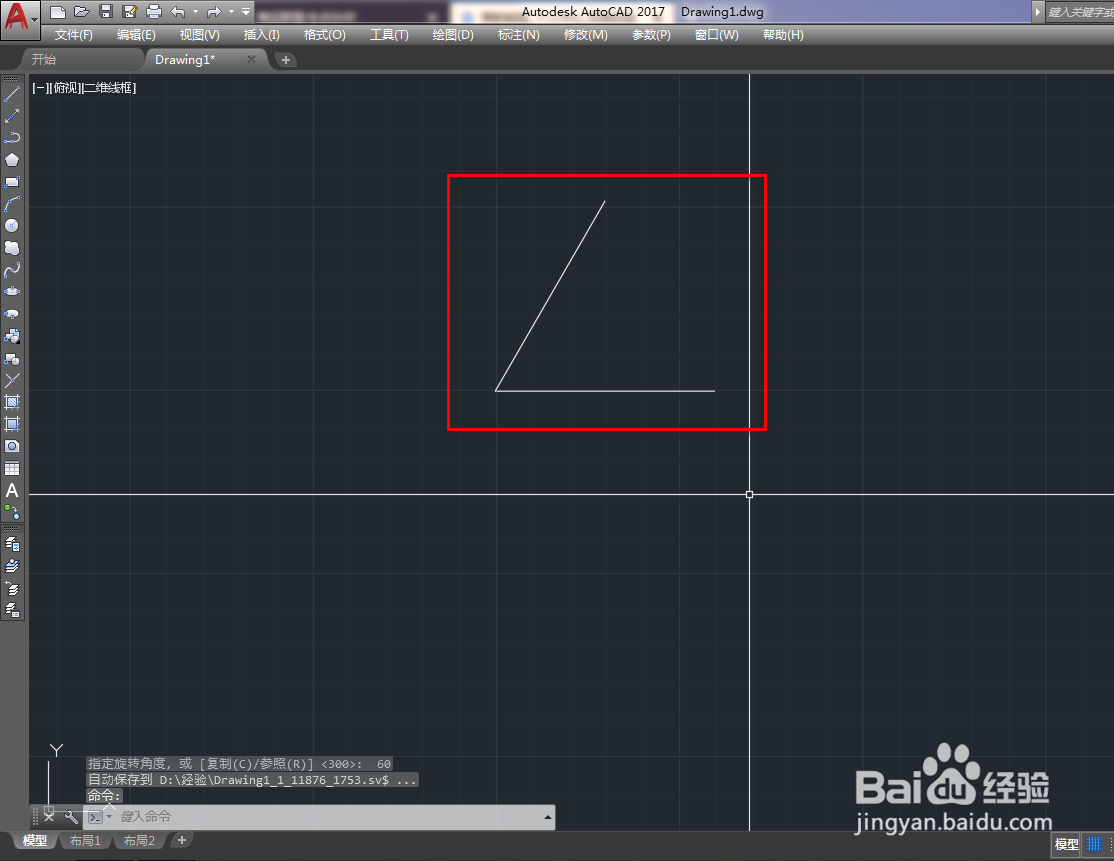
8、输入旋转的角度,因为要绘制等边三角形,这里输入60,如下图。
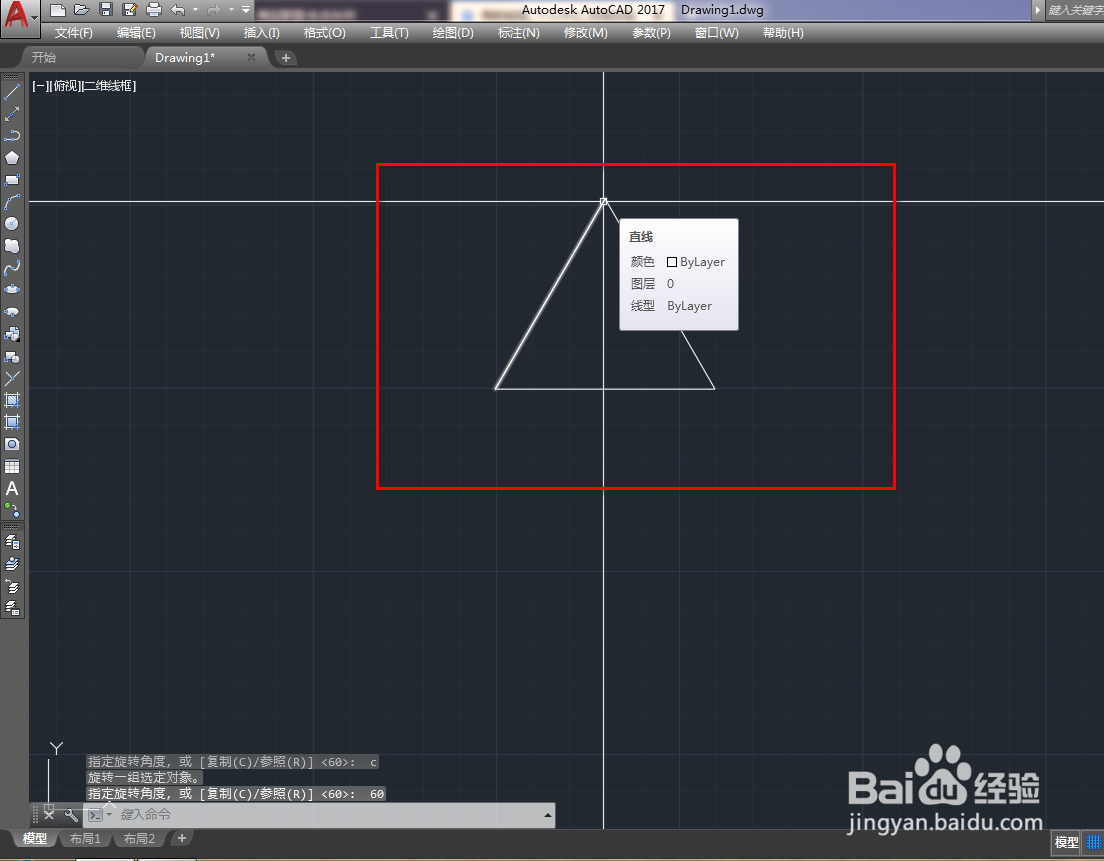
9、确定后就绘制了另一条边,同样方法,通过旋转可以绘制第三条边,如下图。
时间:2026-04-21 16:18:02
1、打开cad,点击直线工具,如下图。
2、在作图区绘制一条直线,输入长度来精准控制直线,如下图。
3、确定后就能得到一条长为300的直线,如下图。
4、点击右侧工具栏的旋转工具,如下图。
5、选择要实现旋转的对象,如下图。
6、选择要旋转对象的参考点,如下图。
7、输入c,来选择旋转的方式,这里选择复制的方式旋转,如下图。
8、输入旋转的角度,因为要绘制等边三角形,这里输入60,如下图。
9、确定后就绘制了另一条边,同样方法,通过旋转可以绘制第三条边,如下图。
