1、随意制作一个XMind思维导图

2、在XMind中,导宿糟哄出其为.svg格式


3、打开.svg格式的文件,进行后续操作

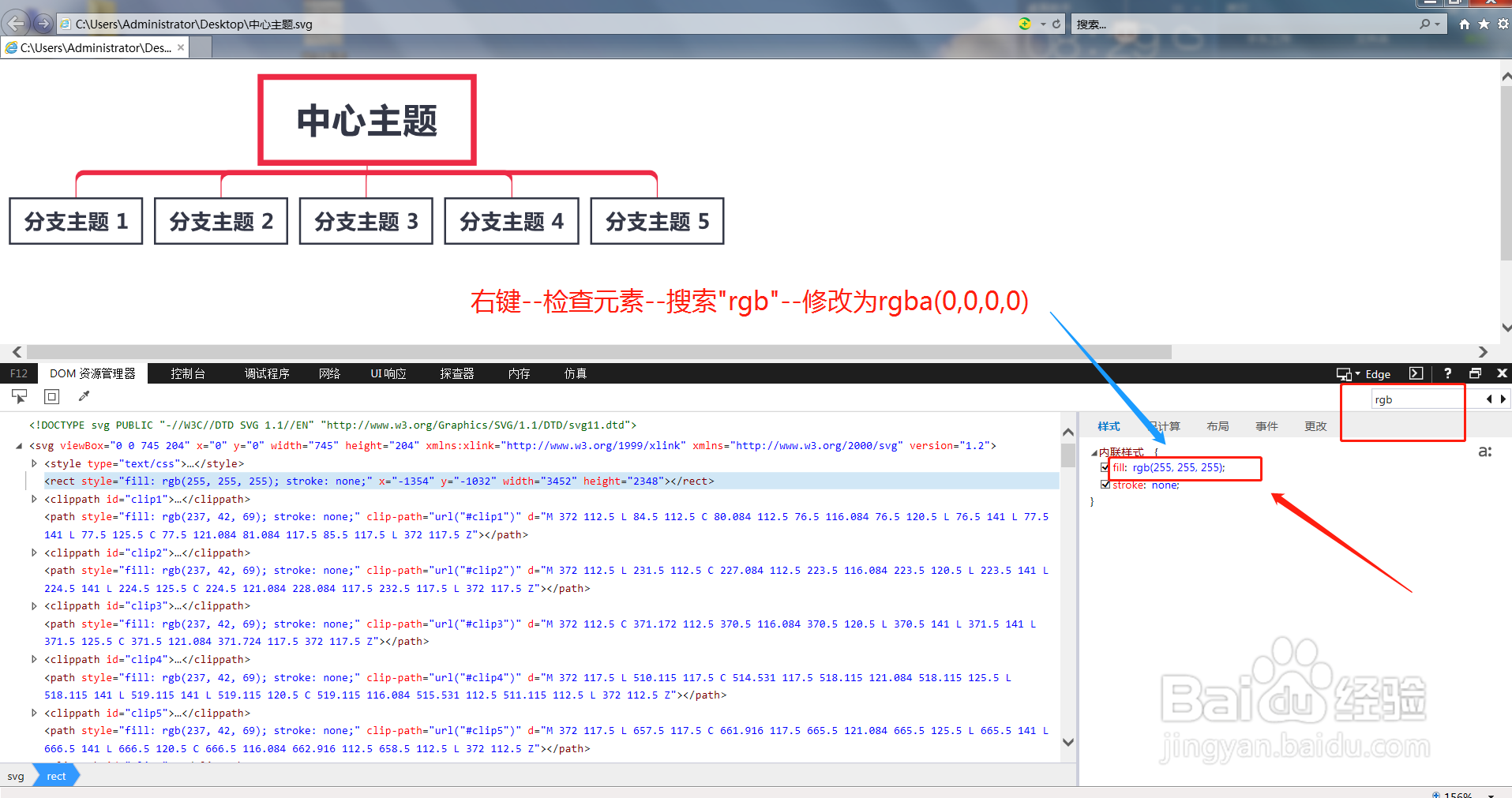
4、在打开的.svg界面,右键,找到“检查元素彩施”,之后科酱再在搜索栏,搜索rgb,找到后,将其修改为rgba(0,0,0,0),此时就把文件内的背景设置为透明

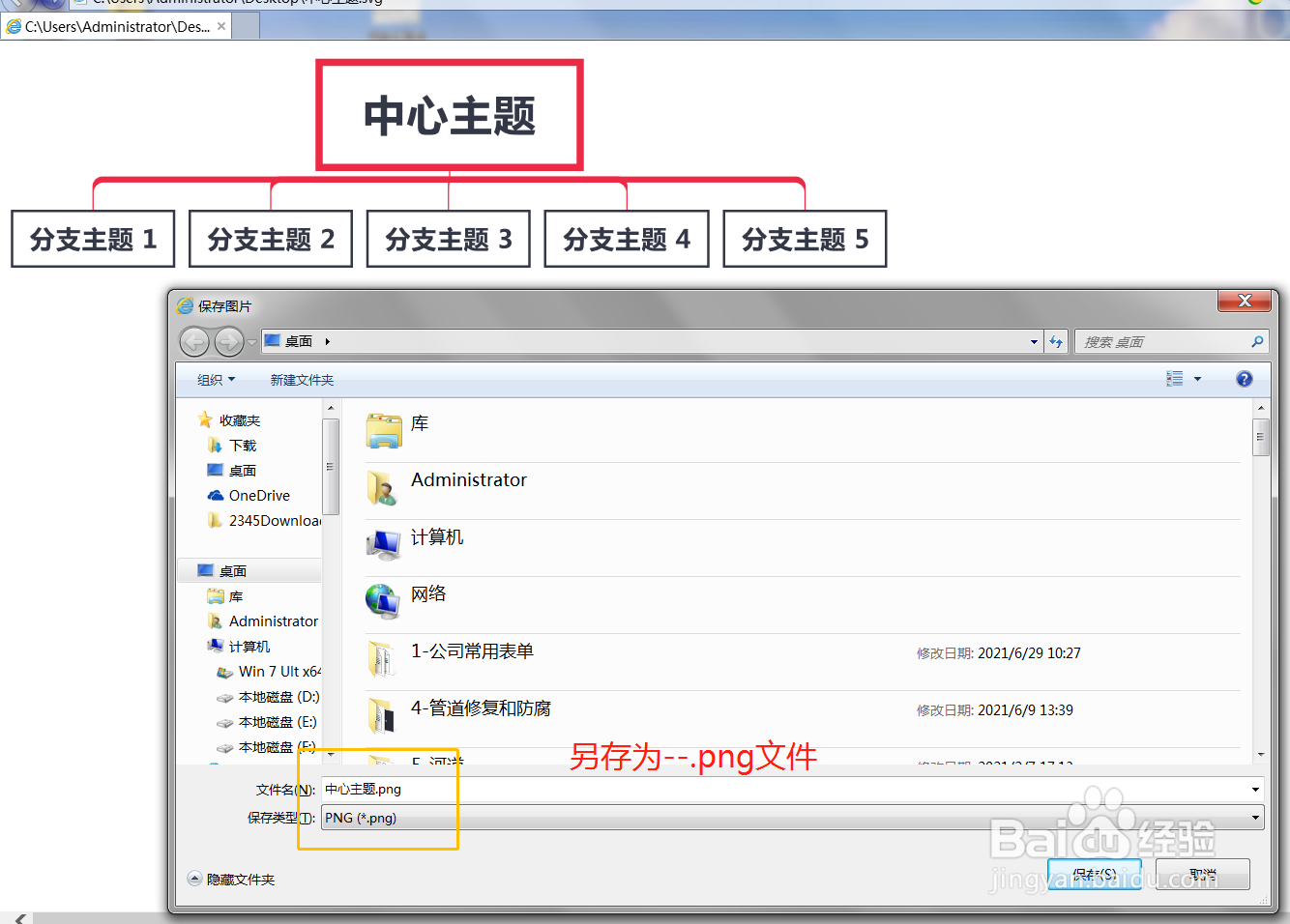
5、另存为.png格式,就可以放在ppt内使用了
6、放在ppt内是这样的效果

时间:2026-04-22 04:25:53
1、随意制作一个XMind思维导图
2、在XMind中,导宿糟哄出其为.svg格式
3、打开.svg格式的文件,进行后续操作
4、在打开的.svg界面,右键,找到“检查元素彩施”,之后科酱再在搜索栏,搜索rgb,找到后,将其修改为rgba(0,0,0,0),此时就把文件内的背景设置为透明
5、另存为.png格式,就可以放在ppt内使用了
6、放在ppt内是这样的效果
