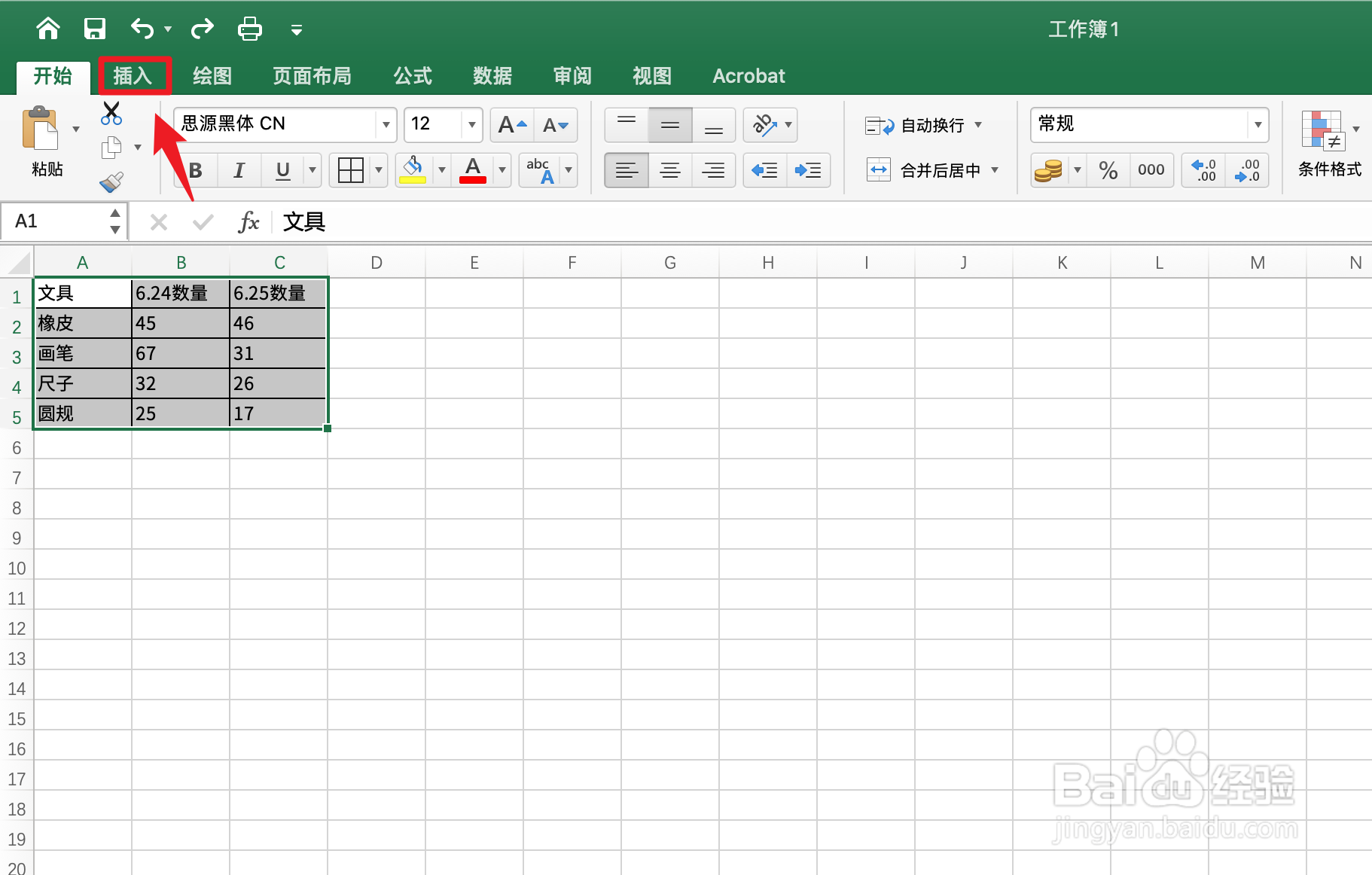
1、框选表格
框选需要的表格。

2、点击插入
点击上面的【插入】。
3、点击柱形图
点击上面的【柱形图】。

4、点击簇状柱形图
弹出浅灰色框,点击【簇状柱形图】。

5、点击更改颜色
点击上面的【更改颜色】。

6、点击颜色
弹出浅灰色框,点击需要的颜色。

7、操作完成
优秀的excel图表配色操作完成。

时间:2026-04-22 23:59:23
1、框选表格
框选需要的表格。
2、点击插入
点击上面的【插入】。
3、点击柱形图
点击上面的【柱形图】。
4、点击簇状柱形图
弹出浅灰色框,点击【簇状柱形图】。
5、点击更改颜色
点击上面的【更改颜色】。
6、点击颜色
弹出浅灰色框,点击需要的颜色。
7、操作完成
优秀的excel图表配色操作完成。
