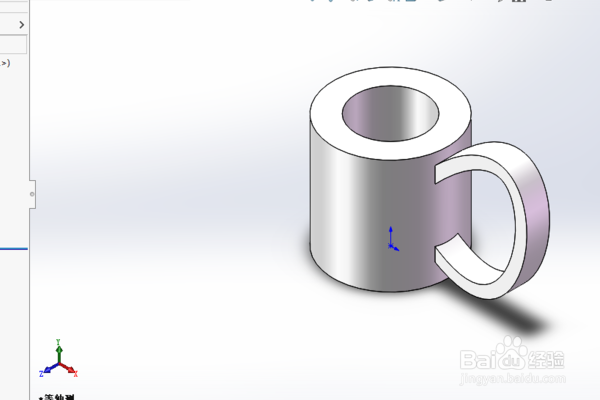
1、首先,打开SOLIDWORKS 2016,创建一个较为复杂的零件(几何体)。
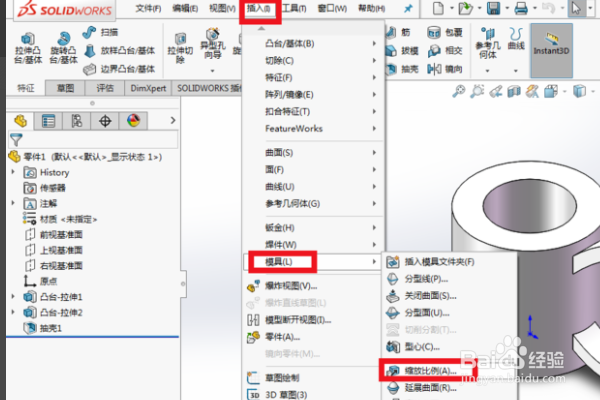
2、然后,依次选择插入-->模具-->缩放比例选项。
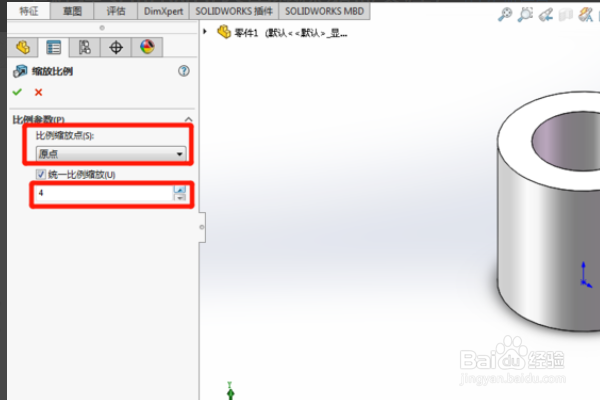
3、比例缩放点选择原点,同时勾选统一缩放比例。放大:将比例值设置得大于1(这里设置为4)。
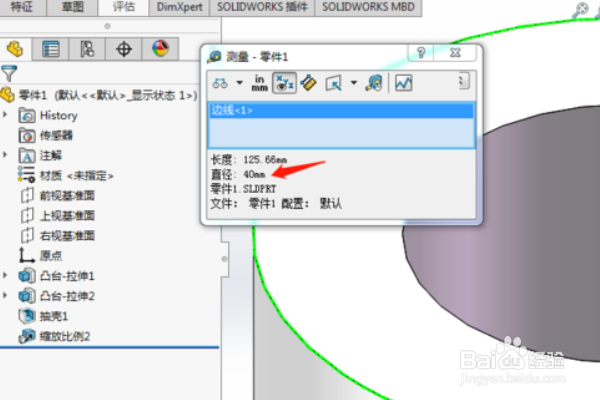
4、检查:评估-->测量-->杯口直径增加至40mm。
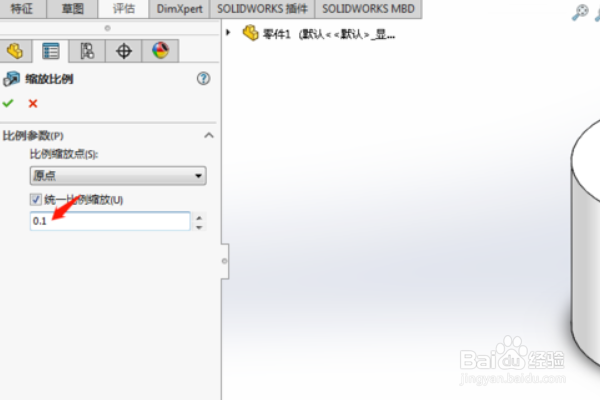
5、缩小:将比例值设置得小于1(这里设置为0.1)。
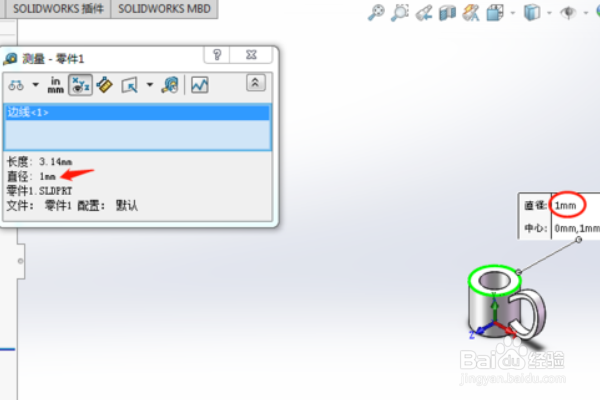
6、检查:评估-->测量-->杯口直径减小至1mm至此,已实现在SolidWorks中整体缩放零件。
时间:2026-05-02 21:13:04
1、首先,打开SOLIDWORKS 2016,创建一个较为复杂的零件(几何体)。
2、然后,依次选择插入-->模具-->缩放比例选项。
3、比例缩放点选择原点,同时勾选统一缩放比例。放大:将比例值设置得大于1(这里设置为4)。
4、检查:评估-->测量-->杯口直径增加至40mm。
5、缩小:将比例值设置得小于1(这里设置为0.1)。
6、检查:评估-->测量-->杯口直径减小至1mm至此,已实现在SolidWorks中整体缩放零件。
