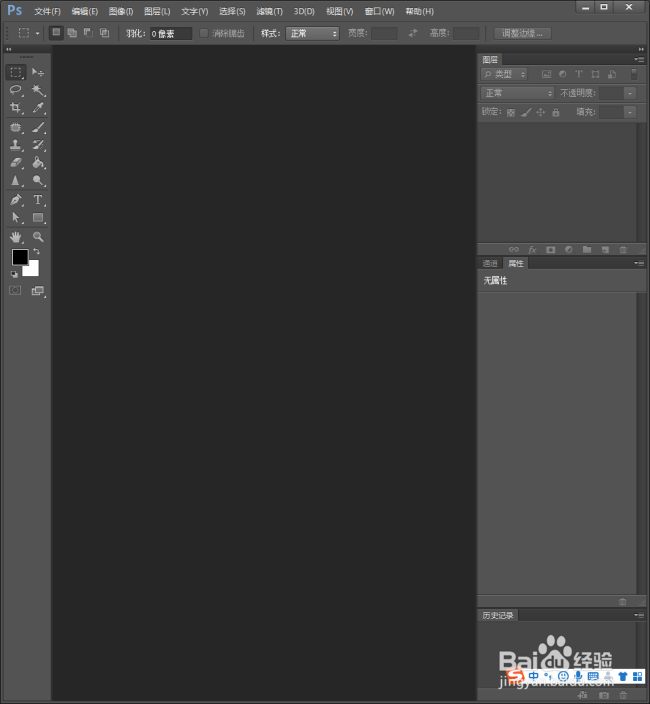
1、启动Photoshop CS6。
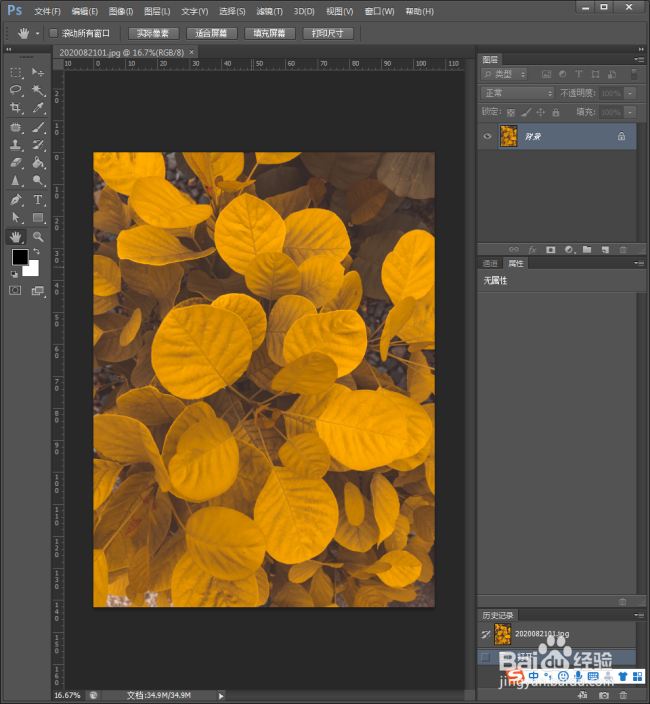
2、打开一张图片。
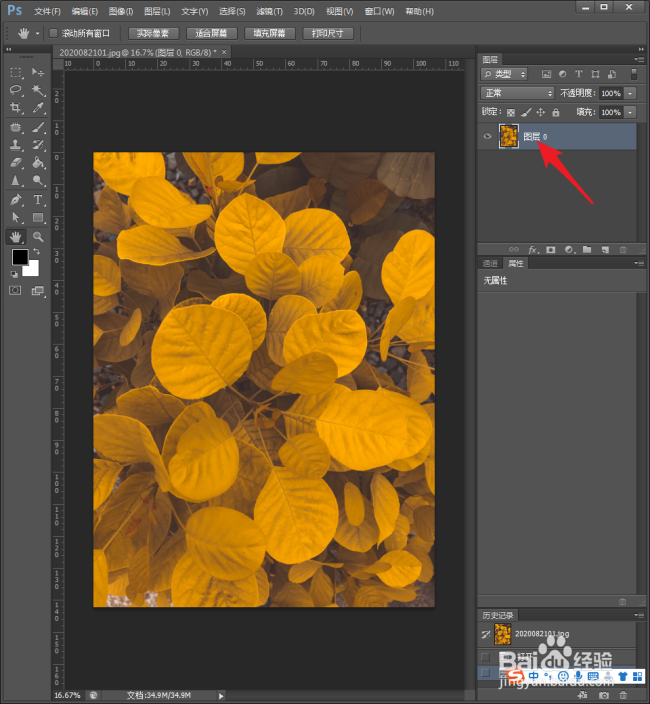
3、把图片背景层转换成活动图层。
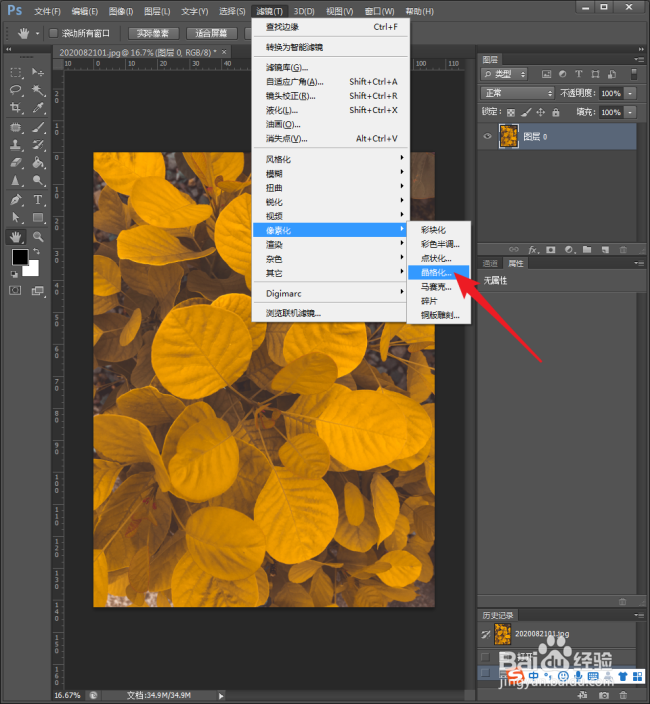
4、选中图层,执行【滤镜】【像素化】【晶格化】。
5、在打开的【晶格化】设置窗口中,拖动滑块增大【单元格大小】数值。
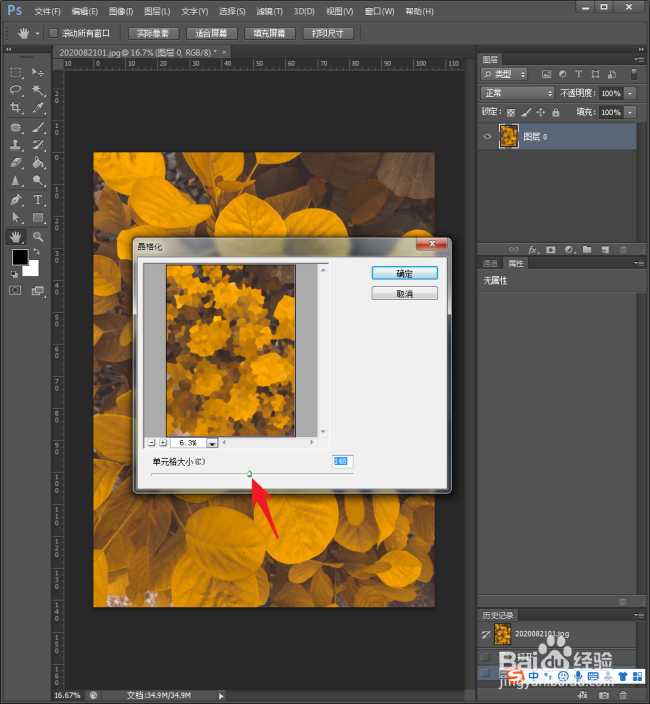
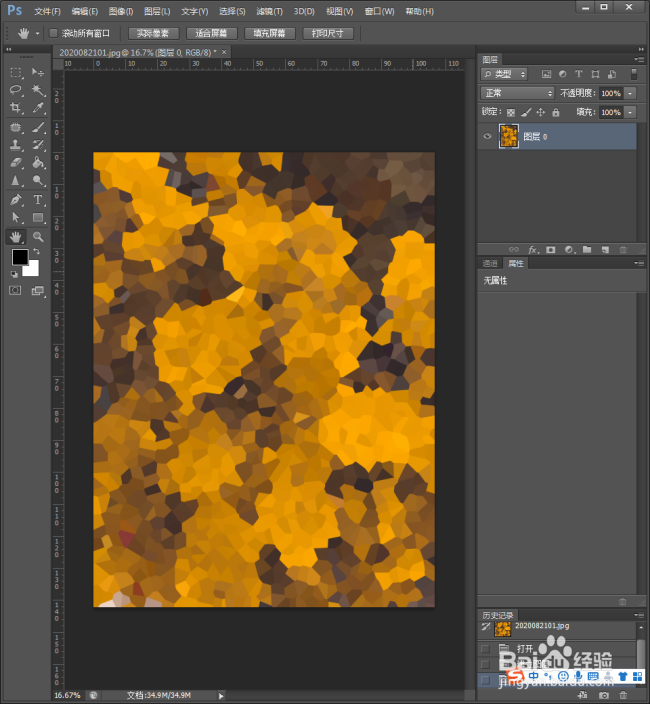
6、然后图片就变成了晶格化效果。
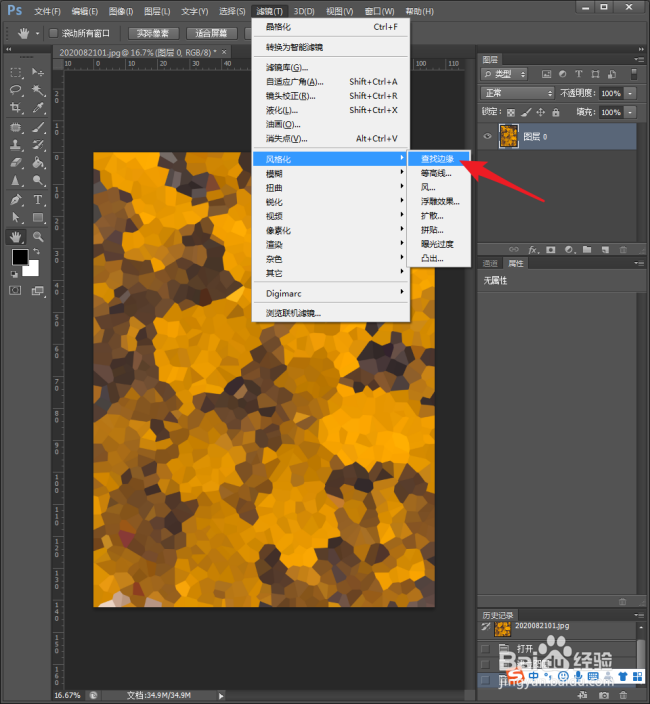
7、再执行【滤镜】【风格化】【查找边缘】。
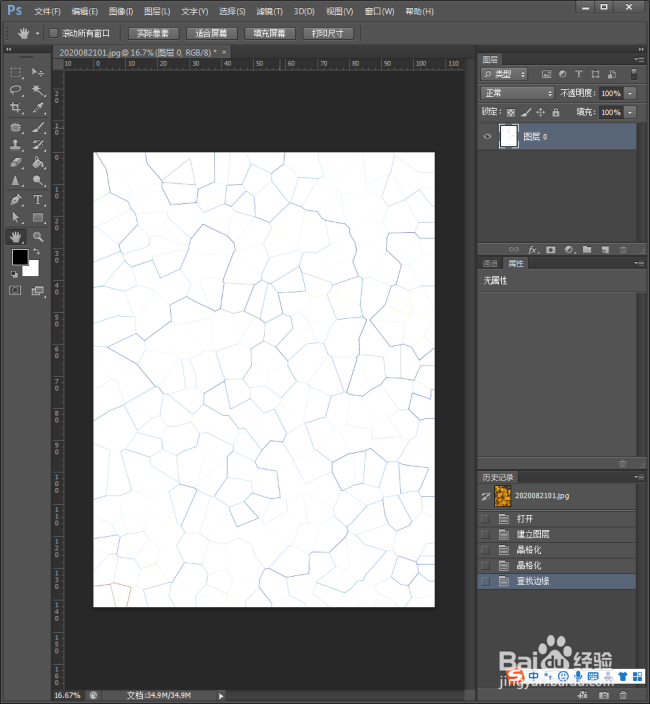
8、可以看到,刚才晶格化的图片现在变成了纯线条分割成一块一块的图形。
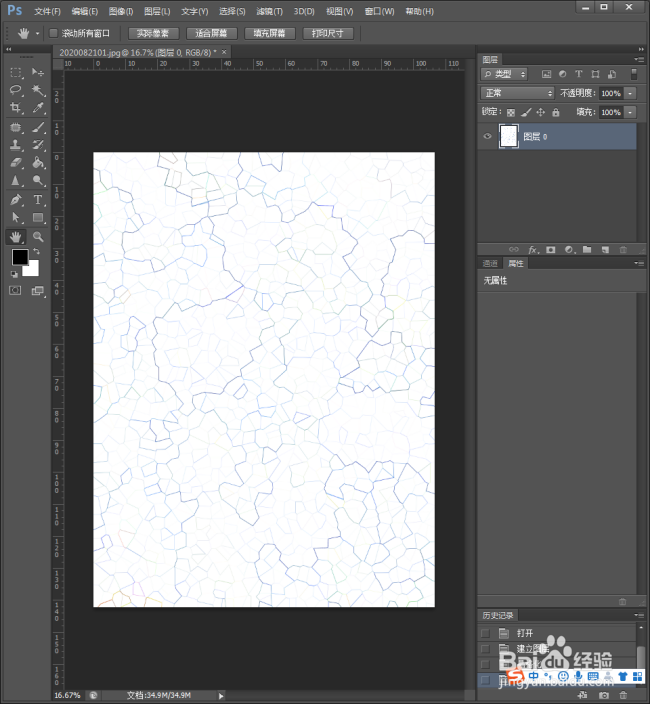
9、如果图片晶格化尺寸越大,则得到的线条块越大。
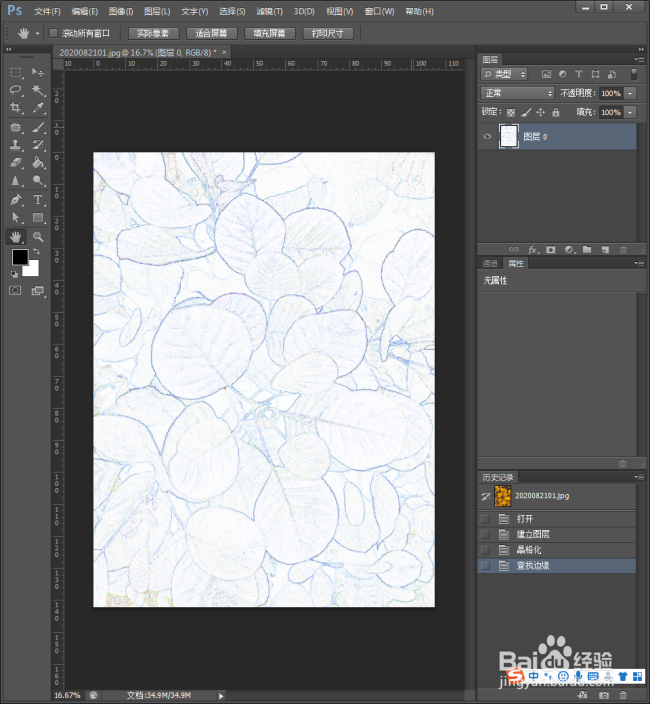
10、但是,如果晶格化过小,将得到原图中内容的轮廓,而非线条块。
时间:2026-04-21 23:53:08
1、启动Photoshop CS6。
2、打开一张图片。
3、把图片背景层转换成活动图层。
4、选中图层,执行【滤镜】【像素化】【晶格化】。
5、在打开的【晶格化】设置窗口中,拖动滑块增大【单元格大小】数值。
6、然后图片就变成了晶格化效果。
7、再执行【滤镜】【风格化】【查找边缘】。
8、可以看到,刚才晶格化的图片现在变成了纯线条分割成一块一块的图形。
9、如果图片晶格化尺寸越大,则得到的线条块越大。
10、但是,如果晶格化过小,将得到原图中内容的轮廓,而非线条块。
